Nuta
Dostęp do tej strony wymaga autoryzacji. Możesz spróbować się zalogować lub zmienić katalog.
Dostęp do tej strony wymaga autoryzacji. Możesz spróbować zmienić katalogi.
Porada
Ten artykuł jest udostępniany dla usług i produktów korzystających z protokołu RDP (Remote Desktop Protocol) w celu zapewnienia dostępu zdalnego do pulpitów i aplikacji systemu Windows.
Wybierz produkt przy użyciu przycisków w górnej części tego artykułu, aby wyświetlić odpowiednią zawartość.
Można skonfigurować zachowanie przekierowania informacji o lokalizacji z urządzenia lokalnego do sesji zdalnej za pośrednictwem protokołu RDP (Remote Desktop Protocol). Lokalizacja użytkownika może być ważna dla niektórych aplikacji, takich jak mapowanie i usługi regionalne w przeglądarkach. Bez przekierowywania informacji o lokalizacji lokalizacja sesji zdalnej znajduje się w pobliżu centrum danych, z którym użytkownik nawiązuje połączenie w sesji zdalnej.
W przypadku usługi Azure Virtual Desktop przekierowanie lokalizacji musi być skonfigurowane w następujących punktach. Jeśli którykolwiek z tych składników nie jest poprawnie skonfigurowany, przekierowanie lokalizacji nie będzie działać zgodnie z oczekiwaniami. Do skonfigurowania hostów sesji i urządzenia lokalnego można użyć Microsoft Intune lub zasady grupy.
- Host sesji
- Właściwość RDP puli hostów
- Urządzenie lokalne
W przypadku Windows 365 usługi lokalizacji muszą być skonfigurowane na komputerze w chmurze i na urządzeniu lokalnym. Jeśli któryś z tych składników nie jest poprawnie skonfigurowany, przekierowanie lokalizacji nie będzie działać zgodnie z oczekiwaniami. Do skonfigurowania komputera w chmurze i urządzenia lokalnego można użyć Microsoft Intune lub zasady grupy. Windows 365 umożliwia przekierowanie lokalizacji.
W przypadku usługi Microsoft Dev Box usługi lokalizacyjne muszą być skonfigurowane na polu deweloperskim i na urządzeniu lokalnym. Jeśli któryś z tych składników nie jest poprawnie skonfigurowany, przekierowanie lokalizacji nie będzie działać zgodnie z oczekiwaniami. Do skonfigurowania pola deweloperskiego i urządzenia lokalnego można użyć Microsoft Intune lub zasady grupy. Microsoft Dev Box umożliwia przekierowanie lokalizacji.
Ważna
Przekierowywane informacje o długości geograficznej i szerokości geograficznej są dokładne do 1 metra. Dokładność w poziomie jest obecnie ustawiona na 10 kilometrów, więc aplikacje używające wartości dokładności poziomej mogą zgłaszać, że nie można określić dokładnej lokalizacji.
Ten artykuł zawiera informacje o obsługiwanych metodach przekierowania i sposobie konfigurowania zachowania przekierowania dla informacji o lokalizacji. Aby dowiedzieć się więcej na temat sposobu działania przekierowania, zobacz Przekierowanie za pośrednictwem protokołu pulpitu zdalnego.
Wymagania wstępne
Przed skonfigurowanie przekierowania lokalizacji potrzebne są następujące elementy:
Istniejąca pula hostów z hostami sesji z systemem Windows 11 Enterprise lub Windows 11 Enterprise wielosesyjnej wersji 22H2 lub nowszej.
Konto Tożsamość Microsoft Entra, do których przypisano wbudowane role kontroli dostępu opartej na rolach (RBAC) w puli hostów programu Desktop Virtualization Host Pool Contributor.
- Istniejący komputer w chmurze z systemem Windows 11 Enterprise wersji 22H2 lub nowszej.
- Istniejące pole deweloperskie z systemem Windows 11 Enterprise w wersji 22H2 lub nowszej.
Aby skonfigurować Microsoft Intune, potrzebne są następujące elementy:
- Tożsamość Microsoft Entra konto, do których przypisano wbudowaną rolę RBAC menedżera zasad i profilu.
- Grupa zawierająca urządzenia, które chcesz skonfigurować.
Aby skonfigurować zasady grupy, potrzebne są następujące elementy:
- Konto domeny, które ma uprawnienia do tworzenia lub edytowania obiektów zasady grupy.
- Grupa zabezpieczeń lub jednostka organizacyjna (OU) zawierająca urządzenia, które chcesz skonfigurować.
Musisz nawiązać połączenie z sesją zdalną z obsługiwanej aplikacji i platformy. Aby wyświetlić obsługę przekierowania w Windows App i aplikacji pulpitu zdalnego, zobacz Porównanie funkcji Windows App na różnych platformach i urządzeniach oraz Porównanie funkcji aplikacji pulpitu zdalnego na różnych platformach i urządzeniach.
Konfiguracja hosta sesji
Aby skonfigurować hosta sesji na potrzeby przekierowania lokalizacji, należy włączyć i skonfigurować usługi lokalizacji. Można to zrobić przy użyciu Microsoft Intune lub zasady grupy.
Ważna
Jeśli używasz wielosesyjnej wersji systemu Windows, po włączeniu usług lokalizacyjnych na hoście sesji jest ona włączona dla wszystkich użytkowników. Możesz określić, które aplikacje mogą uzyskiwać dostęp do informacji o lokalizacji dla poszczególnych użytkowników na podstawie twoich wymagań.
Konfiguracja komputera w chmurze
Aby skonfigurować komputer w chmurze na potrzeby przekierowania lokalizacji, należy włączyć i skonfigurować usługi lokalizacji. Można to zrobić przy użyciu Microsoft Intune lub zasady grupy.
Konfiguracja pola deweloperskiego
Aby skonfigurować pole deweloperskie na potrzeby przekierowania lokalizacji, należy włączyć i skonfigurować usługi lokalizacji. Można to zrobić przy użyciu Microsoft Intune lub zasady grupy.
Wybierz odpowiednią kartę dla danego scenariusza.
Aby włączyć usługi lokalizacyjne przy użyciu Microsoft Intune:
Zaloguj się do Centrum administracyjnego usługi Microsoft Intune.
Utwórz lub edytuj profil konfiguracji dla urządzeń Windows 10 i nowszych przy użyciu typu profilu wykazu ustawień.
W selektorze ustawień wybierz pozycję System. Zaznacz pole wyboru Zezwalaj na lokalizację, a następnie zamknij selektor ustawień.

Rozwiń kategorię System , a następnie z menu rozwijanego wybierz pozycję Wymuś lokalizację. Wszystkie ustawienia prywatności lokalizacji są włączone i wyszarzone. Użytkownicy nie mogą zmienić ustawień, a wszystkie uprawnienia do wyrażania zgody zostaną automatycznie pominięte.
Wybierz pozycję Dalej.
Opcjonalnie: na karcie Tagi zakresu wybierz tag zakresu, aby filtrować profil. Aby uzyskać więcej informacji na temat tagów zakresu, zobacz artykuł Używanie kontroli dostępu opartej na rolach (RBAC) i tagów zakresu w rozproszonej infrastrukturze informatycznej.
Na karcie Przypisania wybierz grupę zawierającą komputery dostarczające sesję zdalną, którą chcesz skonfigurować, a następnie wybierz pozycję Dalej.
Na karcie Przeglądanie i tworzenie przejrzyj ustawienia, a następnie wybierz pozycję Utwórz.
Gdy zasady będą stosowane do komputerów udostępniających sesję zdalną, uruchom je ponownie, aby ustawienia zostały zastosowane.
Musisz włączyć ustawienie lokalizacji Zezwalaj na zastępowanie lokalizacji , aby lokalizacja była aktualizowana w sesji zdalnej, co można zrobić, konfigurując wartość rejestru i ustawioną na użytkownika. Użytkownicy mogą nadal zmieniać to ustawienie w ustawieniach lokalizacji systemu Windows.
Można to zrobić, tworząc skrypt programu PowerShell i używając go jako niestandardowego korygowania skryptu w Intune. Podczas tworzenia niestandardowego korygowania skryptu należy ustawić opcję Uruchom ten skrypt przy użyciu poświadczeń logowania nawartość Tak.
try
{
    New-ItemProperty -Path "HKCU:\Software\Microsoft\Windows\CurrentVersion\CPSS\Store\UserLocationOverridePrivacySetting" -Name Value -PropertyType DWORD -Value 1 -Force
    exit 0
}
catch{
    $errMsg = $_.Exception.Message
    Write-Error $errMsg
    exit 1
}
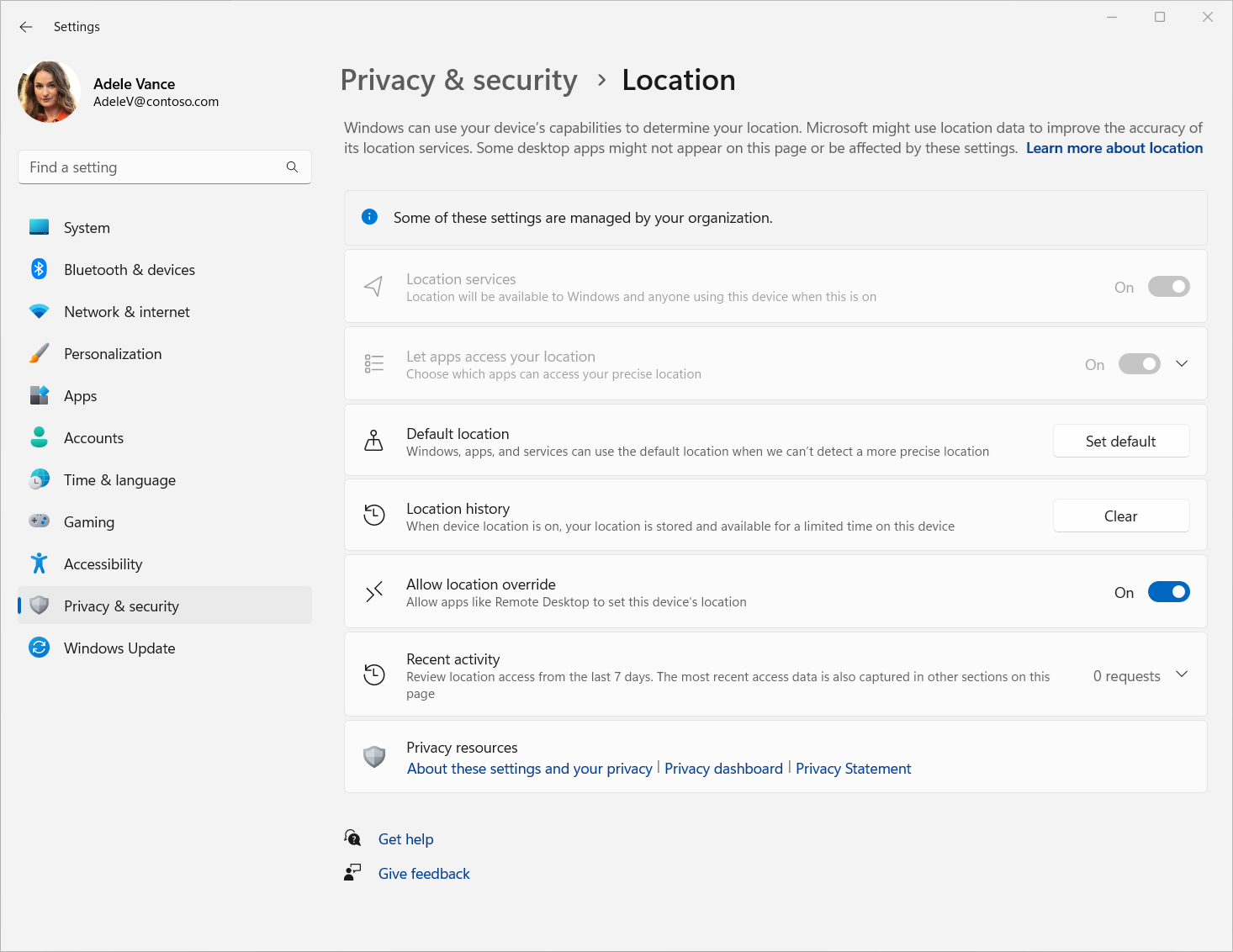
Po wprowadzeniu zmian usługi lokalizacyjne w aplikacji Ustawienia systemu Windows powinny wyglądać podobnie do poniższego obrazu:


Konfiguracja puli hostów
Ustawienie puli hostów usługi Azure Virtual Desktop ustawienie Przekierowanie usługi lokalizacji określa, czy przekierowywać informacje o lokalizacji z urządzenia lokalnego do sesji zdalnej. Odpowiadająca mu właściwość RDP to redirectlocation:i:<value>. Aby uzyskać więcej informacji, zobacz Obsługiwane właściwości protokołu RDP.
Aby skonfigurować przekierowywanie lokalizacji przy użyciu właściwości protokołu RDP puli hostów:
Zaloguj się do witryny Azure Portal.
Na pasku wyszukiwania wpisz Azure Virtual Desktop i wybierz odpowiedni wpis usługi.
Wybierz pozycję Pule hostów, a następnie wybierz pulę hostów, którą chcesz skonfigurować.
Wybierz pozycję Właściwości PROTOKOŁU RDP, a następnie wybierz pozycję Przekierowanie urządzenia.

W polu Przekierowanie usługi lokalizacji wybierz listę rozwijaną, a następnie wybierz pozycję Włącz udostępnianie lokalizacji na urządzeniu lokalnym i przekierowywanie do aplikacji w sesji zdalnej.
Wybierz Zapisz.

Konfiguracja urządzenia lokalnego
Musisz użyć obsługiwanej aplikacji i platformy, aby nawiązać połączenie z sesją zdalną i włączyć usługi lokalizacyjne na urządzeniu lokalnym. Sposób osiągnięcia tego celu zależy od wymagań, używanej platformy oraz od tego, czy urządzenie jest zarządzane, czy niezarządzane.
Aby wyświetlić obsługę przekierowania w Windows App i aplikacji pulpitu zdalnego, zobacz Porównanie funkcji Windows App na różnych platformach i urządzeniach oraz Porównanie funkcji aplikacji pulpitu zdalnego na różnych platformach i urządzeniach.
W systemie Windows można włączyć usługi lokalizacji w aplikacji Ustawienia systemu Windows. Aby uzyskać więcej informacji, zobacz Usługa lokalizacji systemu Windows i prywatność. Kroki opisane w tym artykule, aby włączyć usługi lokalizacyjne w sesji zdalnej przy użyciu Intune i zasady grupy, można również zastosować do lokalnych urządzeń z systemem Windows.
Aby włączyć usługi lokalizacyjne na innych platformach, zapoznaj się z dokumentacją odpowiedniego producenta.
Przekierowywanie lokalizacji testowej
Po skonfigurowaniu hostów sesji, właściwości RDP puli hostów i urządzeń lokalnych można przetestować przekierowanie lokalizacji.
Po skonfigurowaniu komputerów w chmurze i urządzeń lokalnych można przetestować przekierowanie lokalizacji.
Po skonfigurowaniu pól deweloperskich i urządzeń lokalnych można przetestować przekierowanie lokalizacji.
Aby przetestować przekierowanie lokalizacji:
Połącz się z sesją zdalną przy użyciu aplikacji okiennej lub aplikacji pulpitu zdalnego na platformie, która obsługuje przekierowanie lokalizacji. Aby uzyskać więcej informacji, zobacz Porównanie funkcji Windows App na różnych platformach i urządzeniach oraz Porównanie funkcji aplikacji pulpitu zdalnego na różnych platformach i urządzeniach.
Sprawdź, czy informacje o lokalizacji użytkownika są dostępne w sesji zdalnej. Oto kilka sposobów sprawdzania:
Otwórz przeglądarkę internetową i przejdź do witryny internetowej, która używa informacji o lokalizacji, takich jak Mapy Bing. W Mapy Bing wybierz ikonę przycisku Znajdź mnie. W witrynie internetowej powinna być wyświetlana lokalizacja użytkownika jako lokalizacja urządzenia lokalnego.
Otwórz wiersz polecenia programu PowerShell w sesji zdalnej i uruchom następujące polecenia, aby uzyskać wartości szerokości i długości geograficznej. Możesz również uruchomić te polecenia na lokalnym urządzeniu z systemem Windows, aby sprawdzić, czy są spójne.
Add-Type -AssemblyName System.Device
$GeoCoordinateWatcher = New-Object System.Device.Location.GeoCoordinateWatcher
$GeoCoordinateWatcher.Start()

Start-Sleep -Milliseconds 500

If ($GeoCoordinateWatcher.Permission -eq "Granted") {
    While ($GeoCoordinateWatcher.Status -ne "Ready") {
        Start-Sleep -Milliseconds 500
    }
    $GeoCoordinateWatcher.Position.Location | FL Latitude, Longitude
} else {
    Write-Output "Desktop apps aren't allowed to access your location. Please enable access."
}
Dane wyjściowe są podobne do następującego przykładu:
Latitude           : 47.64354
Longitude          : -122.13082