Nuta
Dostęp do tej strony wymaga autoryzacji. Możesz spróbować się zalogować lub zmienić katalog.
Dostęp do tej strony wymaga autoryzacji. Możesz spróbować zmienić katalogi.
Porada
Ten artykuł jest udostępniany dla usług i produktów korzystających z protokołu RDP (Remote Desktop Protocol) w celu zapewnienia dostępu zdalnego do pulpitów i aplikacji systemu Windows.
Wybierz produkt przy użyciu przycisków w górnej części tego artykułu, aby wyświetlić odpowiednią zawartość.
Można skonfigurować zachowanie przekierowania drukarek z urządzenia lokalnego do sesji zdalnej za pośrednictwem protokołu RDP (Remote Desktop Protocol). Przekierowanie drukarki obsługuje drukarki lokalne i sieciowe. Po włączeniu przekierowania drukarki wszystkie drukarki dostępne na urządzeniu lokalnym są przekierowywane; Nie można wybrać określonych drukarek do przekierowania. Drukarka domyślna na urządzeniu lokalnym jest automatycznie ustawiana jako drukarka domyślna w sesji zdalnej.
Przekierowanie drukarki używa przekierowania wysokiego poziomu i nie wymaga instalowania sterowników na hostach sesji. Sterownik Remote Desktop Easy Print jest używany automatycznie na hostach sesji. Sterownik drukarki musi być zainstalowany na urządzeniu lokalnym, aby przekierowanie działało poprawnie.
W przypadku usługi Azure Virtual Desktop zalecamy włączenie przekierowania drukarki na hostach sesji przy użyciu Microsoft Intune lub zasady grupy, a następnie kontrolowanie przekierowania przy użyciu właściwości RDP puli hostów.
Przekierowanie drukarki używa przekierowania wysokiego poziomu i nie wymaga instalowania sterowników na komputerze w chmurze. Sterownik Remote Desktop Easy Print jest używany automatycznie na komputerze w chmurze. Sterownik drukarki musi być zainstalowany na urządzeniu lokalnym, aby przekierowanie działało poprawnie.
W przypadku Windows 365 możesz skonfigurować komputery w chmurze przy użyciu Microsoft Intune lub zasady grupy.
Przekierowanie drukarki używa przekierowania wysokiego poziomu i nie wymaga instalowania sterowników w polu deweloperskim. Sterownik Remote Desktop Easy Print jest używany automatycznie w polu deweloperskim. Sterownik drukarki musi być zainstalowany na urządzeniu lokalnym, aby przekierowanie działało poprawnie.
W przypadku rozwiązania Microsoft Dev Box możesz skonfigurować pola deweloperskie przy użyciu Microsoft Intune lub zasady grupy.
Ten artykuł zawiera informacje o obsługiwanych metodach przekierowania i sposobie konfigurowania zachowania przekierowania dla drukarek. Aby dowiedzieć się więcej na temat sposobu działania przekierowania, zobacz Przekierowanie za pośrednictwem protokołu pulpitu zdalnego.
Porada
Drukowanie uniwersalne to alternatywne rozwiązanie do przekierowywania drukarek z urządzenia lokalnego do sesji zdalnej. Aby uzyskać więcej informacji, zobacz Odnajdywanie usługi Universal Print i dowiedz się więcej na temat korzystania z niej za pomocą usługi Azure Virtual Desktop, zobacz Drukowanie w usłudze Azure Virtual Desktop przy użyciu usługi Universal Print.
Wymagania wstępne
Przed skonfigurowanie przekierowania drukarki należy:
Istniejąca pula hostów z hostami sesji.
Konto Tożsamość Microsoft Entra, do których przypisano wbudowane role kontroli dostępu opartej na rolach (RBAC) w puli hostów programu Desktop Virtualization Host Pool Contributor.
- Istniejący komputer w chmurze.
- Istniejące pole deweloperskie.
Drukarka dostępna na urządzeniu lokalnym. Upewnij się, że na urządzeniu lokalnym sterownik drukarki jest poprawnie zainstalowany. W sesji zdalnej nie jest wymagany żaden sterownik, ponieważ przekierowane drukarki używają sterownika Remote Desktop Easy Print .
Aby skonfigurować Microsoft Intune, potrzebne są następujące elementy:
- Tożsamość Microsoft Entra konto, do których przypisano wbudowaną rolę RBAC menedżera zasad i profilu.
- Grupa zawierająca urządzenia, które chcesz skonfigurować.
Aby skonfigurować zasady grupy, potrzebne są następujące elementy:
- Konto domeny, które ma uprawnienia do tworzenia lub edytowania obiektów zasady grupy.
- Grupa zabezpieczeń lub jednostka organizacyjna (OU) zawierająca urządzenia, które chcesz skonfigurować.
Musisz nawiązać połączenie z sesją zdalną z obsługiwanej aplikacji i platformy. Aby wyświetlić obsługę przekierowania w Windows App i aplikacji pulpitu zdalnego, zobacz Porównanie funkcji Windows App na różnych platformach i urządzeniach oraz Porównanie funkcji aplikacji pulpitu zdalnego na różnych platformach i urządzeniach.
Przekierowanie drukarki
Konfiguracja hosta sesji przy użyciu Microsoft Intune lub zasady grupy lub ustawienie właściwości RDP w puli hostów umożliwia przekierowanie drukarek z urządzenia lokalnego do sesji zdalnej, która podlega kolejności priorytetu.
Konfiguracja domyślna to:
System operacyjny Windows: przekierowanie drukarki nie jest zablokowane.
Właściwości protokołu RDP puli hostów usługi Azure Virtual Desktop: przekierowanie drukarki jest wyłączone z urządzenia lokalnego do sesji zdalnej dla nowo utworzonych pul hostów.
Wynikowe zachowanie domyślne: przekierowanie drukarki jest wyłączone z urządzenia lokalnego do sesji zdalnej dla nowo utworzonych pul hostów.
Ważna
Podczas konfigurowania ustawień przekierowania należy zachować ostrożność, ponieważ najbardziej restrykcyjnym ustawieniem jest zachowanie wynikowe. Jeśli na przykład wyłączysz przekierowanie drukarki na hoście sesji z Microsoft Intune lub zasady grupy, ale włączysz je przy użyciu właściwości RDP puli hostów, przekierowanie zostanie wyłączone.
Konfiguracja komputera w chmurze zarządza możliwością przekierowywania drukarek z urządzenia lokalnego do sesji zdalnej i jest ustawiana przy użyciu Microsoft Intune lub zasady grupy.
Konfiguracja domyślna to:
System operacyjny Windows: przekierowanie drukarki nie jest zablokowane.
Windows 365: Przekierowanie drukarki jest wyłączone z urządzenia lokalnego do sesji zdalnej dla nowo aprowizowanych i ponownie aprowizowanych komputerów w chmurze.
Wynikowe zachowanie domyślne: przekierowanie drukarki jest wyłączone z urządzenia lokalnego do sesji zdalnej dla nowo aprowizowanych i ponownie aprowizowanych komputerów w chmurze.
Konfiguracja pola deweloperskiego umożliwia przekierowanie drukarek z urządzenia lokalnego do sesji zdalnej i jest ustawiana przy użyciu Microsoft Intune lub zasady grupy.
Konfiguracja domyślna to:
- System operacyjny Windows: przekierowanie drukarki nie jest zablokowane.
- Microsoft Dev Box: wszystkie drukarki są przekierowywane z urządzenia lokalnego do sesji zdalnej, a drukarka domyślna na urządzeniu lokalnym jest drukarką domyślną w sesji zdalnej.
- Wynikowe zachowanie domyślne: wszystkie drukarki są przekierowywane z urządzenia lokalnego do sesji zdalnej, a drukarka domyślna na urządzeniu lokalnym jest drukarką domyślną w sesji zdalnej.
Konfigurowanie przekierowania drukarki przy użyciu właściwości PROTOKOŁU RDP puli hostów
Przekierowanie drukarki ustawienia puli hostów usługi Azure Virtual Desktop określa, czy przekierowywać drukarki z urządzenia lokalnego do sesji zdalnej. Odpowiadająca mu właściwość RDP to redirectprinters:i:<value>. Aby uzyskać więcej informacji, zobacz Obsługiwane właściwości protokołu RDP.
Aby skonfigurować przekierowywanie drukarek przy użyciu właściwości protokołu RDP puli hostów:
Zaloguj się do witryny Azure Portal.
Na pasku wyszukiwania wpisz Azure Virtual Desktop i wybierz odpowiedni wpis usługi.
Wybierz pozycję Pule hostów, a następnie wybierz pulę hostów, którą chcesz skonfigurować.
Wybierz pozycję Właściwości PROTOKOŁU RDP, a następnie wybierz pozycję Przekierowanie urządzenia.

W polu Przekierowanie drukarki wybierz listę rozwijaną, a następnie wybierz jedną z następujących opcji:
Drukarki na komputerze lokalnym nie są dostępne w sesji zdalnej (ustawienie domyślne)
Drukarki na komputerze lokalnym są dostępne w sesji zdalnej
Nie skonfigurowano
Wybierz Zapisz.

Konfigurowanie przekierowania drukarki przy użyciu Microsoft Intune lub zasady grupy
Konfigurowanie przekierowania drukarki przy użyciu Microsoft Intune lub zasady grupy
Wybierz odpowiednią kartę dla danego scenariusza.
Aby zezwolić na przekierowywanie drukarek lub je wyłączyć przy użyciu Microsoft Intune:
Zaloguj się do Centrum administracyjnego usługi Microsoft Intune.
Utwórz lub edytuj profil konfiguracji dla urządzeń Windows 10 i nowszych przy użyciu typu profilu wykazu ustawień.
W selektorze ustawień przejdź do pozycji Szablony> administracyjneSkładniki> systemu WindowsUsługi> pulpitu zdalnegoPrzekierowanie drukarkihosta> sesji pulpitu zdalnego.

Zaznacz pole wyboru Nie zezwalaj na przekierowanie drukarki klienckiej, a następnie zamknij selektor ustawień.
Rozwiń kategorię Szablony administracyjne , a następnie przełącz przełącznik Nie zezwalaj na przekierowywanie drukarek klienckich do pozycji Włączone lub Wyłączone, w zależności od wymagań:
Aby zezwolić na przekierowanie drukarki, przełącz przełącznik na Wyłączone.
Aby wyłączyć przekierowanie drukarki, przełącz przełącznik na Włączone.
Wybierz pozycję Dalej.
Opcjonalnie: na karcie Tagi zakresu wybierz tag zakresu, aby filtrować profil. Aby uzyskać więcej informacji na temat tagów zakresu, zobacz artykuł Używanie kontroli dostępu opartej na rolach (RBAC) i tagów zakresu w rozproszonej infrastrukturze informatycznej.
Na karcie Przypisania wybierz grupę zawierającą komputery dostarczające sesję zdalną, którą chcesz skonfigurować, a następnie wybierz pozycję Dalej.
Na karcie Przeglądanie i tworzenie przejrzyj ustawienia, a następnie wybierz pozycję Utwórz.
Gdy zasady będą stosowane do komputerów udostępniających sesję zdalną, uruchom je ponownie, aby ustawienia zostały zastosowane.


Przekierowywanie drukarki testowej
Przekierowanie drukarki używa przekierowania wysokiego poziomu; drukarka jest dostępna lokalnie i w sesji zdalnej jednocześnie i wymaga zainstalowanego lokalnie odpowiedniego sterownika. Sterownik drukarki nie musi być zainstalowany w sesji zdalnej, ponieważ przekierowane drukarki używają sterownika Remote Desktop Easy Print .
Aby przetestować przekierowanie drukarki:
Upewnij się, że drukarka jest dostępna na działającym urządzeniu lokalnym.
Połącz się z sesją zdalną przy użyciu aplikacji okiennej lub aplikacji pulpitu zdalnego na platformie, która obsługuje przekierowanie drukarki. Aby uzyskać więcej informacji, zobacz Porównanie funkcji Windows App na różnych platformach i urządzeniach oraz Porównanie funkcji aplikacji pulpitu zdalnego na różnych platformach i urządzeniach.
Sprawdź drukarki dostępne w sesji zdalnej. Oto kilka sposobów sprawdzania:
Otwórz pozycję Drukarki & skanery w sesji zdalnej z menu Start. Sprawdź, czy przekierowane drukarki są wyświetlane na liście drukarek. Przekierowane drukarki są identyfikowane, gdzie nazwa drukarki jest dołączana do (przekierowano n), gdzie n jest identyfikatorem sesji użytkownika. Identyfikator sesji jest dołączany w celu upewnienia się, że przekierowane drukarki są unikatowe dla sesji użytkownika.
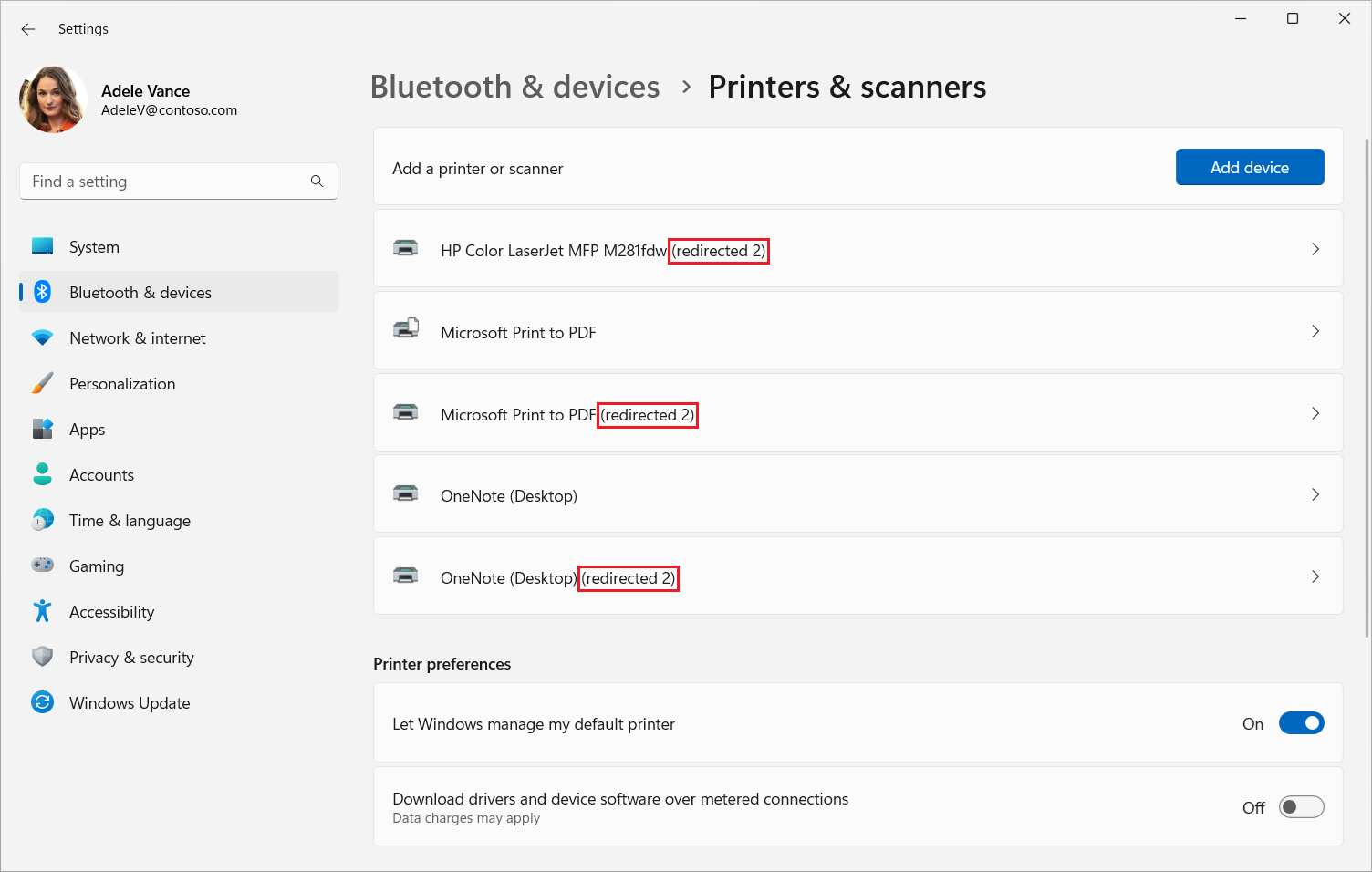
Otwórz wiersz polecenia programu PowerShell w sesji zdalnej i uruchom następujące polecenie:
Get-Printer | ? DriverName -eq "Remote Desktop Easy Print" | Sort-Object | FT -AutoSizeDane wyjściowe są podobne do następującego przykładu:
Name                                         ComputerName Type  DriverName                PortName Shared Published DeviceType
----                                         ------------ ----  ----------                -------- ------ --------- ----------
HP Color LaserJet MFP M281fdw (redirected 2)              Local Remote Desktop Easy Print TS001    False  False     Print
Microsoft Print to PDF (redirected 2)                     Local Remote Desktop Easy Print TS002    False  False     Print
OneNote (Desktop) (redirected 2)                          Local Remote Desktop Easy Print TS003    False  False     Print
Otwórz aplikację i wydrukuj stronę testową, aby sprawdzić, czy drukarka działa prawidłowo.
Opcjonalnie: wyłącz przekierowanie drukarki na lokalnym urządzeniu z systemem Windows
Możesz wyłączyć przekierowanie drukarki na lokalnym urządzeniu z systemem Windows, aby zapobiec przekierowywaniu drukarek do sesji zdalnej. Ta metoda jest przydatna, jeśli chcesz włączyć przekierowanie drukarki dla większości użytkowników, ale wyłączyć ją dla określonych urządzeń z systemem Windows.
Jako administrator na lokalnym urządzeniu z systemem Windows otwórz aplikację Registry Redaktor z menu Start lub uruchom polecenie
regedit.exez poziomu wiersza polecenia.Skonfiguruj następujący klucz rejestru i wartość. Nie musisz ponownie uruchamiać urządzenia lokalnego, aby ustawienia zostały zastosowane.
-
Klucz:
HKEY_LOCAL_MACHINE\Software\Microsoft\Terminal Server Client -
Typ:
REG_DWORD -
Nazwa wartości:
DisablePrinterRedirection -
Dane wartości:
1
-
Klucz: