Nuta
Dostęp do tej strony wymaga autoryzacji. Możesz spróbować się zalogować lub zmienić katalog.
Dostęp do tej strony wymaga autoryzacji. Możesz spróbować zmienić katalogi.
Tryb interaktywny interfejsu wiersza polecenia platformy Azure (az interactive) udostępnia użytkownikom interaktywne środowisko do uruchamiania poleceń interfejsu wiersza polecenia platformy Azure. Tryb interaktywny ułatwia poznanie możliwości interfejsu wiersza polecenia platformy Azure, składni poleceń i formatów danych wyjściowych. Udostępnia listy rozwijane z funkcją autouzupełniania, sugestie buforowane automatycznie w połączeniu z dokumentacją czasu wykonywania i zawiera przykłady dotyczące użycia każdego z poleceń. Tryb interaktywny interfejsu wiersza polecenia platformy Azure ma na celu zapewnienie idealnego środowiska dla użytkowników korzystających z poleceń interfejsu wiersza polecenia platformy Azure.
Wymagania wstępne
Użyj środowiska powłoki Bash lub programu PowerShell w usłudze Azure Cloud Shell lub uruchom interfejs wiersza polecenia platformy Azure lokalnie w programie PowerShell 7.
 .
.
Uruchom tryb interaktywny Azure CLI
Użyj interfejsu wiersza polecenia platformy Azure w trybie interaktywnym, uruchamiając następujące polecenie:
az interactive
Tryb interaktywny interfejsu wiersza polecenia platformy Azure umieszcza Cię w interaktywnej powłoce z autouzupełnieniem, opisami poleceń i przykładami.
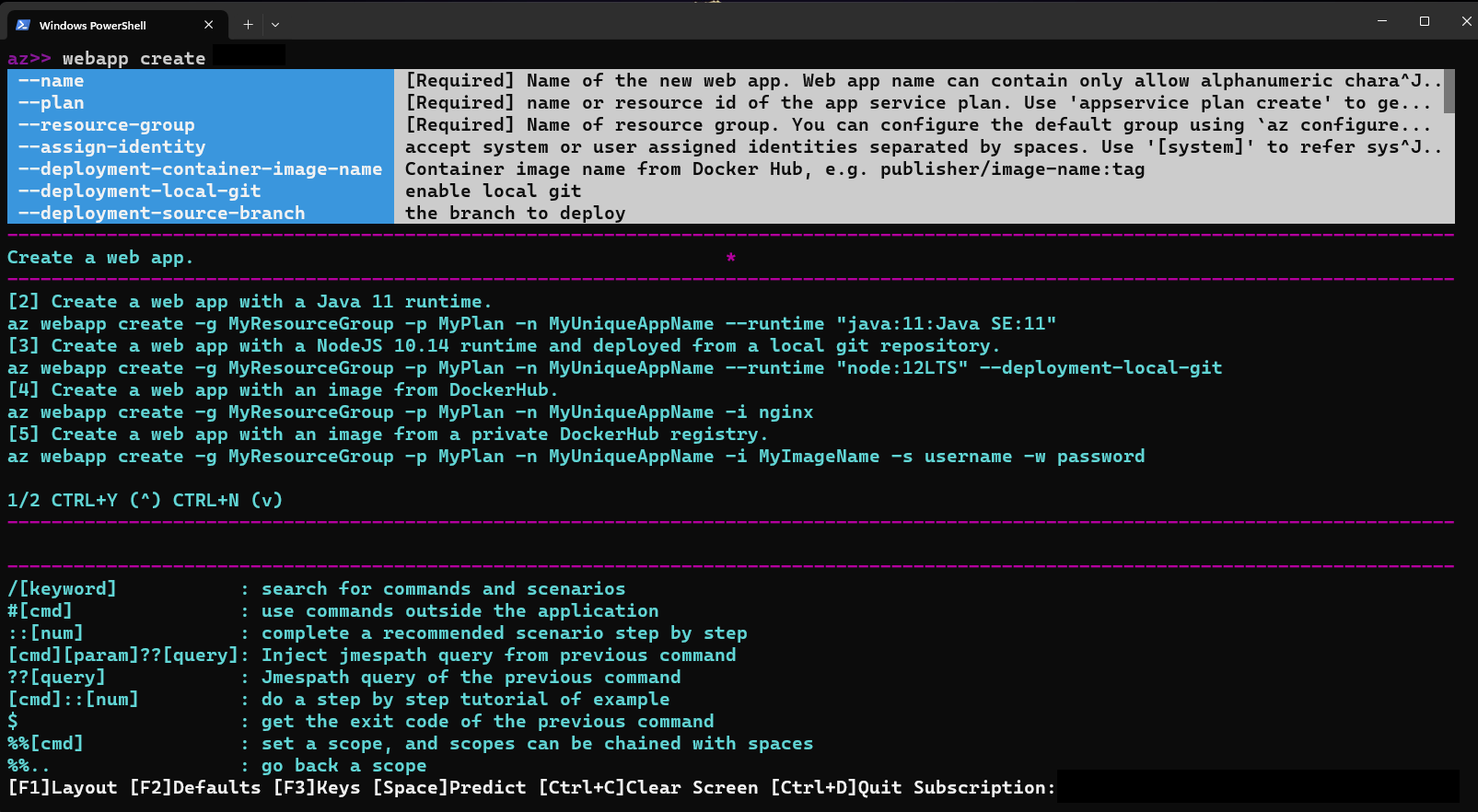
Konfigurowanie opcji w trybie interaktywnym
Tryb interaktywny opcjonalnie wyświetla opisy poleceń i parametrów oraz przykłady poleceń.
Włącz lub wyłącz opisy i przykłady przy użyciu F1.

Możesz włączyć lub wyłączyć wyświetlanie wartości domyślnych parametrów przy użyciu F2.
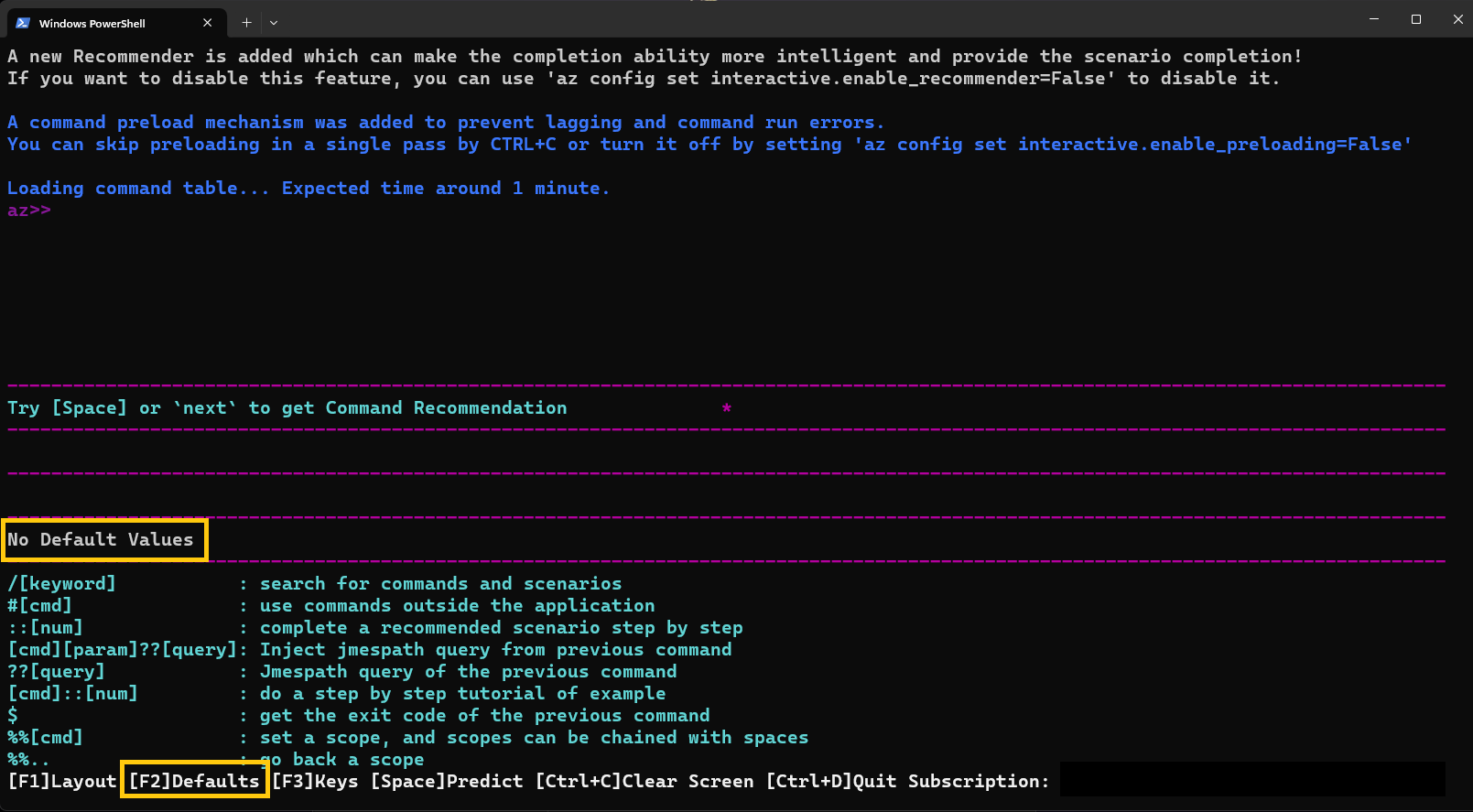
Możesz przełączać wyświetlanie niektórych gestów przy użyciu F3.

Scope
W trybie interaktywnym można zdefiniować zakres dla określonej grupy poleceń, aby wszystkie polecenia były interpretowane w tym zakresie. Ta metoda zapewnia wydajny sposób wprowadzania poleceń, jak pokazano w poniższych przykładach przy użyciu grupy vmpoleceń .
Zamiast wpisywać te polecenia:
az>> vm create -n <myVirtualMachine> -g <myResourceGroup> --image Ubuntu2204
az>> vm list -o table
Możesz ograniczyć zakres do grupy poleceń vm i wpisać te polecenia:
az>> %%vm
az vm>> create -n <myVirtualMachine> -g <myResourceGroup> --image Ubuntu2204
az vm>>list -o table
Zakres można również edytować w grupach poleceń niższego poziomu, na przykład vm image za pomocą polecenia %%vm image. W tym przypadku, ponieważ zakresujesz już do vm, używasz %%image.
az vm>> %%image
az vm image>>
W tym momencie możesz przywrócić zakres do vm z użyciem %%.., lub możesz edytować zakres do katalogu głównego za pomocą tylko %%.
az vm image>> %%
az>>
Wykonywanie zapytań w trybie interaktywnym
Zapytanie JMESPath można wykonać na wynikach ostatniego polecenia, używając ?? i zapytania JMESPath. Na przykład po utworzeniu grupy można pobrać id nowej grupy.
az>> group create -n <myResourceGroup> -l westEurope
az>> "?? id"
Możesz również użyć tej składni, aby użyć wyniku poprzedniego polecenia jako argumentu dla następnego polecenia.* Na przykład po wyświetleniu listy wszystkich grup możesz wykonać zapytanie o bardziej szczegółowe wyniki przy użyciu wygenerowanej listy.
az>> vm create --name <myVirtualMachine> --resource-group <myResourceGroup> --image Ubuntu2204 --no-wait -o json
az>> group list -o json

# List all resources of type virtualMachine in the first group whose location is westeurope.
az>> resource list -g "?? [?location=='westeurope'].name | [0]" --query "[?type=='Microsoft.Compute/virtualMachines'].name
Aby dowiedzieć się więcej na temat wykonywania zapytań dotyczących wyników poleceń, zobacz Wykonywanie zapytań względem wyników poleceń za pomocą interfejsu wiersza polecenia platformy Azure.
Uruchamianie poleceń powłoki Bash i programu PowerShell w trybie interaktywnym
Polecenia powłoki Bash i programu PowerShell można uruchamiać bez opuszczania trybu interaktywnego.
W przypadku skryptów Bash użyj #[cmd] składni:
az>> #dir
W przypadku skryptów programu PowerShell użyj zwykłej składni programu PowerShell:
az>> $PSVersionTable
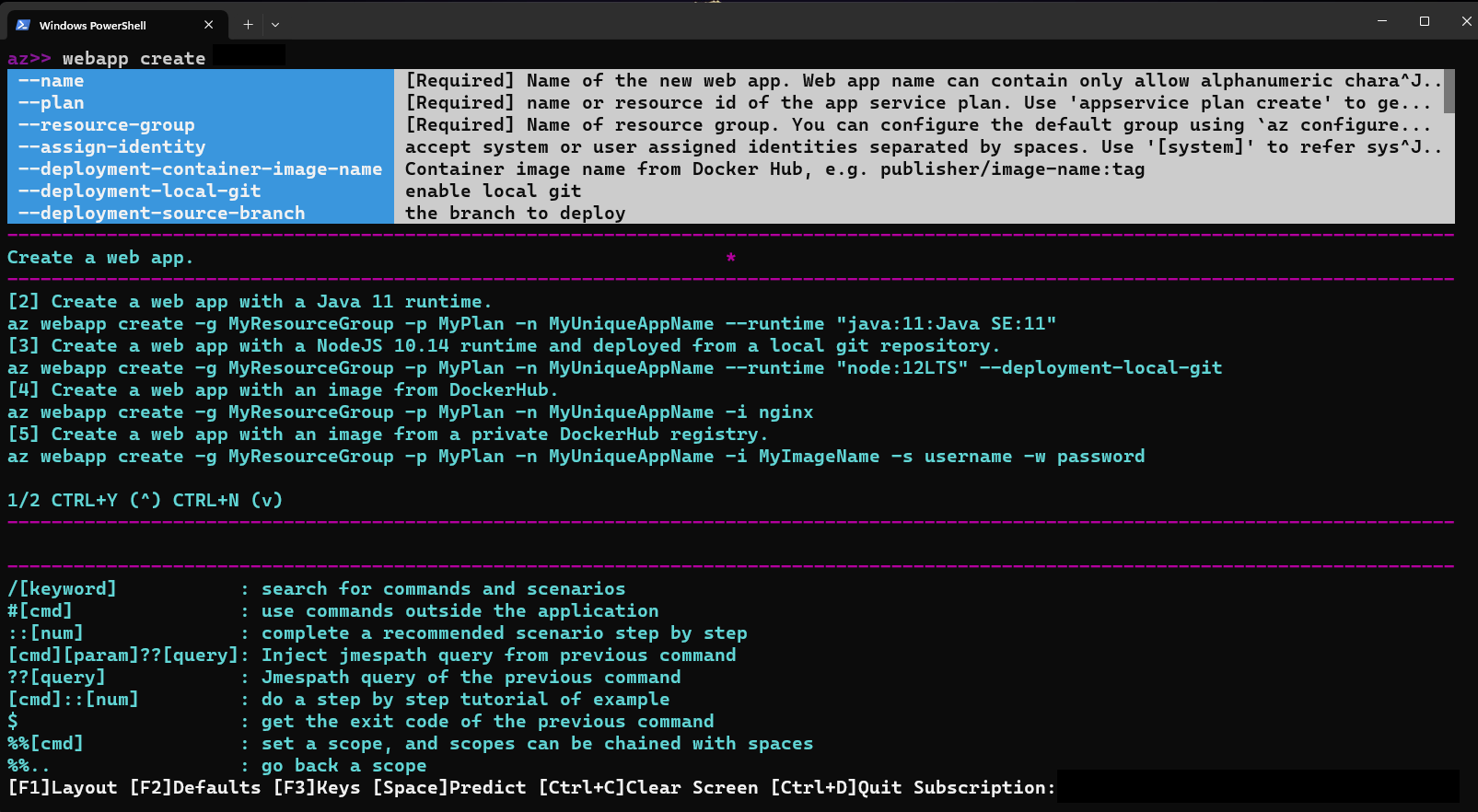
Wyświetlanie przykładów poleceń w trybie interaktywnym
Możesz przewinąć do następnej strony przykładów przy użyciu kombinacji CTRLN i poprzedniej strony przy użyciu kombinacji CTRL++Y.
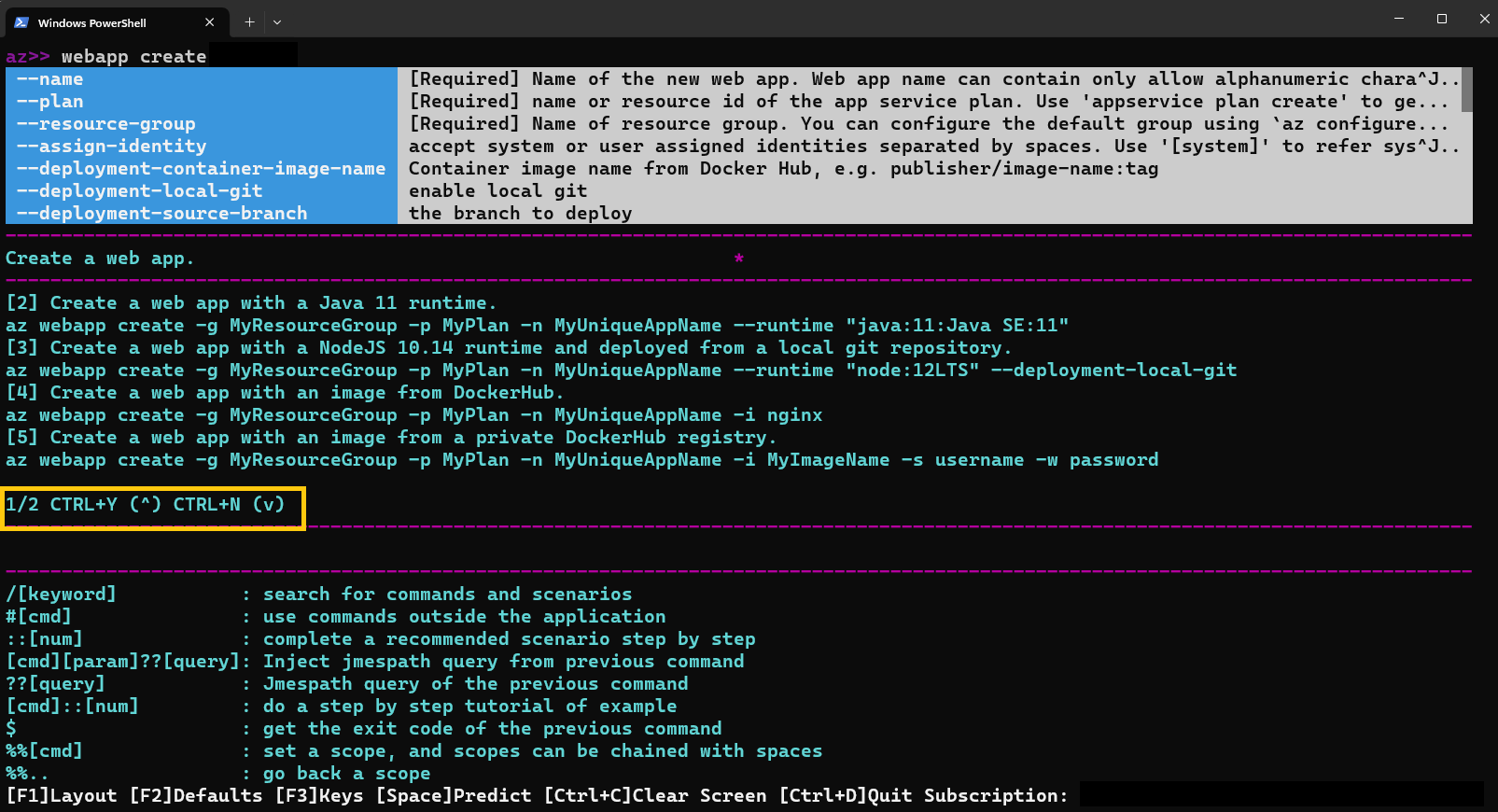
Można także przyjrzeć się konkretnemu przykładowi, używając ciągu ::#.
az>> webapp create ::2
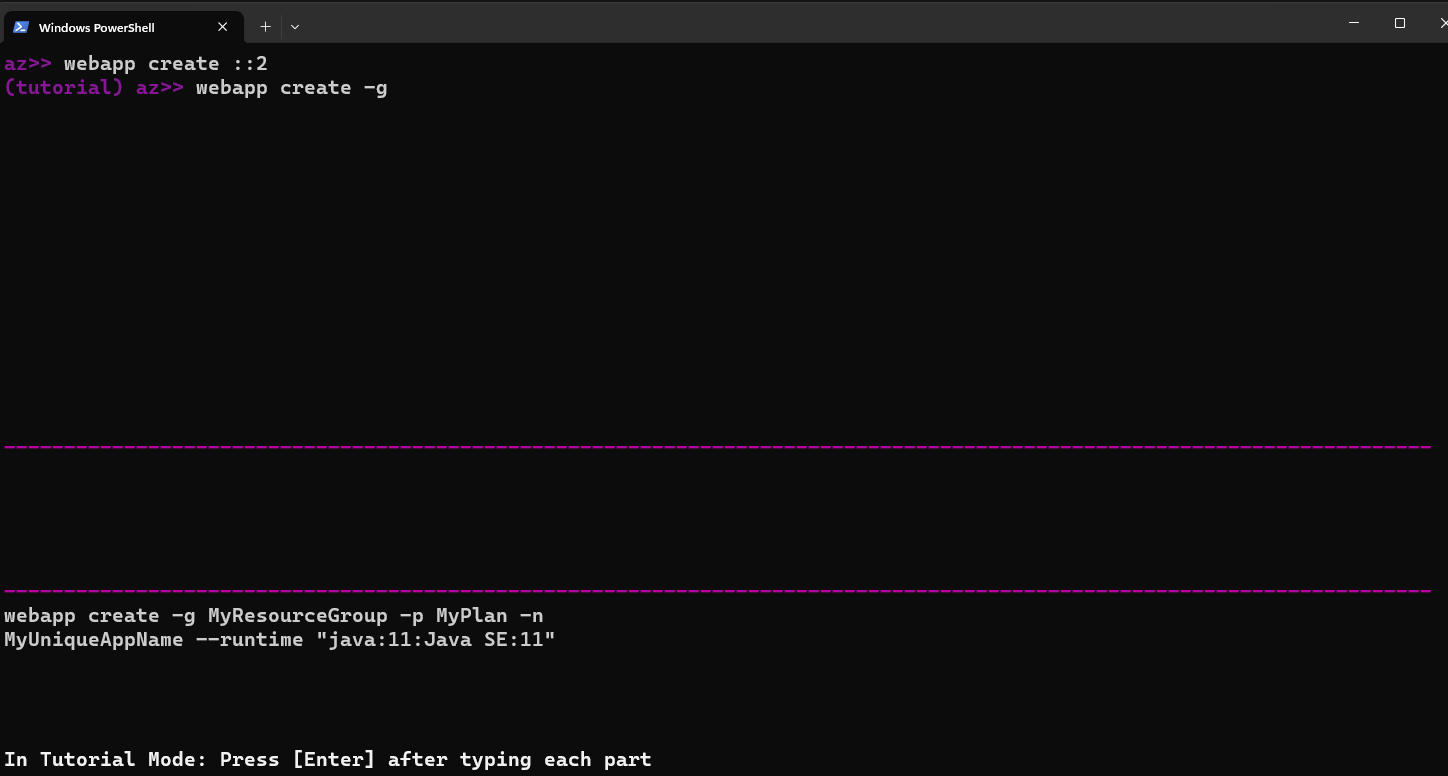
Funkcje sztucznej inteligencji (AI)
Zespół interfejsu wiersza polecenia platformy Azure połączył sztuczną inteligencję z trybem interaktywnym interfejsu wiersza polecenia platformy Azure, aby zapewnić użytkownikom bardziej przyjazne dla początkujących środowisko interaktywne. Te funkcje sztucznej inteligencji umożliwiają użytkownikom poznanie sposobu korzystania z trybu interaktywnego interfejsu wiersza polecenia platformy Azure z większą łatwością i wydajnością.
Nowe funkcje sztucznej inteligencji składają się z następujących elementów:
- Inteligentne uzupełnianie: system rekomendacji oparty na sztucznej inteligencji używa analizy telemetrii do przewidywania i analizowania zachowania klientów. Te wyniki prowadzą do priorytetyzacji najczęściej używanych i potrzebnych opcji zawartości.
- Zalecenie polecenia: Sztuczna inteligencja udostępnia kolejne polecenia na podstawie najczęściej używanych poleceń w innych podobnych sesjach.
- Identyfikacja scenariusza: sztuczna inteligencja identyfikuje bieżące możliwe scenariusze i zaleca zestaw powiązanych kombinacji poleceń dla konkretnego kompleksowego scenariusza.
- Wyszukiwanie wiedzy do użycia: sztuczna inteligencja umożliwia wprowadzanie języka naturalnego w celu wyszukiwania poleceń dla określonych scenariuszy użycia.
Jak używać funkcji sztucznej inteligencji w trybie interaktywnym interfejsu wiersza polecenia platformy Azure
W przypadku korzystania z trybu interaktywnego w interfejsie wiersza polecenia platformy Azure uaktualnij do najnowszej wersji, aby korzystać z nowych funkcji.
az extension add --name interactive --upgrade
Aby użyć zaleceń dotyczących poleceń, uruchom polecenie i naciśnij spację lub wybierz przycisk dalej.
Aby użyć zalecenia scenariusza, najpierw uruchom polecenie. Następnie po pomyślnym uruchomieniu polecenia naciśnij spację. Na liście są wyświetlane różne zestawy poleceń, i niezależnie od tego, który zestaw wybierzesz, po wprowadzonej spacji zostanie ::[num] dodany.
Uwaga / Notatka
W przypadku identyfikacji scenariusza, jeśli wprowadzisz ::[num] bez spacji przed nim, zostanie zwrócony błąd. Upewnij się, że wprowadzono jedną spację, aby wyświetlić listę zestawów poleceń.

Aby użyć użytecznego wyszukiwania wiedzy, uruchom polecenie / [keyword] , aby wyszukać polecenia i scenariusze.

Aby wyłączyć nowe funkcje sztucznej inteligencji dla trybu interaktywnego interfejsu wiersza polecenia platformy Azure, wprowadź następujące polecenie:
az config set interactive.enable_recommender=False
Współpracuj z nami na GitHub
Źródło tej treści można znaleźć na GitHubie, gdzie można także tworzyć i przeglądać problemy oraz pull requesty. Więcej informacji znajdziesz w naszym przewodniku dla współautorów.
