Nuta
Dostęp do tej strony wymaga autoryzacji. Możesz spróbować się zalogować lub zmienić katalog.
Dostęp do tej strony wymaga autoryzacji. Możesz spróbować zmienić katalogi.
W tym artykule wyjaśniono, jak konfigurować obszary robocze usługi Log Analytics dla aparatu optymalizacji platformy Azure (AOE).
Konfigurowanie liczników wydajności
Jeśli chcesz w pełni wykorzystać rekomendacje dotyczące optymalnego rozmiaru maszyny wirtualnej, musisz skonfigurować swoje maszyny wirtualne tak, aby wysyłały dzienniki do obszaru roboczego Log Analytics. To powinno być normalnie wybrane podczas instalacji AOE, ale może to być inne, a Ty potrzebujesz, aby wysyłało określone liczniki wydajności. Lista wymaganych liczników jest zdefiniowana w perfcounters.json pliku (dostępnym w folderze głównym AOE). Usługa AOE udostępnia kilka narzędzi, które ułatwiają weryfikowanie i naprawianie skonfigurowanych liczników wydajności usługi Log Analytics. Zależą one od typu agenta używanego do zbierania dzienników z maszyn.
Agent usługi Azure Monitor (preferowane podejście)
Za pomocą skryptu Setup-DataCollectionRules.ps1 można utworzyć kilka reguł zbierania danych (DCR) — jeden na typ systemu operacyjnego — który można skonfigurować do strumieniowego przesyłania liczników wydajności do wybranego obszaru roboczego usługi Log Analytics. Po utworzeniu kontrolerów domeny przy użyciu następującego skryptu wystarczy ręcznie lub automatycznie (na przykład z usługą Azure Policy) skojarzyć maszyny wirtualne z odpowiednimi kontrolerami domeny.
Wymagania
Install-Module -Name Az.Accounts
Install-Module -Name Az.Resources
Install-Module -Name Az.OperationalInsights
Użycie
./Setup-DataCollectionRules.ps1 -DestinationWorkspaceResourceId <Log Analytics workspace ARM resource ID> [-AzureEnvironment <AzureChinaCloud|AzureUSGovernment|AzureCloud>] [-IntervalSeconds <performance counter collection frequency - default 60>] [-ResourceTags <hashtable with the tag name/value pairs to apply to the DCR>]

# Example 1 - create Linux and Windows DCRs with the default options
./Setup-DataCollectionRules.ps1 -DestinationWorkspaceResourceId "/subscriptions/aaaa0a0a-bb1b-cc2c-dd3d-eeeeee4e4e4e/resourceGroups/myResourceGroup/providers/Microsoft.OperationalInsights/workspaces/myWorkspace"

# Example 2 - create DCRs using a custom counter collection frequency and assigning specific tags
./Setup-DataCollectionRules.ps1 -DestinationWorkspaceResourceId "/subscriptions/aaaa0a0a-bb1b-cc2c-dd3d-eeeeee4e4e4e/resourceGroups/myResourceGroup/providers/Microsoft.OperationalInsights/workspaces/myWorkspace" -IntervalSeconds 30 -ResourceTags @{"tagName"="tagValue";"otherTagName"="otherTagValue"}
Agent usługi Log Analytics (starsza wersja programu Microsoft Monitoring Agent, przestarzała 31 sierpnia 2024 r.)
Jeśli nadal używasz starszego agenta usługi Log Analytics, przeprowadź migrację do agenta usługi Azure Monitor.
Wycena kosztów logów wydajności
Każdy wpis licznika wydajności w Perf tabeli ma różne rozmiary, w zależności od siedmiu wymaganych liczników na typ systemu operacyjnego. Poniższa tabela wylicza rozmiar (w bajtach) dla każdego wpisu licznika wydajności.
| Typ systemu operacyjnego | Objekt | Licznik | Rozmiar | Kolekcje na jednostkę czasu/maszynę wirtualną |
|---|---|---|---|---|
| Windows | Procesor | Czas procesora (%) | 200 | 1 + liczba procesorów wirtualnych |
| Windows | Pamięć | Dostępna pamięć w MB | 220 | 1 |
| Windows | Dysk_logiczny | Bajty odczytu dysku na sekundę | 250 | 3 + liczba dysków danych |
| Windows | Dysk_logiczny | Bajty zapisu dysku na sekundę | 250 | 3 + liczba dysków danych |
| Windows | Dysk_logiczny | Odczyty dysku na sekundę | 250 | 3 + liczba dysków danych |
| Windows | Dysk_logiczny | Zapisy dysku na sekundę | 250 | 3 + liczba dysków danych |
| Windows | Karta sieciowa | Całkowita liczba bajtów na sekundę | 290 | liczba kart sieciowych |
| Linux | Procesor | Czas procesora (%) | 200 | |
| Linux | Pamięć | % używanej pamięci | 200 | |
| Linux | Dysk logiczny | Bajty odczytu dysku na sekundę | 250 | 3 + liczba dysków danych |
| Linux | Dysk logiczny | Bajty zapisu dysku na sekundę | 250 | 3 + liczba dysków danych |
| Linux | Dysk logiczny | Odczyty dysku na sekundę | 250 | 3 + liczba dysków danych |
| Linux | Dysk logiczny | Zapisy dysku na sekundę | 250 | 3 + liczba dysków danych |
| Linux | Sieć | Łączna liczba bajtów | 200 | liczba adapterów sieciowych |
Podsumowując, maszyna wirtualna z systemem Windows generuje średnio 245 bajtów na wpis licznika wydajności, podczas gdy system Linux zużywa nieco mniej, 230 bajtów na wpis. Jednak w zależności od liczby rdzeni procesora CPU, dysków danych lub kart sieciowych maszyna wirtualna generuje więcej lub mniej wpisów usługi Log Analytics. Na przykład maszyna wirtualna z systemem Windows z 4 procesorami wirtualnymi, 1 dyskiem danych i 5 kartami sieciowymi generuje 5 * 200 + 220 + 4 * 250 + 4 * 250 + 4 * 250 + 4 * 250 + 5 * 290 = 6670 bajtów (6,5 KB) na każdy okres zbierania danych. Jeśli ustawisz interwał liczników wydajności na 60 sekund, masz 60 * 24 * 30 * 6,5 = 280800 KB (274 MB) danych pozyskiwania miesięcznie. Oznacza to, że kosztuje mniej niż 0,70 EUR/miesiąc przy cenie detalicznej usługi Log Analytics (płatność zgodnie z rzeczywistym użyciem) za zbieranie danych.
Używanie wielu obszarów roboczych na potrzeby dzienników wydajności
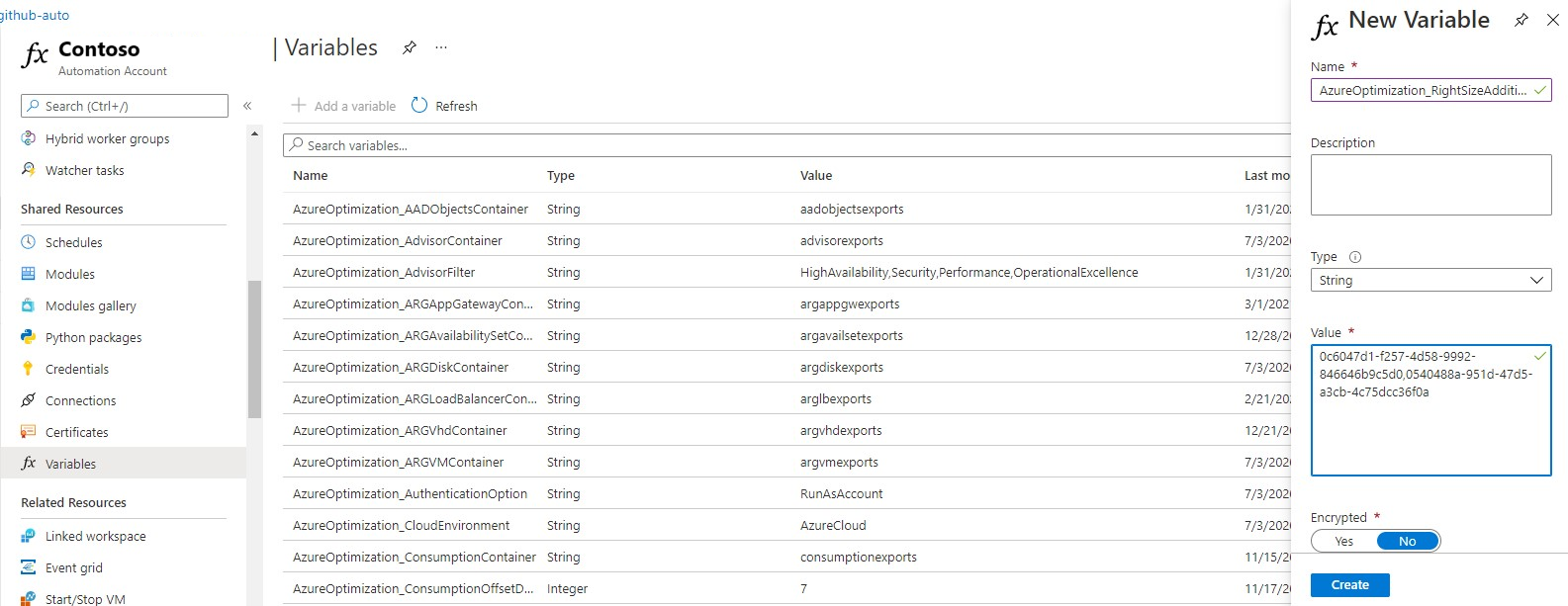
Aby uwzględnić maszyny wirtualne z różnych obszarów roboczych Log Analytics w raporcie zaleceń dotyczących odpowiedniego rozmiaru maszyn wirtualnych, dodaj nową zmienną do konta AOE Azure Automation. Możesz dodać dowolny obszar roboczy do zakresu AOE, o ile tożsamość zarządzana AOE ma uprawnienia odczytu w tym obszarze roboczym. Środowisko pracy może znajdować się w tej samej subskrypcji, dowolnej innej subskrypcji w tej samej dzierżawie, a nawet w innej dzierżawie (przy użyciu usługi Lighthouse).
Powiązana zawartość
Powiązane produkty:
Powiązane rozwiązania: