Nuta
Dostęp do tej strony wymaga autoryzacji. Możesz spróbować się zalogować lub zmienić katalog.
Dostęp do tej strony wymaga autoryzacji. Możesz spróbować zmienić katalogi.
Raport Podsumowanie kosztów zawiera ogólne omówienie kosztów i oszczędności z kilkoma typowymi podziałami, które umożliwiają:
- Zidentyfikuj najważniejszych współautorów kosztów.
- Przejrzyj zmiany kosztów w czasie.
- Utwórz raport chargeback.
Pobierz dla KQL
Pobierz do przechowywania
Raporty Power BI są dostarczane jako szablony plików .PBIT. Pliki szablonów nie są wstępnie skonfigurowane i nie zawierają przykładowych danych. Po pierwszym otwarciu szablonu usługi Power BI zostanie wyświetlony monit o określenie parametrów raportu, a następnie uwierzytelnienie przy użyciu każdego źródła danych w celu wyświetlenia danych. Aby uzyskać dostęp do wizualizacji i zapytań bez ładowania danych, wybierz przycisk Edytuj w menu Załaduj.
Ten artykuł zawiera obrazy przedstawiające przykładowe dane. Wszystkie dane dotyczące cen są przeznaczone tylko do celów testowych.
Praca z tym raportem
Ten raport zawiera następujące filtry na każdej stronie:
- Okres opłaty (zakres dat)
- Subskrypcja i grupa zasobów
- Rejon
- Zobowiązanie (na przykład plan rezerwacji i oszczędności)
- Usługa (na przykład maszyny wirtualne i baza danych SQL)
- Waluta
Oto kilka typowych wskaźników KPI, które należy wypełnić w tym raporcie:
- Efektywny koszt pokazuje skuteczny koszt dla okresu z zakupami rezerwacji amortyzowanymi w całym okresie zobowiązania.
- Łączne oszczędności pokazują, ile oszczędzasz w porównaniu z cennikami.
Waluta musi być wybrana pojedynczo, aby upewnić się, że koszty w różnych walutach nie są mieszane.
Rozpocznij
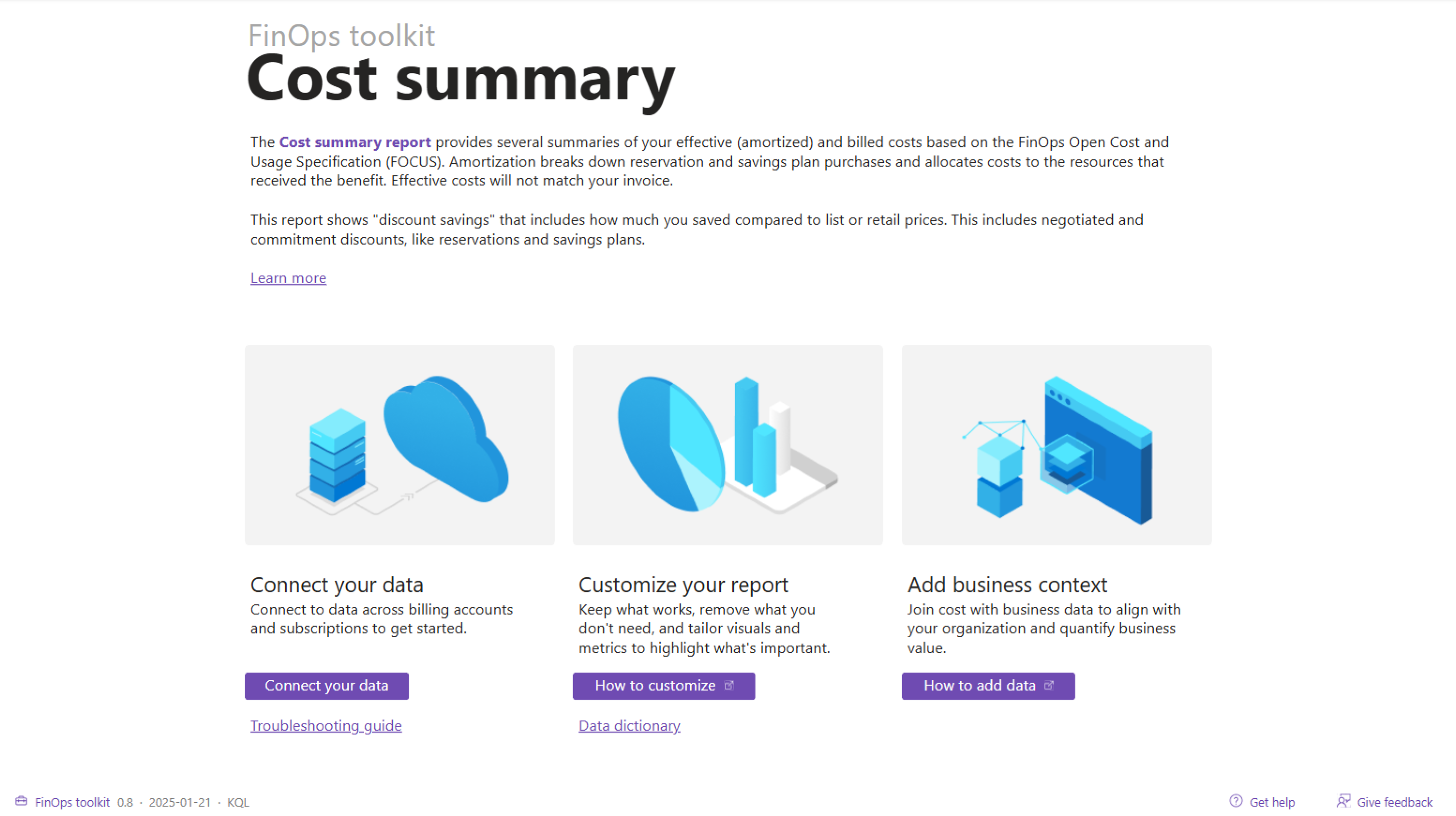
Strona Wprowadzenie zawiera podstawowe wprowadzenie do raportu, zawierające więcej linków, aby dowiedzieć się więcej.
Aby uzyskać instrukcje dotyczące łączenia tego raportu z danymi, w tym szczegółowych informacji o obsługiwanych parametrach, wybierz przycisk Połącz dane. Przytrzymaj Ctrl podczas klikania przycisku w programie Power BI Desktop. Jeśli potrzebujesz pomocy, wybierz przycisk Uzyskaj pomoc.
Podsumowanie
Na stronie Podsumowanie jest wyświetlana suma bieżąca (lub skumulowany koszt) dla wybranego okresu. Ta strona jest przydatna podczas określania trendów kosztów.
Strona używa standardowego układu z kosztami, wynegocjowanymi oszczędnościami rabatowymi i oszczędnościami związanymi z rabatami za zobowiązania w tabeli. Hierarchia subskrypcji wraz z grupami zasobów i zasobami jest wyświetlana w tabeli.

Podział opłat
Na stronie Podział opłat jest wyświetlany podział wszystkich opłat przy użyciu następującej hierarchii informacji:
- Kategoria Opłat
- Podkategoria Opłat
- CennikKategoria
- x_PodkategoriaCenowa
- KategoriaUsługi
- NazwaUsługi
- x_SkuMeterCategory
- x_SkuMeterSubcategory
- x_SkuMeterName
- Nazwa konta podrzędnego
- x_ResourceGroupName
- NazwaZasobu

Usługi
Strona Usługi zawiera podział kosztów według usługi. Ta strona jest przydatna do określania, jak zmienia się użycie usługi na wysokim poziomie — zwykle w wielu subskrypcjach lub na całym koncie rozliczeniowym.
Strona używa układu standardowego z podziałem usług (kategoria miernika) na wykresie i w tabeli. Tabela zawiera dalsze podziały według poziomu (podkategorii miernika), miernika i produktu.

Analiza użycia
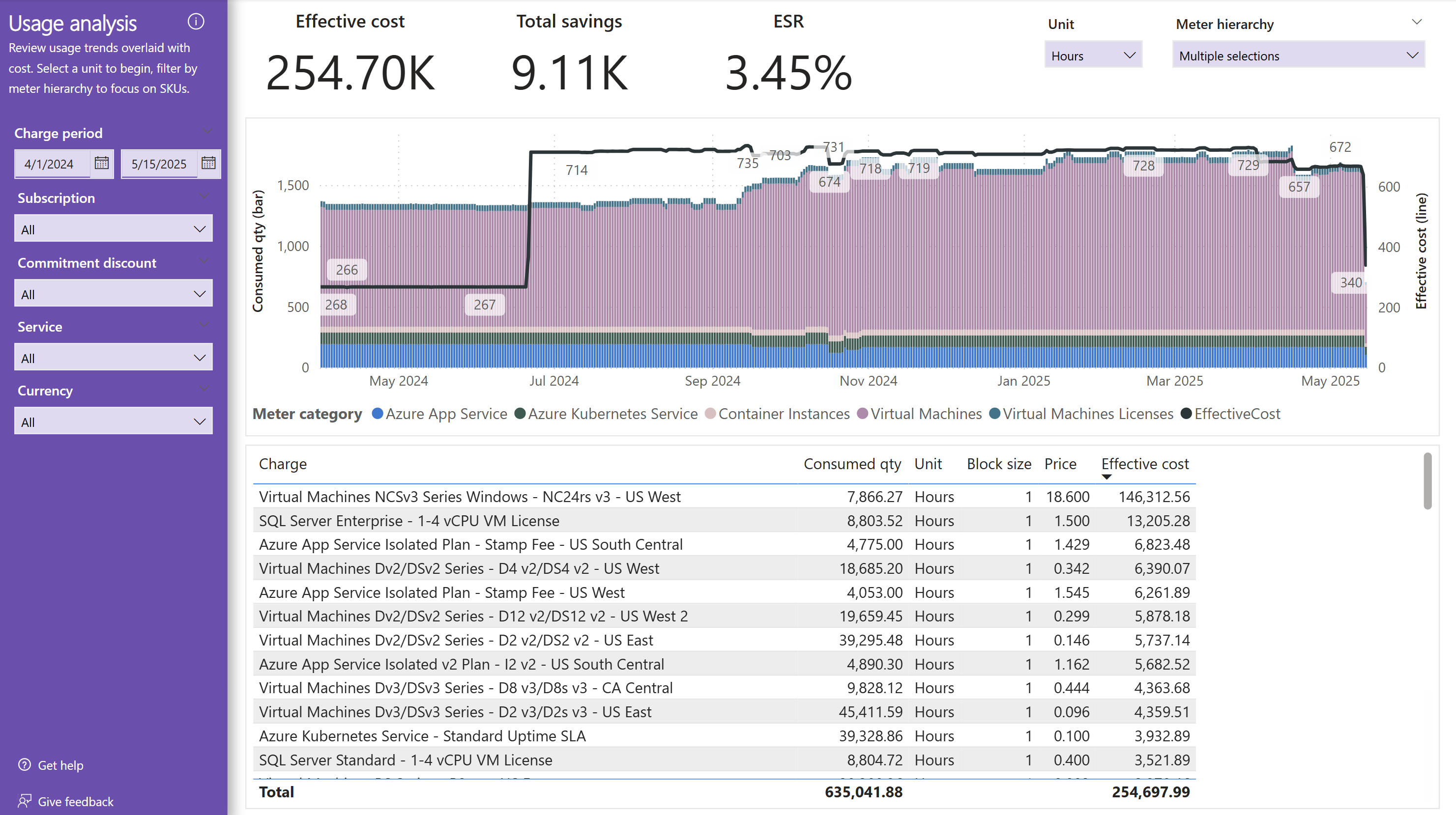
Na stronie Analiza użycia jest wyświetlana ilość zużytą w porównaniu z kosztem określonej jednostki (na przykład godziny). Jednostki SKU można dodatkowo filtrować według hierarchii mierników, aby analizować określone trendy użycia w czasie.
Ta strona wymaga pojedynczego filtru jednostkowego, aby zapewnić porównywalną liczbę liczb. Nie można poprawnie sumować wielkości różnych jednostek. Jeśli okaże się, że jednostka nie jest ustawiona zgodnie z oczekiwaniami, prześlij żądanie zmiany.
Subskrypcje
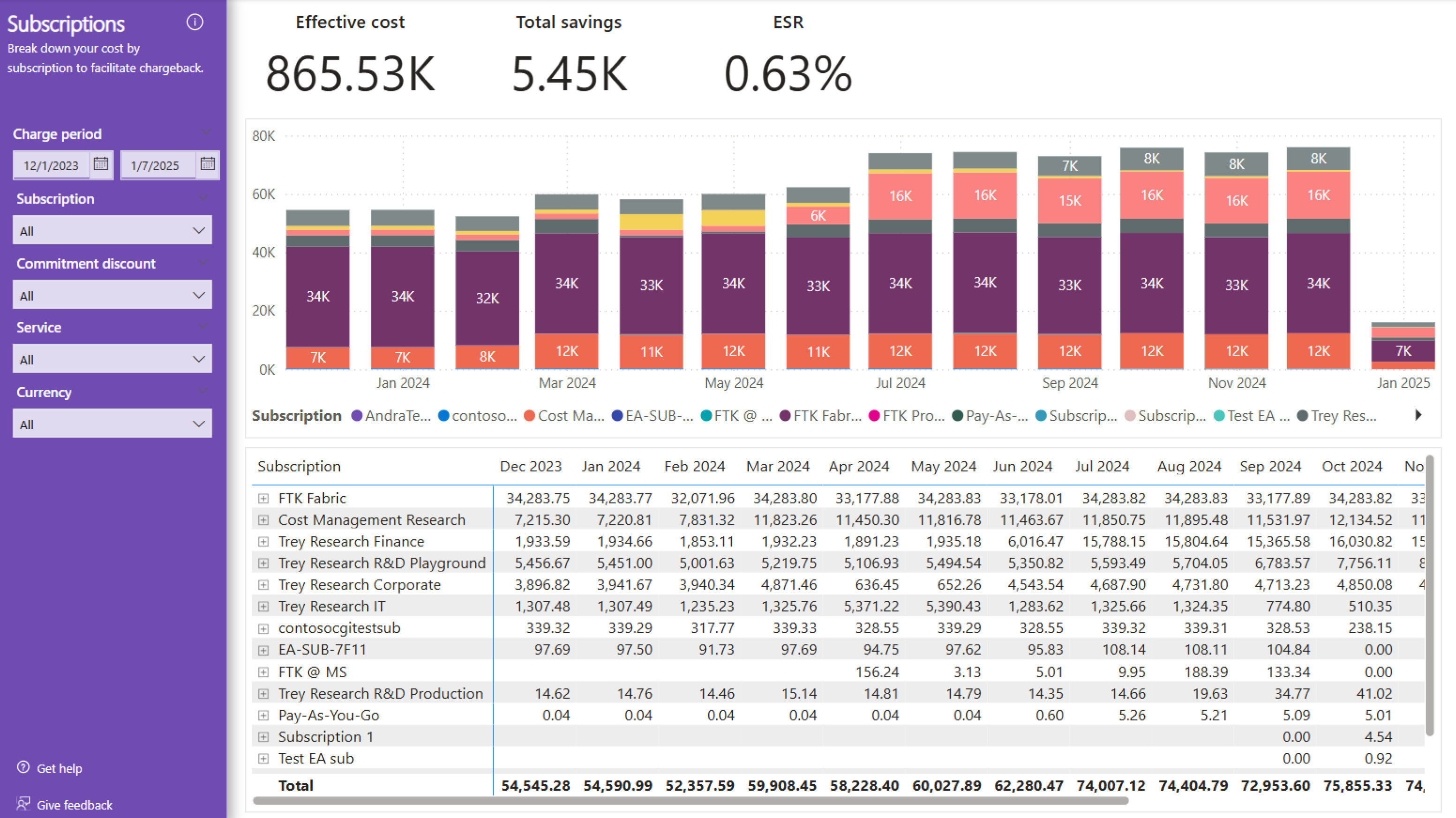
Strona Subskrypcje zawiera podział kosztów według subskrypcji. Ta strona jest przydatna do tworzenia raportu rozliczania kosztów i określania, które działy/zespoły/środowiska, w zależności od sposobu korzystania z subskrypcji, generują największe koszty.
Strona używa standardowego układu z podziałem subskrypcji na wykresie i tabeli. Tabela zawiera dalsze podziały według grupy zasobów i zasobu.
Grupy zasobów
Strona Grupy zasobów zawiera podział kosztów według grupy zasobów. Ta strona jest przydatna do tworzenia raportu za obciążenia kosztami i określania, które zespoły/projekty, w zależności od sposobu korzystania z grup zasobów, ponoszą największe koszty.
Strona używa układu standardowego z podziałem grup zasobów na wykresie i tabeli. Tabela zawiera dalsze podziały według zasobów.

Zasoby
Strona Zasoby zawiera podział kosztów według zasobu. Ta strona jest przydatna do określania, które zasoby generują największe koszty.
Strona używa standardowego układu z podziałem zasobów na wykresie i tabeli. Zamiast hierarchii tabela zawiera kolumny dotyczące lokalizacji zasobów, grupy zasobów, subskrypcji i tagów.

Regiony
Strona Regiony zawiera podział kosztów według regionów z mapą przedstawiającą koszt z każdego regionu. Mapa przedstawia przybliżone lokalizacje i nie jest dokładna.
Uwaga
Regiony w zestawie danych Cost Management FOCUS obejmują dodatkowe czyszczenie danych w celu zapewnienia spójności z regionami platformy Azure i mogą nie być zgodne z dokładnymi wartościami w rzeczywistych i amortyzowanych zestawach danych.

Zapasy
Na stronie Spis znajduje się lista typów zasobów z liczbą, łącznym kosztem i kosztem zasobu dla każdego typu.

Ceny
Na stronie Ceny są wyświetlane ceny wszystkich produktów używanych w danym okresie.
Wykres przedstawia podsumowanie mierników, które były najczęściej używane.

Zakupy
Na stronie Zakupy jest wyświetlana lista produktów zakupionych w danym okresie.

Jakość danych
Strona Jakość danych służy tylko do celów walidacji danych, ale może służyć do eksplorowania kategorii opłat, kategorii cen, usług i regionów. Ta strona jest dostępna tylko w raportach opartych na pamięci masowej. W przypadku korzystania z Eksploratora danych użyj konsoli zapytań Data Explorer.

Przykład tagów
Przykładowa strona Tagi zawiera zestaw wizualizacji do zademonstrowania promowanych tagów w raportach usługi Power BI. Promowane tagi są konfigurowane bezpośrednio w zapytaniu Koszty w usłudze Power BI.

Szukasz więcej?
Chcielibyśmy usłyszeć o wszelkich raportach, wykresach lub ogólnych pytaniach dotyczących raportowania, na które chcesz odpowiedzieć. Utwórz nowy problem ze szczegółami, które chcesz zobaczyć w istniejących lub nowych raportach.
Powiązana zawartość
Powiązane zasoby:
Powiązane możliwości FinOps:
Powiązane produkty:
Powiązane rozwiązania: