Nuta
Dostęp do tej strony wymaga autoryzacji. Możesz spróbować się zalogować lub zmienić katalog.
Dostęp do tej strony wymaga autoryzacji. Możesz spróbować zmienić katalogi.
Raporty usługi Power BI zestawu narzędzi FinOps zapewniają doskonały punkt wyjścia do raportowania FinOps. Zalecamy ich dostosowanie, aby zachować, co działa, edytować i rozszerzać raporty własnymi danymi oraz usuwać wszystkie niepotrzebne elementy. Możesz również kopiować i wklejać wizualizacje między raportami w celu utworzenia własnych niestandardowych raportów.
Raporty zestawu narzędzi FinOps obsługują kilka sposobów łączenia się z danymi kosztów. Ogólnie zalecamy rozpoczęcie od eksportów zarządzania kosztami, które obsługują do 2–5 milionów dolarów miesięcznie. Jeśli występują przekroczenia limitu czasu odświeżania danych lub chcesz raportować dane w wielu katalogach lub tenantach, użyj FinOps hubs. Jest to rozwiązanie potoku danych, które optymalizuje dane i oferuje więcej funkcji. Aby uzyskać więcej informacji na temat wybierania odpowiedniego zaplecza, zobacz Pomóż mi wybrać.
Obsługa łącznika Cost Management dla usługi Power BI jest dostępna w celu zapewnienia zgodności z poprzednimi wersjami, ale nie jest zalecana. Zespół usługi Microsoft Cost Management nie aktualizuje już łącznika usługi Cost Management i zamiast tego zaleca eksportowanie danych. Skorzystaj z poniższych informacji, aby nawiązać połączenie i dostosować zestaw narzędzi FinOps i inne raporty usługi Power BI.
Skonfiguruj swój pierwszy raport
Raporty zestawu narzędzi FinOps usługi Power BI obejmują wstępnie skonfigurowane wizualizacje, ale nie są połączone z danymi. Aby połączyć je z danymi, wykonaj następujące czynności:
Utwórz konto pamięci masowej w warstwie Premium z włączoną hierarchiczną przestrzenią nazw.
- Jeśli używasz centrów FinOps, możesz pominąć ten krok. Przechowywanie jest wdrażane jako część szablonu.
- Podczas tworzenia nowego konta magazynowego użyj następujących ustawień:
- Usługa podstawowa = Azure Data Lake Storage Gen2
- Wydajność = Premium
- Typ konta Premium = Blokowe bloby
- Hierarchiczna przestrzeń nazw = włączona
- Jeśli używasz istniejącego konta magazynu, sprawdź następujące ustawienia:
- Na stronie Przegląd w obszarze Podstawy, upewnij się, że Wydajność jest ustawiona na Premium.
- Jeśli ustawiono na "Standard", musisz utworzyć nowe konto magazynowe.
- Na stronie Przegląd w obszarze Właściwości upewnij się, że hierarchiczna przestrzeń nazw jest ustawiona na Włączone.
- Jeśli to ustawienie jest wyłączone, sprawdź menu Ustawienia>uaktualnienie Data Lake Gen2 i uaktualnij do przechowywania Data Lake Gen2.
- Jeśli ta opcja jest niedostępna, a hierarchiczna przestrzeń nazw nie jest włączona, musisz utworzyć nowe konto magazynu.
- Na stronie Przegląd w obszarze Właściwości spróbuj się upewnić, że poziom dostępu jest ustawiony na Hot.
- W przeciwnym razie wybierz link i zmień warstwę dostępu na "Hot".
- Inne warstwy dostępu nie zostały przetestowane i nie są zalecane ze względu na wpływ na wydajność.
- Na stronie Przegląd w obszarze Podstawy, upewnij się, że Wydajność jest ustawiona na Premium.
Skonfiguruj eksporty usługi Cost Management dla wszystkich danych, które mają być uwzględniane w raportach, w tym:
Zestaw danych Wersja Notatki Koszt i użycie (FOCUS) 1.0lub1.0r2Wymagane dla wszystkich raportów. Jeśli potrzebujesz funkcji FOCUS 1.0-preview, użyj centrów FinOps w Eksploratorze danych. Arkusz cen 2023-05-01Należy uzupełnić brakujące ceny dla kontraktów EA i MCA. Szczegóły rezerwacji 2023-03-01Opcjonalny. Rekomendacje dotyczące rezerwacji 2023-05-01Wymagane do wyświetlenia zaleceń dotyczących rezerwacji w raporcie optymalizacji stawek. Transakcje rezerwacji 2023-05-01Opcjonalny. Pobierz i otwórz żądany raport w programie Power BI Desktop.
Źródło danych Pobierz Notatki Centra FinOps z wykorzystaniem Eksploratora danych raporty KQL Zalecane przy monitorowaniu kwoty ponad 100 000 USD lub danych z okresu 13 miesięcy. Eksporty przechowywane w magazynie (w tym centra FinOps) raporty Przechowywania Nie zaleca się monitorowania kwot przekraczających 2 miliony dolarów miesięcznie. Łącznik Cost Management raport konektora Cost Management Nie zaleca się, gdy monitoruje się ponad 1 mln USD całkowitego kosztu lub konta zawierające użycie planu oszczędnościowego. Otwórz każdy raport i określ odpowiednie parametry raportu:
-
identyfikator URI klastra (tylko raporty KQL) — wymagany identyfikator URI klastra eksploratora danych.
- Otwórz listę grup zasobów w witrynie Azure Portal.
- Wybierz grupę zasobów centrum.
- Wybierz pozycję Wdrożenia w menu.
- Wybierz wdrożenie węzła.
- Wybierz pozycję Dane wyjściowe.
- Skopiuj wartość parametru
clusterUri.Ważne
W przypadku korzystania z prywatnych punktów końcowych w połączeniu z bramą danych usługi Power BI należy użyć w pełni kwalifikowanej nazwy domeny (FQDN) klastra usługi Azure Data Explorer (na przykład
clustername.region.kusto.windows.net) zamiast skróconej wersji (na przykładclustername.region). Aby funkcje prywatnego punktu końcowego działały zgodnie z oczekiwaniami, zapewnia się prawidłowe rozpoznawanie nazw.
-
Codziennie lub co miesiąc (tylko raporty KQL) — Wymagana szczegółowość danych. Służy do raportowania dłuższych okresów czasu.
- Rozważ utworzenie dwóch kopii tych raportów, aby wyświetlić zarówno dane dzienne przez krótki okres, jak i dane miesięczne na potrzeby raportowania historycznego.
-
Adres URL magazynu (tylko raporty magazynu) — wymagany punkt końcowy systemu plików DFS dla konta usługi Azure Data Lake Storage z danymi.
- Jeśli podłączasz się do koncentratorów FinOps:
- Otwórz listę grup zasobów w witrynie Azure Portal.
- Wybierz grupę zasobów centrum.
- Wybierz pozycję Wdrożenia w menu.
- Wybierz wdrożenie węzła.
- Wybierz pozycję Dane wyjściowe.
- Skopiuj wartość parametru
storageUrlForPowerBI.
- W przypadku bezpośredniego połączenia z eksportami Cost Management w przechowalni:
- Otwórz żądane konto przechowywania w portalu Azure.
- Wybierz Ustawienia>Punkty końcowe w menu.
- Skopiuj adres URL usługi Data Lake Storage.
- Dołącz kontener i ścieżkę eksportu, jeśli ma to zastosowanie.
- Jeśli podłączasz się do koncentratorów FinOps:
- liczba miesięcy — opcjonalna liczba zamkniętych miesięcy, dla których chcesz raportować, jeśli chcesz zawsze wyświetlać określoną liczbę ostatnich miesięcy. Jeśli nie określono inaczej, raport będzie zawierał wszystkie dane w pamięci.
-
RangeStart / RangeEnd — opcjonalny zakres dat, do którego chcesz ograniczyć. Jeśli nie określono inaczej, raport będzie zawierał wszystkie dane w pamięci.
- Zazwyczaj zalecamy pozostawienie tych dat pustych. Są one dołączone do obsługi odświeżania przyrostowego.
- Jeśli musisz skonfigurować odświeżanie przyrostowe, rozważ użycie centrów FinOps w Eksploratorze danych.
- Centra FinOps z usługą Data Explorer oferują lepszą wydajność i są zalecane dla każdego, kto monitoruje ponad 100 000 USD łącznych wydatków.
- Raporty magazynu obsługują tylko około 2 miliony dolarów danych bez odświeżania przyrostowego i około 2 miliony dolarów miesięcznie z pierwotnymi szczegółami kosztów. Aby dowiedzieć się więcej, zobacz Konfigurowanie odświeżania przyrostowego.
-
identyfikator URI klastra (tylko raporty KQL) — wymagany identyfikator URI klastra eksploratora danych.
Autoryzuj każde źródło danych:
- Azure Data Explorer (Kusto) — użyj konta, które ma co najmniej dostęp dla czytelnika do bazy danych Hub.
- Azure Resource Graph — Użyj konta, które ma bezpośredni dostęp do dowolnej subskrypcji, dla której chcesz raportować.
- (Twoje konto magazynowe) — użyj tokenu SAS lub konta z uprawnieniami czytelnika danych obiektów blob usługi Storage lub z większym dostępem.
- https://ccmstorageprod... — dostęp anonimowy. Ten adres URL jest używany na potrzeby danych elastyczności rozmiaru rezerwacji.
- https://github.com/... — dostęp anonimowy. Ten adres URL jest używany do otwierania plików danych przez zestaw narzędzi FinOps.
Jeśli wystąpią problemy z synchronizacją danych, zobacz Rozwiązywanie problemów z raportami usługi Power BI.
Łączenie danych z raportem przy użyciu tokenu SAS
Tokeny sygnatury dostępu współdzielonego (SAS) umożliwiają łączenie się z kontem magazynu bez poświadczeń użytkownika końcowego lub konfigurowanie jednostki usługi. Aby połączyć raporty usługi Power BI z danymi za pomocą tokenów SAS:
Wygeneruj token SAS z wymaganymi uprawnieniami:
- Przejdź do konta magazynu w centrum FinOpsu w portalu Azure.
- Wybierz pozycję Zabezpieczenia i sieć>Sygnatura dostępu współdzielonego w menu po lewej stronie.
- W obszarze Dozwolone typy zasobów wybierz pozycję
ContaineriObject. - W obszarze Dozwolone uprawnienia wybierz pozycję Odczyt, Lista.
- Podaj zakres dat rozpoczęcia i wygaśnięcia zgodnie z potrzebami.
- Zachowaj pozostałe wartości domyślne lub zaktualizuj zgodnie z potrzebami.
- Wybierz pozycję Generuj token SAS i adres URL.
- Skopiuj wygenerowany token.

Konfigurowanie dostępu do tokenu SAS w usłudze Power BI:
- Otwórz raport w programie Power BI Desktop.
- Wybierz Przekształć dane>Ustawienia źródła danych na wstążce.
- Wybierz pozycję Edytuj uprawnienia w dolnej części okna dialogowego.
- Wybierz pozycję Edytuj poniżej poświadczeń.

- Wybierz zakładkę Sygnatura dostępu współdzielonego.
- Wklej skopiowany token SAS z witryny Azure Portal.
- Wybierz pozycję Zapisz.
- Wybierz Zamknij.
- Wybierz pozycję Zastosuj i Zamknij na wstążce.
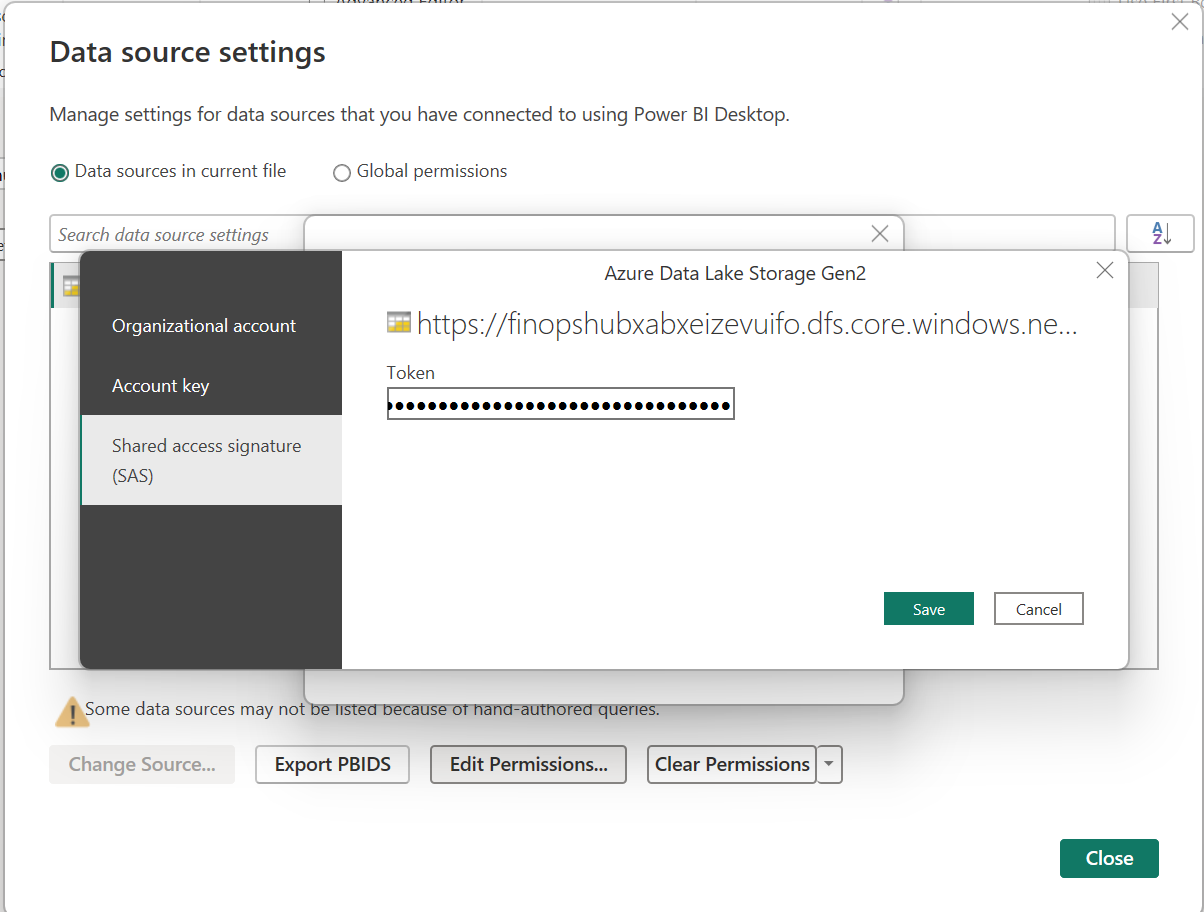


Jeśli wystąpi błąd 403 Zabronione , utwórz token SAS na poziomie konta magazynu zamiast na poziomie kontenera.
Kopiowanie zapytań z raportu zestawu narzędzi
Raporty zestawu narzędzi FinOps manipulują nieprzetworzonymi danymi w celu ułatwienia określonych typów raportów. Aby połączyć dane z raportem usługi Power BI, który nie korzysta z zestawu narzędzi FinOps ani źródła danych usługi Cost Management, skopiuj zapytania, kolumny i miary z raportu zestawu narzędzi FinOps.
- Pobierz jeden z raportów zestawu narzędzi FinOps.
- Otwórz raport w programie Power BI Desktop.
- Wybierz pozycję Przekształć dane na pasku narzędzi.
- W liście zapytań po lewej, kliknij prawym przyciskiem myszy pozycję Koszty (lub inne zapytanie) i wybierz opcję Kopiuj.
- Otwórz raport w programie Power BI Desktop.
- Wybierz pozycję Przekształć dane na pasku narzędzi.
- Kliknij prawym przyciskiem myszy puste miejsce w dolnej części okienka Zapytania i wybierz pozycję Nowa grupa....
- Ustaw nazwę na
FinOps toolkiti wybierz przycisk OK. - Kliknij prawym przyciskiem myszy folder zestawu narzędzi FinOps i wybierz polecenie Wklej.
- Wybierz pozycję Zamknij i zastosuj na pasku narzędzi dla obu raportów.
W tym momencie masz podstawowe dane z raportów zestawu narzędzi FinOps, rozszerzone o obsługę raportów Zaleta hybrydowa Azure oraz FOCUS. Ponadto możesz być zainteresowany kolumnami niestandardowymi i miarami, które podsumowują oszczędności, wykorzystanie, koszty w czasie i nie tylko. Niestety usługa Power BI nie zapewnia łatwego sposobu kopiowania kolumn i miar. Wykonaj kroki dla każdej kolumny i miary, którą chcesz skopiować:
- W raporcie zestawu narzędzi FinOps rozwiń tabelę Koszty (lub inną tabelę) w okienku danych po prawej stronie.
- Wybierz kolumnę niestandardową lub miarę, a następnie skopiuj formułę z edytora w górnej części okna pod paskiem narzędzi.
Uwaga
Upewnij się, czy jest to kolumna, czy miarka. Kolumny mają symbol tabeli z symbolem "Σ" lub "fx", a miary mają symbol kalkulatora.

- W swoim raporcie kliknij prawym przyciskiem myszy tabelę Koszty i wybierz Nową miarę lub Nową kolumnę w zależności od tego, co skopiowałeś.
- Po wyświetleniu edytora formuł wklej formułę przy użyciu polecenia
Ctrl+VlubCmd+V. - Powtórz kroki od 2 do 4 dla każdej żądanej kolumny i miary.

Niektóre kolumny i miary zależą od siebie. Te błędy można zignorować podczas kopiowania każdej formuły. Każda z nich rozwiązuje się, gdy zostanie dodana zależna kolumna lub miara.
Aby uzyskać szczegółowe informacje o kolumnach dostępnych w usłudze Power BI, zobacz słownik danych .
Ręczne nawiązywanie połączenia
Jeśli nie potrzebujesz żadnych kolumn niestandardowych i miar dostarczonych przez raporty zestawu narzędzi FinOps, możesz również połączyć się bezpośrednio z danymi przy użyciu jednego z wbudowanych łączników usługi Power BI.
Jeśli korzystasz z łącznika usługi Cost Management, zapoznaj się z tematem Tworzenie wizualizacji i raportów za pomocą łącznika usługi Cost Management.
W przypadku korzystania z eksportów lub centrów FinOps użyj łącznika usługi Azure Data Lake Storage Gen2:
- Otwórz żądany raport w programie Power BI Desktop.
- Wybierz pozycję Pobierz dane na pasku narzędzi.
- Wyszukaj
lakei wybierz Azure Data Lake Storage Gen2 - Ustaw adres URL konta magazynu.
- W przypadku korzystania z centrów FinOps skopiuj adres URL z danych wyjściowych wdrożenia:
- Otwórz listę grup zasobów w witrynie Azure Portal.
- Wybierz grupę zasobów centrum.
- Wybierz pozycję Wdrożenia w menu.
- Wybierz wdrożenie węzła.
- Wybierz pozycję Dane wyjściowe.
- Skopiuj wartość parametru
storageUrlForPowerBI.
- W przypadku korzystania z nieprzetworzonych eksportów skopiuj adres URL z konta przechowywania.
- Otwórz żądane konto przechowywania w portalu Azure.
- Wybierz Ustawienia>Punkty końcowe w menu.
- Skopiuj adres URL usługi Data Lake Storage.
- Dołącz kontener i ścieżkę eksportu, jeśli ma to zastosowanie.
- W przypadku korzystania z centrów FinOps skopiuj adres URL z danych wyjściowych wdrożenia:
- Wybierz przycisk OK.
Ostrzeżenie
Jeśli zostanie wyświetlony błąd "Dostęp do zasobu jest zabroniony", przypisz roli Czytelnik danych obiektu blob usługi Storage do konta, które ładuje dane w usłudze Power BI.
- Wybierz pozycję Połącz.
- Wybierz przycisk OK.
Aby uzyskać więcej informacji na temat nawiązywania połączenia z usługą Azure Data Lake Storage Gen2, zobacz Connect to Azure Data Lake Storage Gen2 from Power Query Desktop (Nawiązywanie połączenia z usługą Azure Data Lake Storage Gen2 z poziomu programu Power Query Desktop).
Aby uzyskać szczegółowe informacje o kolumnach dostępnych w magazynie, zobacz słownik danych .
Migrowanie z aplikacji szablonu Cost Management
Aplikacja szablonu usługi Cost Management nie obsługuje dostosowywania w programie Power BI Desktop i jest obsługiwana wyłącznie dla kont z Umową Enterprise (EA). Zalecamy rozpoczęcie od jednego z raportów zestawu narzędzi FinOps, działających dla różnych typów kont, zamiast dostosowywania aplikacji szablonowej. Jeśli chcesz dostosować lub skopiować coś z szablonu, zobacz aplikację szablonu Cost Management.
Migrowanie z łącznika zarządzania kosztami
Łącznik zarządzania kosztami udostępnia zapytania oddzielne dotyczące rzeczywistych (rozliczanych) i amortyzowanych kosztów. Aby zminimalizować rozmiar danych i zwiększyć wydajność, raporty zestawu narzędzi FinOps łączą je w jedno zapytanie. Najlepszym sposobem migracji z łącznika usługi Cost Management jest skopiowanie zapytań z raportu FinOps i następnie zaktualizowanie wizualizacji, aby korzystać z tabeli Costs.
- Pobierz jeden z raportów zestawu narzędzi FinOps.
- Otwórz raport w programie Power BI Desktop.
- Wybierz pozycję Przekształć dane na pasku narzędzi.
- Na liście Zapytania po lewej stronie kliknij prawym przyciskiem myszy pozycję Koszty i wybierz pozycję Kopiuj.
- Przed zmianą raportu najpierw utwórz kopię, aby upewnić się, że możesz wycofać się w razie potrzeby.
- Otwórz raport w programie Power BI Desktop.
- Wybierz pozycję Przekształć dane na pasku narzędzi.
- Kliknij prawym przyciskiem myszy puste miejsce w dolnej części okienka Zapytania i wybierz pozycję Nowa grupa....
- Ustaw nazwę na
FinOps toolkiti wybierz przycisk OK. - Kliknij prawym przyciskiem myszy folder zestawu narzędzi FinOps i wybierz polecenie Wklej.
- Kliknij prawym przyciskiem myszy zapytanie Costs i wybierz Advanced Editor.
- Skopiuj cały tekst i zamknij okno dialogowe edytora.
- Kliknij prawym przyciskiem myszy zapytanie Szczegóły użycia i wybierz Edytor zaawansowany.
- Zastąp cały tekst skopiowanym tekstem z Kosztów i wybierz Gotowe.
-
Zmień nazwę zapytania 'Szczegóły użycia' na
Costs, a następnie przeciągnij je do folderuFinOps toolkit. - Usuń zapytanie o szczegóły użycia amortyzowane.
- Wybierz pozycję Zamknij i zastosuj na pasku narzędzi dla obu raportów.
- Przejrzyj każdą stronę, aby upewnić się, że wizualizacje nadal działają zgodnie z oczekiwaniami. Zaktualizuj wszystkie odwołania do starych kolumn lub miary na ich nowe nazwy.
- Zacznij od poziomu raportu:
- W okienku Dane rozwiń każdą tabelę niestandardową i sprawdź kolumny i miary niestandardowe.
- W okienku Filtry zaznacz pozycję Filtry na wszystkich stronach.
- Następnie sprawdź każdą stronę:
- W okienku Filtry zaznacz pozycję Filtry na tej stronie.
- Następnie sprawdź każdą wizualizację na każdej stronie:
- W okienku Filtry zaznacz pozycję Filtry dla tej wizualizacji.
- W okienku Wizualizacje zaznacz pole Pola.
Uwaga
Jeśli nazwa kolumny została dostosowana i nie masz pewności, jaka była oryginalna nazwa, kliknij prawym przyciskiem myszy pole i wybierz polecenie Zmień nazwę dla tej wizualizacji, a następnie usuń nazwę i naciśnij
Enter, aby zresetować nazwę z powrotem do oryginalnej nazwy kolumny.
- Zacznij od poziomu raportu:
Jeśli interesują cię kolumny i miary niestandardowe, zobacz Kopiowanie zapytań z raportu zestawu narzędzi, aby uzyskać wymagane kroki.
Powiązana zawartość
Powiązane możliwości FinOps
Powiązane produkty:
Powiązane rozwiązania: