Nuta
Dostęp do tej strony wymaga autoryzacji. Możesz spróbować się zalogować lub zmienić katalog.
Dostęp do tej strony wymaga autoryzacji. Możesz spróbować zmienić katalogi.
Program Microsoft Collaborate jest oferowany za pośrednictwem Centrum partnerskiego i wymaga rejestracji. Jeśli masz już konto w Centrum partnerskim, najlepiej użyć tego samego konta do zarejestrowania się we współpracy. Konta indywidualne są wycofywane, dlatego należy używać kont firmowych podczas rejestrowania się w Collaborate.
Ważne
Aby zarejestrować współpracę firmy Microsoft, musisz użyć konta Microsoft Entra ID (konta organizacyjnego) z rolą administratora globalnego w Centrum partnerskim. Jeśli nie masz tej roli, możesz spróbować znaleźć administratora globalnego swojej organizacji, aby pomóc Ci się zarejestrować. Administrator globalny to rola, która przyznaje najwyższy poziom uprawnień w usłudze Microsoft Entra ID i Microsoft 365. Użyj tej roli tylko wtedy, gdy jest to konieczne, ponieważ może tworzyć zagrożenia bezpieczeństwa, ujawniając poufne dane lub zezwalając na nieautoryzowane zmiany.
Jak się zarejestrować
Przejdź do katalogu Centrum partnerskiego.
Jeśli jeszcze nie zalogowałeś się, zaloguj się teraz przy użyciu istniejącego konta lub utwórz nowe konto.
Przewiń w dół do sekcji Programy dla deweloperów i kliknij link Wprowadzenie do współpracy firmy Microsoft.

Link Wprowadzenie spowoduje przejście do strony rejestracji.

Uwaga / Notatka
Jeśli zalogowałeś się przy użyciu istniejącego konta Centrum partnerskiego, strona będzie zawierać informacje z tego konta. W razie potrzeby możesz zmodyfikować nazwę wyświetlaną programu Publisher i informacje kontaktowe .
Ważne
Poniższy błąd wskazuje, że użytkownik jest zalogowany przy użyciu konta Microsoft Entra ID , które nie ma uprawnień administratora i nie można ukończyć rejestracji.
Nie mogliśmy zweryfikować Twojej tożsamości jako globalnego administratora.
Spróbuj znaleźć administratora globalnego organizacji lub wyloguj się i zaloguj się ponownie przy użyciu konta Microsoft.
Wybierz kraj/region konta , w którym mieszkasz lub gdzie znajduje się Twoja firma. Nie będzie można zmienić tego później.
Typ konta jest ograniczony tylko do firmy.
Wprowadź nazwę wyświetlaną wydawcy, której chcesz użyć (50 znaków lub mniej). Wybierz tę nazwę ostrożnie, ponieważ będzie używana podczas interakcji z Collaborate (np. pobieranie zawartości, przesyłanie opinii itp.). W przypadku kont firmowych należy użyć zarejestrowanej nazwy biznesowej lub nazwy handlowej organizacji. Należy pamiętać, że jeśli wprowadzisz nazwę, którą ktoś inny już wybrał lub jeśli okaże się, że ktoś inny ma prawa do używania tej nazwy, nie będziemy zezwalać na używanie tej nazwy.
Uwaga / Notatka
Upewnij się, że masz prawa do używania wprowadzonej tutaj nazwy. Jeśli ktoś inny ma znak towarowy lub ma prawa autorskie do wybranej nazwy, Twoje konto może zostać zamknięte. Jeśli ktoś inny używa nazwy wyświetlanej wydawcy, dla której przechowujesz znak towarowy lub inne prawo prawne, skontaktuj się z firmą Microsoft.
Wprowadź informacje kontaktowe, których chcesz użyć dla konta.
Uwaga / Notatka
Użyjemy tych informacji, aby skontaktować się z Tobą w sprawach związanych z kontem. Na przykład po zakończeniu rejestracji otrzymasz wiadomość e-mail z potwierdzeniem.
Po zarejestrowaniu się jako firma musisz również wprowadzić imię i nazwisko, adres e-mail i numer telefonu osoby, która zatwierdzi konto Firmy.
Przejrzyj informacje o koncie i upewnij się, że wszystko jest poprawne. Następnie przeczytaj i zaakceptuj warunki umowy współpracy. Zaznacz pole, aby wskazać, że zostały przeczytane i zaakceptowane te warunki.
Kliknij przycisk Zakończ , aby potwierdzić rejestrację.
Jak skonfigurować dostęp dla wielu użytkowników
Centrum partnerskie korzysta z identyfikatora Entra firmy Microsoft na potrzeby dostępu do wielu kont użytkowników i zarządzania nimi. Jeśli Twoja organizacja korzysta już z usługi Office 365 lub innych usług biznesowych firmy Microsoft, masz już identyfikator Entra firmy Microsoft. W przeciwnym razie możesz bez dodatkowych opłat utworzyć nową dzierżawę Microsoft Entra z poziomu Centrum partnerskiego.
- Kojarzenie identyfikatora entra firmy Microsoft z kontem Centrum partnerskiego
- Dodawanie użytkowników, grup i aplikacji firmy Microsoft Entra do konta Centrum partnerskiego
- Ustawianie ról i uprawnień niestandardowych dla użytkowników kont
Co się stanie, gdy dzierżawa Microsoft Entra jest powiązana z kontem Partner Center?
- Identyfikator dzierżawy jest dodawany do danych konta
- Administrator konta uzyskuje możliwość wyświetlania użytkowników dzierżawy Microsoft Entra ID i dodawania ich do konta.
- Administrator globalny dzierżawcy otrzymuje możliwość dodawania nowych użytkowników dzierżawy w Centrum partnerskim
- Administrator globalny dzierżawy może zapraszać użytkowników-gości w Centrum partnerskim
Żadne zmiany nie są wprowadzane do samej dzierżawy Microsoft Entra ID.
Jak zarejestrować się jako organizacja
Zanim rozpoczniesz
Aby utworzyć konto w Centrum partnerskim, należy mieć przygotowane następujące informacje. Zanim rozpoczniesz pracę, warto poświęcić kilka minut na zebranie tych przedmiotów:
Adres e-mail służbowy administratora globalnego. Jeśli nie masz pewności, czym jest konto służbowe twojej firmy, zobacz , jak znaleźć administratora globalnego.
Jeśli firma nie ma konta służbowego, możesz go utworzyć podczas procesu tworzenia konta.
Nazwa prawna firmy, adres i główny kontakt. Potrzebujemy tych informacji, aby potwierdzić, że Twoja firma ma ustalony profil i że masz uprawnienia do działania w jego imieniu.
Upoważnienie do podpisania umów prawnych. Upewnij się, że masz uprawnienia do podpisywania umów prawnych w imieniu firmy, gdy zostaniesz poproszony o to podczas procesu rejestracji.
Imię i nazwisko i adres e-mail firmy osoby, która ma pełnić rolę kontaktu podstawowego.
Wytyczne
Podczas tworzenia konta firmy zalecamy przestrzeganie tych wytycznych, zwłaszcza jeśli więcej niż jedna osoba musi uzyskać dostęp do konta.
- Utwórz konto Microsoft przy użyciu adresu e-mail, który jeszcze nie należy do Ciebie lub innej osoby, takiej jak MyCompany_PartnerCenter@outlook.com. Być może nie możesz użyć adresu e-mail w domenie firmy, zwłaszcza jeśli firma korzysta już z identyfikatora Microsoft Entra.
- Jeśli planujesz dołączyć do programu systemu Windows na potrzeby tworzenia aplikacji w przyszłości i chcesz ponownie użyć konta Centrum partnerskiego, zaleca się najpierw zarejestrowanie się w programie systemu Windows , a następnie dołączenie do współpracy. W przeciwnym razie może być konieczne utworzenie oddzielnych kont dla tych programów.
- Dodaj numer telefonu firmy, który nie wymaga rozszerzenia i jest dostępny dla kluczowych członków zespołu.
Dalsze kroki
Przejdź do portalu
- Przejdź do strony głównej „Współpraca”: https://aka.ms/collaborate.
- Zaloguj się używając danych logowania do konta Partner Center.
- Jeśli organizacja utworzyła wiele dzierżaw Microsoft Entra ID, wybierz tę, której używa do współpracy. Kliknij ikonę znaczka po prawej stronie ekranu, aby wyświetlić listę dostępnych dzierżaw.
- Jeśli Twoja organizacja otworzyła wiele kont w Centrum partnerskim, wybierz te, których używa do współpracy. Kliknij nazwę konta w menu nawigacji po lewej stronie , aby wyświetlić listę kont.
- Po zakończeniu uwierzytelniania zobaczysz stronę główną z nazwą i organizacją.
Wskazówka
Strona główna będzie wyglądać inaczej, jeśli uczestniczysz w co najmniej jednym zaangażowaniu — zobaczysz linki do dostępnych zasobów.
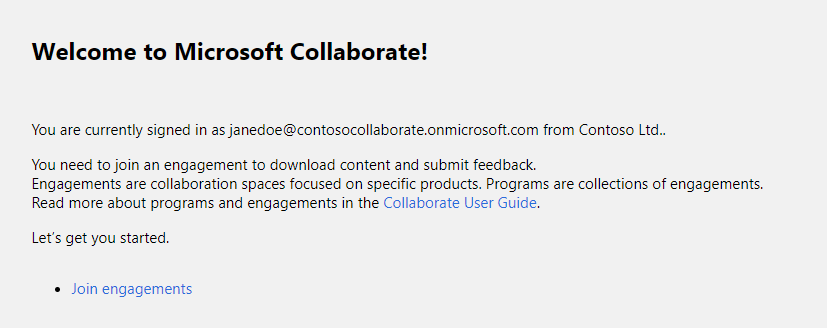
Żądanie dostępu
Zanim będzie można pobrać zawartość lub przesłać opinię, musisz dołączyć do zaangażowania. W zależności od tego, jak skonfigurowano zaangażowanie, możesz:
- Dołączyć
- Żądanie dostępu
- Skontaktuj się z administratorami zaangażowania (użytkownikami z rolą Właściciel Zaangażowania lub Zaawansowany Użytkownik) korzystając z innych kanałów, na przykład e-mail, i poproś ich, aby dodali Cię do zaangażowania.
Wskazówka
Power User to przedstawiciel z twojej organizacji, który zarządza dostępem do zaangażowania.
W zależności od tego, jak skonfigurowane jest zaangażowanie, może być konieczna zgoda właściciela na dołączenie użytkowników. Niektóre zobowiązania wymagają jedynie akceptacji warunków użytkowania.
Kliknij link Dołącz do zaangażowań, aby przejrzeć listę nowych zaangażowań dostępnych dla Ciebie i Twojej organizacji.
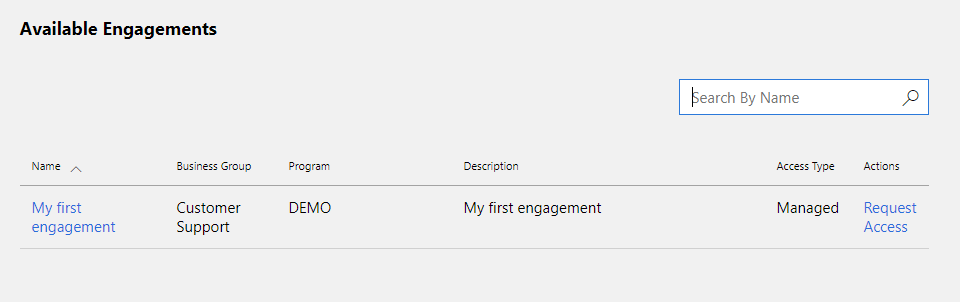
Znajdź angażujące treści, które Cię interesują, i kliknij na ich nazwę. Strona z szczegółowymi informacjami o zaangażowaniu zostanie otwarta.
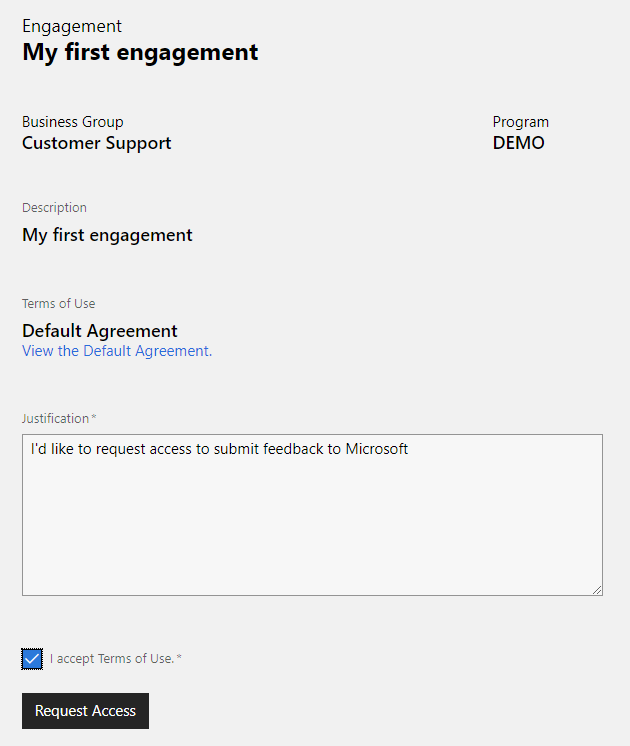
Zapoznaj się z opisem i warunkami użytkowania, aby upewnić się, że rozumiesz cel zaangażowania i warunki użytkowania.
Zaznacz pole Akceptuję warunki użytkowania i kliknij przycisk Dołącz lub Zażądaj dostępu .
Jeśli zatwierdzenie właściciela nie jest wymagane (opcja Dołącz), zaangażowanie zostanie dodane do listy zaangażowania i możesz rozpocząć korzystanie z niego. Jeśli nie widzisz zaangażowania na liście - naciśnij F5, aby odświeżyć stronę.
Jeśli wymagane jest zatwierdzenie właściciela, zostanie wyświetlony monit o podanie uzasadnienia żądania dostępu. Właściciel zaangażowania i Zaawansowany Użytkownik będą otrzymywać powiadomienia o żądaniu dostępu za pośrednictwem poczty e-mail. Rozpatrzą wniosek i skonfigurują dostęp do zaangażowania. Zazwyczaj powiadomi Cię o udzieleniu dostępu. Jeśli nie otrzymasz powiadomienia, sprawdź listę zaangażowań, aby upewnić się, czy Twój wniosek o dostęp został zatwierdzony.