Nuta
Dostęp do tej strony wymaga autoryzacji. Możesz spróbować się zalogować lub zmienić katalog.
Dostęp do tej strony wymaga autoryzacji. Możesz spróbować zmienić katalogi.
Ważne
Począwszy od programu Visual Studio 2026 (wersja 18.0), programowanie aplikacji mobilnych z językiem C++ dla systemów iOS i Android, a także narzędzia Embedded i IoT (RTOS Viewer, Serial Monitor, Przeglądarka peryferyjna i Importowanie projektów ST) nie są już obsługiwane i zostaną usunięte w przyszłej aktualizacji. Zestawy NDKs systemu Android uwzględnione w tworzeniu aplikacji mobilnych z obciążeniem języka C++ pozostają obsługiwane.
Podczas instalowania międzyplatformowego tworzenia aplikacji mobilnych za pomocą obciążenia C++ program Visual Studio może służyć do tworzenia w pełni funkcjonalnych aplikacji działania natywnego systemu Android. Android Native Development Kit (NDK) to zestaw narzędzi, który umożliwia zaimplementowanie większości aplikacji systemu Android przy użyciu czystego kodu C/C++. Niektóre kod Java JNI działa jako klej, aby umożliwić interakcję kodu C/C++ z systemem Android. Zestaw NDK systemu Android wprowadził możliwość tworzenia aplikacji natywnych działań przy użyciu interfejsu API systemu Android na poziomie 9. Kod aktywności natywnej jest popularny w przypadku tworzenia aplikacji intensywnie korzystających z gier i grafiki korzystających z aparatu Unreal Engine lub OpenGL. Ten temat przeprowadzi Cię przez proces tworzenia prostej aplikacji działania natywnego korzystającej z biblioteki OpenGL. Dodatkowe tematy zawierają omówienie cyklu życia deweloperów edytowania, kompilowania, debugowania i wdrażania kodu działania natywnego.
Wymagania
Zanim będzie można utworzyć aplikację Działania natywne dla systemu Android, upewnij się, że zostały spełnione wszystkie wymagania systemowe i zainstalowano pakiet roboczy Programowanie aplikacji mobilnych przy użyciu języka C++ w programie Visual Studio. Aby uzyskać więcej informacji, zobacz Instalowanie międzyplatformowego tworzenia aplikacji mobilnych za pomocą języka C++. Upewnij się, że wymagane narzędzia i zestawy SDK innych firm są uwzględnione w instalacji i że jest zainstalowany emulator systemu Android.
Tworzenie nowego projektu działania natywnego
W tym samouczku najpierw utworzysz nowy projekt działania natywnego systemu Android, a następnie skompilujesz i uruchomisz domyślną aplikację w emulatorze systemu Android.
W programie Visual Studio wybierz pozycję Plik>>
W oknie dialogowym Nowy projekt w obszarze Szablony wybierz pozycję Visual C++>Cross Platform, a następnie wybierz szablon Aplikacja natywna (Android).
Nadaj aplikacji nazwę taką jak MyAndroidApp, a następnie wybierz przycisk OK.
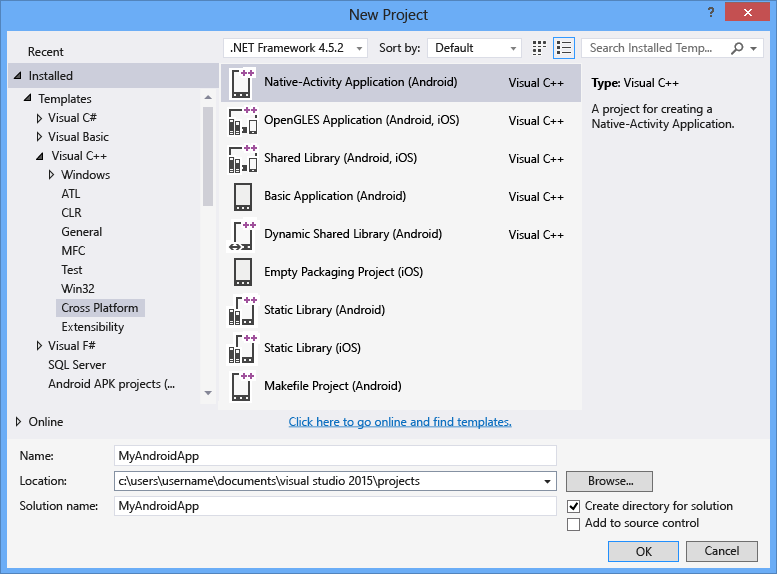
Program Visual Studio tworzy nowe rozwiązanie i otwiera Eksplorator rozwiązań.
W programie Visual Studio wybierz pozycję Plik>>
W oknie dialogowym Tworzenie nowego projektu wybierz szablon Aplikacja natywna dla działań (Android), a następnie wybierz przycisk Dalej.
W oknie dialogowym Konfigurowanie nowego projektu wprowadź nazwę, taką jak MyAndroidApp w polu Nazwa projektu, a następnie wybierz pozycję Utwórz.
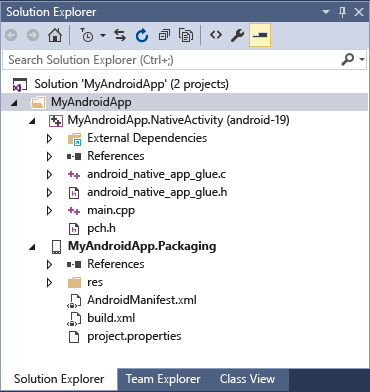
Program Visual Studio tworzy nowe rozwiązanie i otwiera Eksplorator rozwiązań.
Nowe rozwiązanie aplikacji Natywne działanie systemu Android obejmuje dwa projekty:
MyAndroidApp.NativeActivityzawiera odwołania i przyklej kod aplikacji do uruchomienia jako działanie natywne w systemie Android. Implementacja punktów wejścia z kodu kleju znajduje się w main.cpp. Prekompilowane nagłówki znajdują się w pliku pch.h. Ten projekt aplikacji Natywna aktywność jest kompilowany w bibliotece udostępnionej, więc plik, który jest pobierany przez projekt Pakowania.MyAndroidApp.PackagingTworzy plik .apk do wdrożenia na urządzeniu z systemem Android lub emulatorze. Zawiera on zasoby i plik AndroidManifest.xml , w którym ustawiasz właściwości manifestu. Zawiera również plik build.xml , który kontroluje proces kompilacji Ant. Jest on domyślnie ustawiany jako projekt startowy, dzięki czemu można go wdrożyć i uruchomić bezpośrednio z poziomu programu Visual Studio.
Kompilowanie i uruchamianie domyślnej aplikacji działania natywnego systemu Android
Skompiluj i uruchom aplikację wygenerowaną przez szablon, aby zweryfikować instalację i konfigurację. Na potrzeby tego testu początkowego uruchom aplikację w jednym z profilów urządzeń zainstalowanych przez emulator systemu Android. Jeśli wolisz przetestować aplikację na innym obiekcie docelowym, możesz załadować emulator docelowy lub połączyć urządzenie z komputerem.
Aby skompilować i uruchomić domyślną aplikację działania natywnego
Jeśli nie została jeszcze wybrana, wybierz pozycję x86 z listy rozwijanej Platformy rozwiązań.
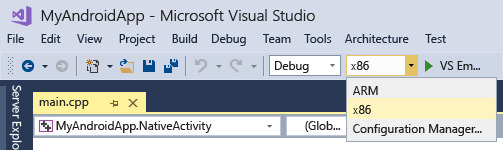
Jeśli lista Platformy rozwiązań nie jest wyświetlana, wybierz pozycję Platformy rozwiązań z listy Dodaj/Usuń przyciski, a następnie wybierz platformę.
Na pasku menu wybierz pozycję Kompiluj rozwiązanie kompilacji>.
W oknie Dane wyjściowe zostaną wyświetlone dane wyjściowe procesu kompilacji dla dwóch projektów w rozwiązaniu.
Wybierz jeden z profilów emulatora systemu Android jako cel wdrożenia.
Jeśli zainstalowano inne emulatory lub połączono urządzenie z systemem Android, możesz wybrać je na liście rozwijanej docelowy wdrożenia.
Naciśnij F5 , aby rozpocząć debugowanie, lub Shift+F5 , aby rozpocząć bez debugowania.
Oto, jak wygląda domyślna aplikacja w emulatorze systemu Android.
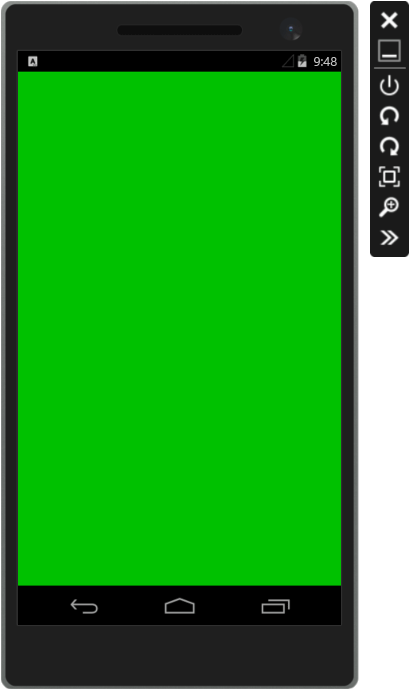
Program Visual Studio uruchamia emulator, który trwa kilka sekund, aby załadować i wdrożyć kod. Po uruchomieniu aplikacji możesz ustawić punkty przerwania i użyć debugera do przechodzenia przez kod, sprawdzania ustawień lokalnych i obserwowania wartości.
Naciśnij Shift+F5, aby zatrzymać debugowanie.
Emulator to oddzielny proces, który nadal działa. Możesz edytować, kompilować i wdrażać kod wiele razy w tym samym emulatorze.