Nuta
Dostęp do tej strony wymaga autoryzacji. Możesz spróbować się zalogować lub zmienić katalog.
Dostęp do tej strony wymaga autoryzacji. Możesz spróbować zmienić katalogi.
Pasek narzędzi szybkiego dostępu (QAT) to dostosowywalny pasek narzędzi zawierający zestaw poleceń wyświetlanych obok przycisku Aplikacja lub na kartach kategorii. Na poniższej ilustracji przedstawiono typowy pasek narzędzi szybkiego dostępu.
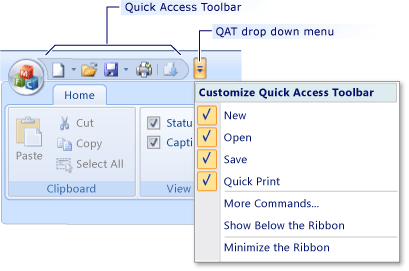
Aby dostosować pasek narzędzi Szybki dostęp, otwórz go w oknie Właściwości , zmodyfikuj jego polecenia, a następnie wyświetl podgląd kontrolki wstążki.
Aby otworzyć Pasek narzędzi Szybkiego dostępu w oknie Właściwości
W programie Visual Studio w menu Widok kliknij pozycję Widok zasobów.
W widoku zasobów kliknij dwukrotnie zasób wstążki, aby wyświetlić go na powierzchni projektowej.
Na powierzchni projektowej kliknij prawym przyciskiem myszy menu Paska narzędzi szybkiego dostępu, a następnie kliknij polecenie Właściwości.
Właściwości paska narzędzi szybkiego dostępu
W poniższej tabeli zdefiniowano właściwości paska narzędzi Szybki dostęp.
| Majątek | Definicja |
|---|---|
| Położenie QAT | Określa położenie paska narzędzi Szybki dostęp po uruchomieniu aplikacji. Położenie może mieć wartość Powyżej lub Poniżej kontrolki wstążki. |
| Elementy QAT | Określa polecenia, które są dostępne dla paska narzędzi Szybki dostęp. |
Aby dodać lub usunąć polecenia na pasku narzędzi Szybkiego Dostępu
W oknie Właściwości kliknij pozycję Elementy QAT, a następnie kliknij przycisk wielokropka (...).
W oknie dialogowym edytora elementów QAT użyj przycisków Dodaj i Usuń, aby zmodyfikować listę poleceń na Pasku narzędzi Szybkiego dostępu.
Jeśli chcesz, aby polecenie było wyświetlane zarówno na pasku narzędzi Szybki dostęp, jak i w menu Pasek narzędzi szybkiego dostępu, zaznacz pole obok polecenia. Jeśli chcesz, aby polecenie było wyświetlane tylko w menu, wyczyść pole.
Wyświetlanie podglądu wstążki
Polecenia paska narzędzi Szybkiego dostępu nie są wyświetlane na powierzchni projektowej. Aby je wyświetlić, musisz podejrzeć wstążkę lub uruchomić aplikację.
Aby wyświetlić podgląd kontrolki wstążki
- Na pasku narzędzi Edytor wstążki kliknij pozycję Test wstążki.