Nuta
Dostęp do tej strony wymaga autoryzacji. Możesz spróbować się zalogować lub zmienić katalog.
Dostęp do tej strony wymaga autoryzacji. Możesz spróbować zmienić katalogi.
Uwaga
Jeśli jesteś klientem rządowym USA, użyj identyfikatorów URI wymienionych w Ochrona punktu końcowego w usłudze Microsoft Defender dla klientów rządowych USA.
Porada
Aby uzyskać lepszą wydajność, zamiast korzystać z api.security.microsoft.com, użyj serwera bliżej lokalizacji geograficznej:
- us.api.security.microsoft.com
- eu.api.security.microsoft.com
- uk.api.security.microsoft.com
- au.api.security.microsoft.com
- swa.api.security.microsoft.com
- ina.api.security.microsoft.com
- aea.api.security.microsoft.com
Pobieranie alertów przy użyciu prostego skryptu programu PowerShell
Jak długo trwa przechodzenie przez ten przykład?
Trwa to tylko 5 minut w dwóch krokach:
- Rejestracja aplikacji
- Przykłady użycia: wymaga tylko kopiowania/wklejania krótkiego skryptu programu PowerShell
Czy potrzebuję uprawnienia do nawiązywania połączenia?
Na etapie rejestracji aplikacji musisz mieć przypisaną odpowiednią rolę w dzierżawie Microsoft Entra. Aby uzyskać więcej informacji na temat ról, zobacz Opcje uprawnień.
Krok 1. Tworzenie aplikacji w Tożsamość Microsoft Entra
Zaloguj się do witryny Azure Portal.
Przejdź do Tożsamość Microsoft Entra>Rejestracje aplikacji>Nowa rejestracja.

W formularzu rejestracji wybierz nazwę aplikacji, a następnie wybierz pozycję Zarejestruj.
Zezwalaj aplikacji na dostęp do usługi Defender for Endpoint i przypisz jej uprawnienie "Odczyt wszystkich alertów" :
Na stronie aplikacji wybierz pozycję Uprawnienia interfejsu API Dodaj interfejsy> APIuprawnień>,których moja organizacja używa> typu WindowsDefenderATP, a następnie wybierz pozycję WindowsDefenderATP.
Uwaga
WindowsDefenderATP nie jest wyświetlany na oryginalnej liście. Aby je wyświetlić, musisz zacząć pisać jego nazwę w polu tekstowym.

Wybierz pozycję Uprawnienia> aplikacjiAlert.Read.All, a następnie wybierz pozycję Dodaj uprawnienia.

Ważna
Musisz wybrać odpowiednie uprawnienia. Odczyt wszystkich alertów jest tylko przykładem.
Przykład:
- Aby uruchomić zaawansowane zapytania, wybierz uprawnienie "Uruchom zaawansowane zapytania".
- Aby wyizolować maszynę, wybierz uprawnienie "Izolowanie maszyny".
- Aby określić, którego uprawnienia potrzebujesz, zobacz sekcję Uprawnienia w interfejsie API, który chcesz wywołać.
Wybierz pozycję Udziel zgody.
Uwaga
Za każdym razem, gdy dodasz uprawnienie, musisz kliknąć pozycję Udziel zgody , aby nowe uprawnienie weszło w życie.

Dodaj wpis tajny do aplikacji.
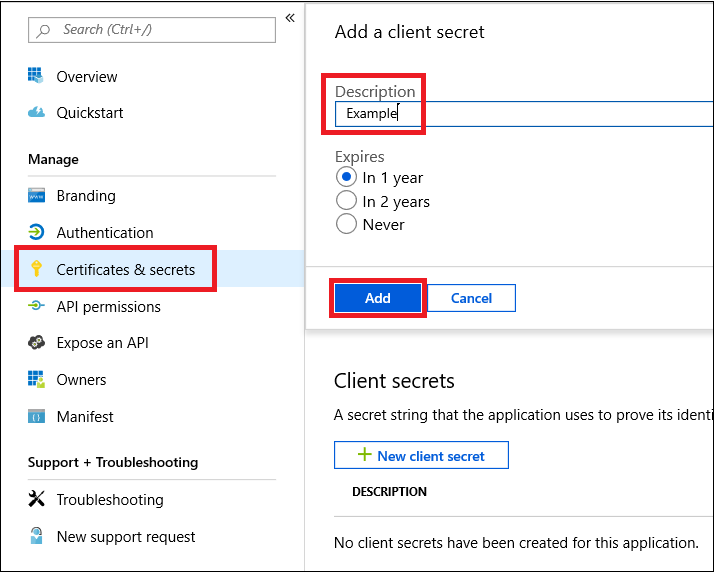
Wybierz pozycję Certyfikaty & wpisów tajnych, dodaj opis do wpisu tajnego i wybierz pozycję Dodaj.
Ważna
Po kliknięciu przycisku Dodaj skopiuj wygenerowaną wartość wpisu tajnego. Nie będzie można pobrać po opuszczeniu!
Zapisz identyfikator aplikacji i identyfikator dzierżawy.
Na stronie aplikacji przejdź do pozycji Przegląd i skopiuj następujące elementy:


Ukończono! Aplikacja została pomyślnie zarejestrowana!
Krok 2. Uzyskiwanie tokenu przy użyciu aplikacji i używanie tego tokenu do uzyskiwania dostępu do interfejsu API.
Skopiuj następujący skrypt do programu PowerShell ISE lub do edytora tekstów i zapisz go jako
Get-Token.ps1.Uruchomienie tego skryptu powoduje wygenerowanie tokenu i zapisanie go w folderze roboczym pod nazwą
Latest-token.txt.# That code gets the App Context Token and save it to a file named "Latest-token.txt" under the current directory # Paste below your Tenant ID, App ID and App Secret (App key). $tenantId = '' ### Paste your tenant ID here $appId = '' ### Paste your Application ID here $appSecret = '' ### Paste your Application secret here $resourceAppIdUri = 'https://api.security.microsoft.com/' $oAuthUri = "https://login.microsoftonline.com/$TenantId/oauth2/token" $authBody = [Ordered] @{ resource = "$resourceAppIdUri" client_id = "$appId" client_secret = "$appSecret" grant_type = 'client_credentials' } $authResponse = Invoke-RestMethod -Method Post -Uri $oAuthUri -Body $authBody -ErrorAction Stop $token = $authResponse.access_token Out-File -FilePath "./Latest-token.txt" -InputObject $token return $tokenSprawdzanie kondycji:
- Uruchom skrypt.
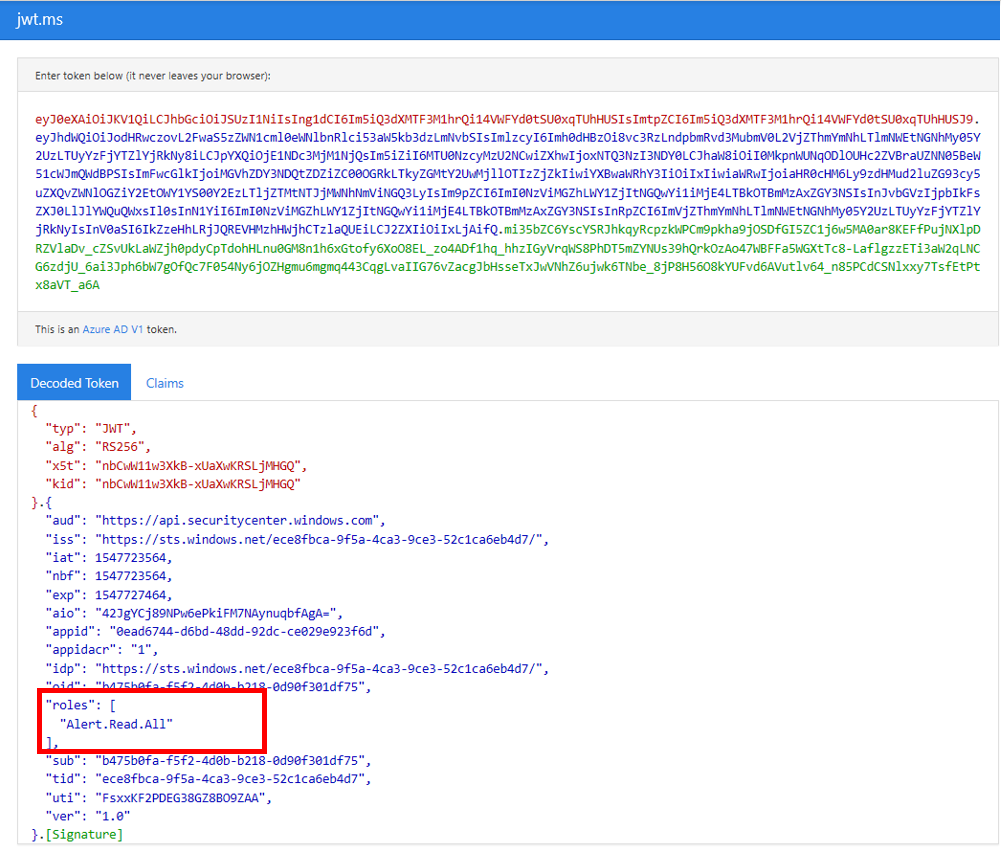
- W przeglądarce przejdź do: https://jwt.ms/.
- Skopiuj token (zawartość pliku Latest-token.txt).
- Wklej w górnym polu.
- Poszukaj sekcji "role". Znajdź rolę Alert.Read.All .
Pobierzmy alerty!
Poniższy skrypt służy
Get-Token.ps1do uzyskiwania dostępu do interfejsu API i pobiera alerty z ostatnich 48 godzin.Zapisz ten skrypt w tym samym folderze, w który zapisano poprzedni skrypt
Get-Token.ps1.Skrypt tworzy dwa pliki (json i csv) z danymi w tym samym folderze co skrypty.
# Returns Alerts created in the past 48 hours.

$token = ./Get-Token.ps1       #run the script Get-Token.ps1  - make sure you are running this script from the same folder of Get-Token.ps1

# Get Alert from the last 48 hours. Make sure you have alerts in that time frame.
$dateTime = (Get-Date).ToUniversalTime().AddHours(-48).ToString("o")

# The URL contains the type of query and the time filter we create above
# Read more about [other query options and filters](get-alerts.md).
$url = "https://api.security.microsoft.com/api/alerts?`$filter=alertCreationTime ge $dateTime"

# Set the WebRequest headers
$headers = @{
    'Content-Type' = 'application/json'
    Accept = 'application/json'
    Authorization = "Bearer $token"
}

# Send the webrequest and get the results.
$response = Invoke-WebRequest -Method Get -Uri $url -Headers $headers -ErrorAction Stop

# Extract the alerts from the results.
$alerts =  ($response | ConvertFrom-Json).value | ConvertTo-Json

# Get string with the execution time. We concatenate that string to the output file to avoid overwrite the file
$dateTimeForFileName = Get-Date -Format o | foreach {$_ -replace ":", "."}

# Save the result as json and as csv
$outputJsonPath = "./Latest Alerts $dateTimeForFileName.json"
$outputCsvPath = "./Latest Alerts $dateTimeForFileName.csv"

Out-File -FilePath $outputJsonPath -InputObject $alerts
($alerts | ConvertFrom-Json) | Export-CSV $outputCsvPath -NoTypeInformation
Wszystko gotowe! Pomyślnie:
- Utworzone i zarejestrowane oraz aplikacja
- Udzielono tej aplikacji uprawnień do odczytywania alertów
- Połączono interfejs API
- Używany skrypt programu PowerShell do zwracania alertów utworzonych w ciągu ostatnich 48 godzin
Artykuły pokrewne
- interfejsy API Ochrona punktu końcowego w usłudze Microsoft Defender
- Dostęp Ochrona punktu końcowego w usłudze Microsoft Defender z kontekstem aplikacji
- Dostęp Ochrona punktu końcowego w usłudze Microsoft Defender z kontekstem użytkownika
Porada
Chcesz dowiedzieć się więcej? Zaangażuj się w społeczność rozwiązań zabezpieczających firmy Microsoft w naszej społeczności technicznej Społeczność techniczna usługi Ochrona punktu końcowego w usłudze Microsoft Defender.