Nuta
Dostęp do tej strony wymaga autoryzacji. Możesz spróbować się zalogować lub zmienić katalog.
Dostęp do tej strony wymaga autoryzacji. Możesz spróbować zmienić katalogi.
Wprowadzenie
Usługę Defender for Endpoint można wdrożyć w systemie Linux przy użyciu różnych narzędzi i metod. W tym artykule opisano sposób automatyzowania wdrażania usługi Defender for Endpoint w systemie Linux przy użyciu skryptu instalatora. Ten skrypt identyfikuje dystrybucję i wersję, wybiera odpowiednie repozytorium, konfiguruje urządzenie w celu ściągnięcia najnowszej wersji agenta i dołącza urządzenie do usługi Defender for Endpoint przy użyciu pakietu dołączania. Ta metoda jest zdecydowanie zalecana w celu uproszczenia procesu wdrażania.
Aby użyć innej metody, zapoznaj się z sekcją Powiązana zawartość.
Ważna
Jeśli chcesz uruchomić wiele rozwiązań zabezpieczeń obok siebie, zobacz Zagadnienia dotyczące wydajności, konfiguracji i obsługi.
Być może skonfigurowano już wzajemne wykluczenia zabezpieczeń dla urządzeń dołączonych do Ochrona punktu końcowego w usłudze Microsoft Defender. Jeśli nadal musisz ustawić wzajemne wykluczenia, aby uniknąć konfliktów, zobacz Dodawanie Ochrona punktu końcowego w usłudze Microsoft Defender do listy wykluczeń dla istniejącego rozwiązania.
Wymagania wstępne i wymagania systemowe
Przed rozpoczęciem zobacz Wymagania wstępne dotyczące usługi Defender for Endpoint w systemie Linux , aby zapoznać się z opisem wymagań wstępnych i wymagań systemowych.
Proces wdrażania
Pobierz pakiet dołączania z portalu Microsoft Defender, wykonując następujące kroki:
W portalu Microsoft Defender rozwiń sekcję System i wybierz pozycję Ustawienia>Punkty końcowe>Dołączanie dozarządzania urządzeniami>.
W pierwszym menu rozwijanym wybierz pozycję Linux Server jako system operacyjny.
W drugim menu rozwijanym wybierz pozycję Skrypt lokalny jako metodę wdrażania.
Wybierz pozycję Pobierz pakiet dołączania. Zapisz plik jako
WindowsDefenderATPOnboardingPackage.zip.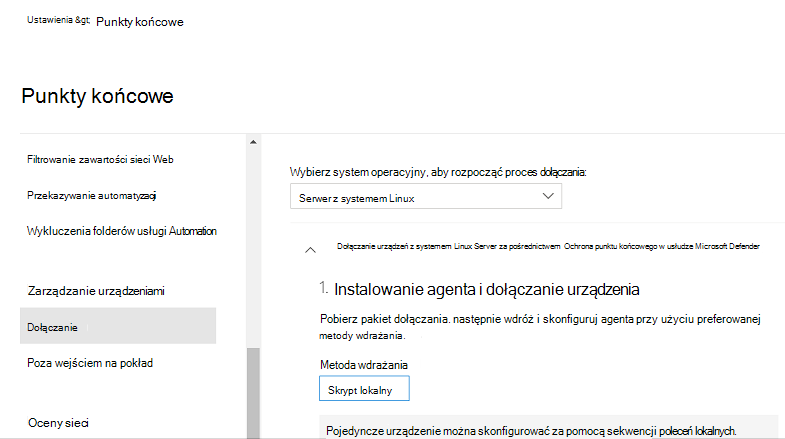
W wierszu polecenia wyodrębnij zawartość archiwum:
unzip WindowsDefenderATPOnboardingPackage.zipArchive: WindowsDefenderATPOnboardingPackage.zip inflating: MicrosoftDefenderATPOnboardingLinuxServer.pyOstrzeżenie
Ponowne pakowanie pakietu instalacyjnego usługi Defender for Endpoint nie jest obsługiwanym scenariuszem. Może to negatywnie wpłynąć na integralność produktu i prowadzić do niekorzystnych wyników, w tym między innymi wyzwalania alertów i aktualizacji powodujących naruszenie.
Ważna
Jeśli ten krok zostanie pominięty, każde wykonane polecenie wyświetli komunikat ostrzegawczy wskazujący, że produkt jest nielicencjonowany. Również polecenie mdatp health zwraca wartość false.
Pobierz skrypt powłoki bash instalatora podany w naszym publicznym repozytorium GitHub.
Przyznaj uprawnienia wykonywalne skryptowi instalatora:
chmod +x mde_installer.shWykonaj skrypt instalatora i podaj pakiet dołączania jako parametr do zainstalowania agenta i dołączenia urządzenia do portalu usługi Defender.
sudo ./mde_installer.sh --install --onboard ./MicrosoftDefenderATPOnboardingLinuxServer.py --channel prod --min_reqTo polecenie wdraża najnowszą wersję agenta w kanale produkcyjnym, sprawdza minimalne wymagania systemowe i dołącza urządzenie do portalu usługi Defender.
Ponadto można przekazać więcej parametrów na podstawie wymagań, aby zmodyfikować instalację. Sprawdź pomoc dotyczącą wszystkich dostępnych opcji:
 ❯ ./mde_installer.sh --help
mde_installer.sh v0.7.0
usage: basename ./mde_installer.sh [OPTIONS]
Options:
-c|--channel         specify the channel(insiders-fast / insiders-slow / prod) from which you want to install. Default: prod
-i|--install         install the product
-r|--remove          uninstall the product
-u|--upgrade         upgrade the existing product to a newer version if available
-l|--downgrade       downgrade the existing product to a older version if available
-o|--onboard         onboard the product with <onboarding_script>
-f|--offboard        offboard the product with <offboarding_script>
-p|--passive-mode    set real time protection to passive mode
-a|--rtp-mode        set real time protection to active mode. passive-mode and rtp-mode are mutually exclusive
-t|--tag             set a tag by declaring <name> and <value>, e.g: -t GROUP Coders
-m|--min_req         enforce minimum requirements
-x|--skip_conflict   skip conflicting application verification
-w|--clean           remove repo from package manager for a specific channel
-y|--yes             assume yes for all mid-process prompts (default, deprecated)
-n|--no              remove assume yes sign
-s|--verbose         verbose output
-v|--version         print out script version
-d|--debug           set debug mode
--log-path <PATH>    also log output to PATH
--http-proxy <URL>   set http proxy
--https-proxy <URL>  set https proxy
--ftp-proxy <URL>    set ftp proxy
--mdatp              specific version of mde to be installed. will use the latest if not provided
-b|--install-path    specify the installation and configuration path for MDE. Default: /
-h|--help            display help
Scenariusz Polecenie Instalowanie w lokalizacji ścieżki niestandardowej sudo ./mde_installer.sh --install --onboard ./MicrosoftDefenderATPOnboardingLinuxServer.py --channel prod --min_req --install-path /custom/path/locationInstalowanie określonej wersji agenta sudo ./mde_installer.sh --install --channel prod --onboard ./MicrosoftDefenderATPOnboardingLinuxServer.py --min_req –-mdatp 101.24082.0004Uaktualnianie do najnowszej wersji agenta sudo ./mde_installer.sh --upgradeUaktualnianie do określonej wersji agenta sudo ./mde_installer.sh --upgrade –-mdatp 101.24082.0004Obniżanie wersji do określonej wersji agenta sudo ./mde_installer.sh --downgrade –-mdatp 101.24082.0004Odinstalowywanie agenta sudo ./mde_installer.sh --removeAby uzyskać szczegółowe informacje na temat instalowania ścieżki niestandardowej, zobacz Instalowanie usługi Defender for Endpoint w systemie Linux na ścieżce niestandardowej.
Uwaga
Uaktualnienie systemu operacyjnego do nowej wersji głównej po zainstalowaniu produktu wymaga ponownej instalacji produktu. Należy odinstalować istniejącą usługę Defender for Endpoint w systemie Linux, uaktualnić system operacyjny, a następnie ponownie skonfigurować usługę Defender dla punktu końcowego w systemie Linux.
Nie można zmienić ścieżki instalacji po zainstalowaniu usługi Defender for Endpoint. Aby użyć innej ścieżki, odinstaluj i ponownie zainstaluj produkt w nowej lokalizacji.
Weryfikowanie stanu wdrożenia
W portalu Microsoft Defender otwórz spis urządzeń. Wyświetlenie urządzenia w portalu może potrwać od 5 do 20 minut.
Uruchom test wykrywania oprogramowania antywirusowego, aby sprawdzić, czy urządzenie jest prawidłowo dołączone i jest raportowane do usługi. Wykonaj następujące kroki na nowo dołączonym urządzeniu:
Upewnij się, że ochrona w czasie rzeczywistym jest włączona (oznaczona wynikiem uruchomienia następującego
truepolecenia):mdatp health --field real_time_protection_enabledJeśli nie jest włączona, wykonaj następujące polecenie:
mdatp config real-time-protection --value enabledOtwórz okno Terminal i wykonaj następujące polecenie, aby uruchomić test wykrywania:
curl -o /tmp/eicar.com.txt https://secure.eicar.org/eicar.com.txtMożesz uruchomić więcej testów wykrywania plików zip przy użyciu jednego z następujących poleceń:
curl -o /tmp/eicar_com.zip https://secure.eicar.org/eicar_com.zip
curl -o /tmp/eicarcom2.zip https://secure.eicar.org/eicarcom2.zip
Pliki powinny zostać poddane kwarantannie przez usługę Defender for Endpoint w systemie Linux. Użyj następującego polecenia, aby wyświetlić listę wszystkich wykrytych zagrożeń:
mdatp threat list
Uruchom test wykrywania EDR i symuluj wykrywanie, aby sprawdzić, czy urządzenie jest prawidłowo dołączone i raportuje do usługi. Wykonaj następujące kroki na nowo dołączonym urządzeniu:
Pobierz i wyodrębnij plik skryptu na dołączony serwer z systemem Linux.
Przyznaj skryptowi uprawnienia wykonywalne:
chmod +x mde_linux_edr_diy.shUruchom następujące polecenie:
./mde_linux_edr_diy.shPo kilku minutach należy podnieść wykrywanie w Microsoft Defender XDR.
Sprawdź szczegóły alertu, oś czasu maszyny i wykonaj typowe kroki badania.
Ochrona punktu końcowego w usłudze Microsoft Defender zależności pakietów zewnętrznych
Jeśli instalacja Ochrona punktu końcowego w usłudze Microsoft Defender zakończy się niepowodzeniem z powodu błędów braku zależności, możesz ręcznie pobrać wymagane zależności.
Dla pakietu istnieją następujące zależności pakietów mdatp zewnętrznych:
- Pakiet
mdatp RPMwymaga —glibc >= 2.17 - W przypadku debiana
mdatppakiet wymagalibc6 >= 2.23 - W przypadku programu Mariner
mdatppakiet wymagaattr,diffutils,libattrlibacl,libselinux-utils, ,selinux-policypolicycoreutils
Uwaga
Począwszy od wersji 101.24082.0004, usługa Defender dla punktu końcowego w systemie Linux nie obsługuje Auditd już dostawcy zdarzeń. Całkowicie przechodzimy na bardziej wydajną technologię eBPF.
Jeśli eBPF nie są obsługiwane na maszynach lub jeśli istnieją określone wymagania, aby pozostać w programie Auditd, a maszyny używają usługi Defender for Endpoint w wersji systemu Linux lub starszej wersji 101.24072.0001 , istnieją inne zależności od pakietu z inspekcją dla mdatpprogramu .
W przypadku wersji starszej niż 101.25032.0000:
- Wymagania dotyczące pakietu programu RPM:
mde-netfilter,pcre - Wymagania dotyczące pakietu DEBIAN:
mde-netfilter,libpcre3 - Pakiet
mde-netfilterma również następujące zależności pakietów: - W przypadku DEBIAN pakiet mde-netfilter wymagalibnetfilter-queue1ilibglib2.0-0— w przypadku modułu RPM pakiet mde-netfilter wymagalibmnl,libnfnetlink,libnetfilter_queueiglib2począwszy od wersji101.25042.0003, środowisko uuid-runtime nie jest już wymagane jako zależność zewnętrzna.
Rozwiąż problemy z instalacją
Jeśli wystąpią problemy z instalacją, w celu samodzielnego rozwiązywania problemów wykonaj następujące kroki:
Aby uzyskać informacje na temat znajdowania dziennika wygenerowanego automatycznie po wystąpieniu błędu instalacji, zobacz Problemy z instalacją dziennika.
Aby uzyskać informacje o typowych problemach z instalacją, zobacz Problemy z instalacją.
Jeśli kondycja urządzenia to
false, zobacz Problemy z kondycją agenta punktu końcowego w usłudze Defender for Endpoint.W przypadku problemów z wydajnością produktu zobacz Rozwiązywanie problemów z wydajnością.
Aby uzyskać informacje o problemach z serwerem proxy i łącznością, zobacz Rozwiązywanie problemów z łącznością w chmurze.
Aby uzyskać pomoc techniczną od firmy Microsoft, otwórz bilet pomocy technicznej i podaj pliki dziennika utworzone przy użyciu analizatora klienta.
Jak przełączać się między kanałami
Aby na przykład zmienić kanał z Insiders-Fast na Production, wykonaj następujące czynności:
Odinstaluj
Insiders-Fast channelwersję usługi Defender for Endpoint w systemie Linux.sudo yum remove mdatpWyłącz repozytorium Defender for Endpoint w systemie Linux Insiders-Fast.
sudo yum repolistUwaga
Dane wyjściowe powinny zawierać wartość
packages-microsoft-com-fast-prod.sudo yum-config-manager --disable packages-microsoft-com-fast-prodPonowne wdrażanie Ochrona punktu końcowego w usłudze Microsoft Defender w systemie Linux przy użyciu kanału produkcyjnego.
Usługę Defender dla punktu końcowego w systemie Linux można wdrożyć z jednego z następujących kanałów (oznaczonego jako [channel]):
insiders-fastinsiders-slowprod
Każdy z tych kanałów odpowiada repozytorium oprogramowania systemu Linux. Instrukcje w tym artykule opisują konfigurowanie urządzenia do korzystania z jednego z tych repozytoriów.
Wybór kanału określa typ i częstotliwość aktualizacji oferowanych urządzeniu. Urządzenia w insiders-fast są pierwszymi, które otrzymują aktualizacje i nowe funkcje, a następnie wewnętrznych powolny i ostatnio przez prod.
Aby zapoznać się z nowymi funkcjami i przekazać wczesną opinię, zaleca się skonfigurowanie niektórych urządzeń w przedsiębiorstwie do użycia insiders-fast albo lub insiders-slow.
Ostrzeżenie
Przełączenie kanału po początkowej instalacji wymaga ponownej instalacji produktu. Aby przełączyć kanał produktu: odinstaluj istniejący pakiet, skonfiguruj urządzenie tak, aby korzystało z nowego kanału, i wykonaj kroki opisane w tym dokumencie, aby zainstalować pakiet z nowej lokalizacji.
Jak skonfigurować zasady dla Microsoft Defender w systemie Linux
Aby skonfigurować ustawienia oprogramowania antywirusowego i EDR, zobacz następujące artykuły:
- Zarządzanie ustawieniami zabezpieczeń usługi Defender for Endpoint opisuje sposób konfigurowania ustawień w portalu Microsoft Defender. (Zalecana jest ta metoda).
- W temacie Set preferences for Defender for Endpoint on Linux (Ustawianie preferencji dla usługi Defender dla punktu końcowego w systemie Linux ) opisano ustawienia, które można skonfigurować.
Zawartość pokrewna
- Wymagania wstępne dotyczące Ochrona punktu końcowego w usłudze Microsoft Defender w systemie Linux
- Wdrażanie usługi Defender dla punktu końcowego w systemie Linux przy użyciu rozwiązania Ansible
- Wdrażaj usługę ochrony punktu końcowego w usłudze Microsoft Defender w systemie Linux za pomocą programu Chef
- Wdrażanie usługi Defender for Endpoint w systemie Linux za pomocą platformy Puppet
- Wdrażanie usługi Defender for Endpoint w systemie Linux przy użyciu rozwiązania Saltstack
- Ręczne wdrażanie usługi Defender for Endpoint w systemie Linux
- Łączenie maszyn innych niż Azure z usługą Microsoft Defender for Cloud za pomocą usługi Defender for Endpoint (bezpośrednie dołączanie przy użyciu usługi Defender for Cloud)
- Wskazówki dotyczące wdrażania usługi Defender for Endpoint w systemie Linux dla systemu SAP
- Instalowanie usługi Defender for Endpoint w systemie Linux w ścieżce niestandardowej
Porada
Chcesz dowiedzieć się więcej? Engage ze społecznością microsoft security w naszej społeczności technicznej: Ochrona punktu końcowego w usłudze Microsoft Defender Tech Community