Nuta
Dostęp do tej strony wymaga autoryzacji. Możesz spróbować się zalogować lub zmienić katalog.
Dostęp do tej strony wymaga autoryzacji. Możesz spróbować zmienić katalogi.
W tym artykule opisano procedury związane z ręcznym wdrażaniem Ochrona punktu końcowego w usłudze Microsoft Defender.
Wdrażanie ręczne
Rozszerzenia systemu
Na poniższym zrzucie ekranu może zostać wyświetlony monit:

Wybierz przycisk OK. Może zostać wyświetlony drugi monit, jak pokazano na poniższym zrzucie ekranu:

Na tym ekranie drugiego monitu wybierz przycisk OK. Zostanie wyświetlony komunikat z powiadomieniem o pomyślnym wykonaniu instalacji, jak pokazano na poniższym zrzucie ekranu:

Na ekranie z wyświetlonym komunikatem powiadomienia Instalacja powiodła się wybierz przycisk OK. Wrócisz do następującego ekranu:

Na pasku menu wybierz symbol x na tarczy. Opcje są wyświetlane na poniższym zrzucie ekranu:

Wybierz pozycję Potrzebna akcja. Zostanie wyświetlony następujący ekran:

Wybierz pozycję Napraw w prawym górnym rogu tego ekranu. Zostanie wyświetlony monit, jak pokazano na poniższym zrzucie ekranu:

Wprowadź hasło i wybierz przycisk OK.
Wybierz

Zostanie wyświetlony ekran Preferencje systemowe .

Wybierz pozycję Zabezpieczenia & Prywatność. Zostanie wyświetlony ekran Prywatność & zabezpieczeń .

Wybierz pozycję Kliknij blokadę, aby wprowadzić zmiany. Zostanie wyświetlony monit, jak pokazano na poniższym zrzucie ekranu:

Wprowadź hasło i kliknij przycisk Odblokuj. Zostanie wyświetlony następujący ekran:

Wybierz pozycję Szczegóły, obok pozycji Jakiś system oprogramowania wymaga uwagi, zanim będzie można go używać.

Zaznacz oba pola wyboru Microsoft Defender, a następnie wybierz przycisk OK. Otrzymasz dwa wyskakujące ekrany, jak pokazano na poniższym zrzucie ekranu:

Na ekranie podręcznym "Microsoft Defender" Chcesz filtrować zawartość sieciową wybierz pozycję Zezwalaj.
Na ekranie podręcznym Microsoft Defender chcesz wprowadzić zmiany, wprowadź hasło i wybierz przycisk OK.


Po uruchomieniu listy systemextensionsctl zostanie wyświetlony następujący ekran:

Ułatwienia dostępu
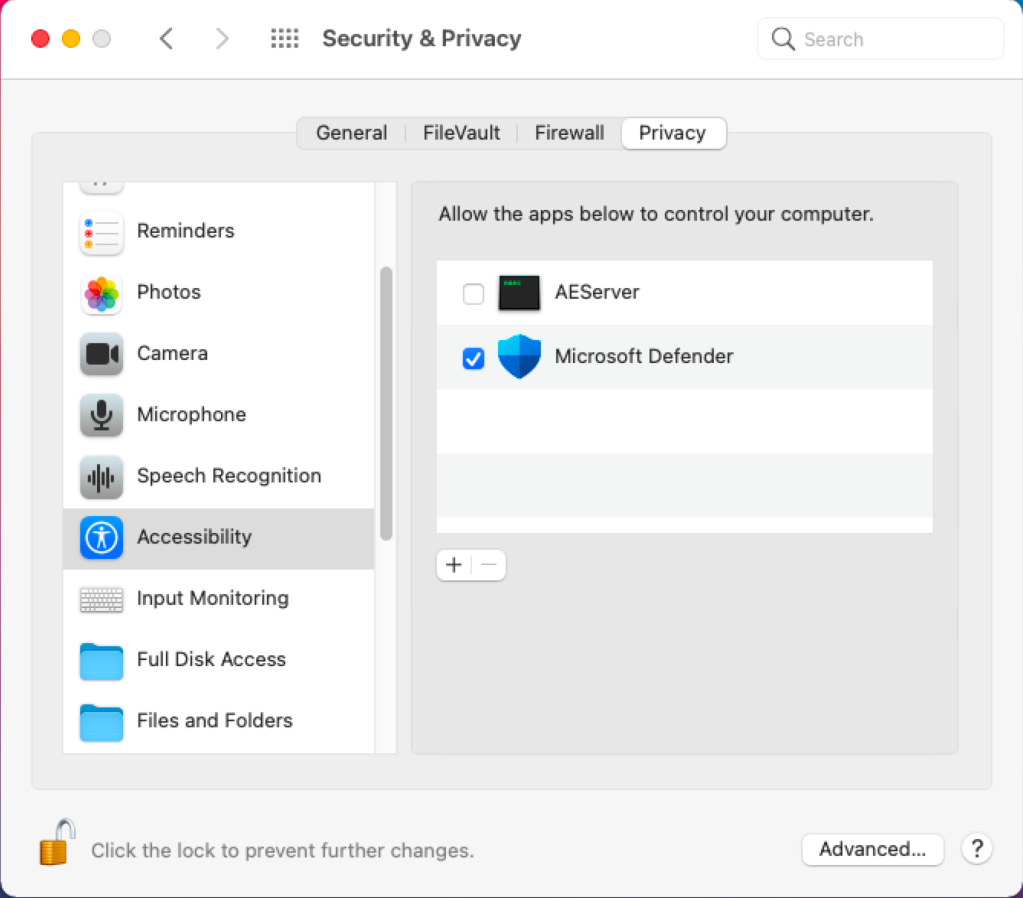
Na ekranie Zabezpieczenia & Prywatność wybierz kartę Prywatność .

Wybierz pozycję Ułatwienia dostępu w okienku nawigacji po lewej stronie, a następnie wybierz pozycję +.

Na ekranie wynikowym wybierz pozycję Aplikacje w okienku Ulubione po lewej stronie ekranu. wybierz pozycję Microsoft Defender, a następnie wybierz pozycję Otwórz w prawym dolnym rogu ekranu.

Na ekranie wynikowy zaznacz pole wyboru Microsoft Defender.


Pełny dostęp do dysku
Na ekranie Zabezpieczenia & Prywatność wybierz kartę Prywatność .
Wybierz pozycję Pełny dostęp do dysku w okienku nawigacji po lewej stronie, a następnie wybierz ikonę Blokuj .

Upewnij się, że rozszerzenie Microsoft Defender ma pełny dostęp do dysku, jeśli nie, zaznacz pole wyboru Microsoft Defender.


Powiadomienia
Na ekranie głównym Preferencje systemowe wybierz pozycję Powiadomienia.

Zostanie wyświetlony ekran Powiadomienia .
Wybierz pozycję Microsoft Defender w okienku nawigacji po lewej stronie.
Włącz opcję Zezwalaj na powiadomienia ; wybierz pozycję Alerty i zachowaj ustawienia domyślne w następującym zakresie.


Jak wygląda system w dobrej kondycji
Dane wyjściowe kondycji Mdatp

Sprawdzanie rozszerzeń systemu
W terminalu uruchom następujące polecenie, aby sprawdzić rozszerzenia systemu:
systemextensionsctl list
Wykonanie tego polecenia jest wyświetlane na poniższym zrzucie ekranu:
