Nuta
Dostęp do tej strony wymaga autoryzacji. Możesz spróbować się zalogować lub zmienić katalog.
Dostęp do tej strony wymaga autoryzacji. Możesz spróbować zmienić katalogi.
Aspire zawiera narzędzia ułatwiające tworzenie i konfigurowanie aplikacji natywnych dla chmury. Narzędzia obejmują przydatne szablony projektów startowych i inne funkcje, aby usprawnić rozpoczęcie pracy z Aspire dla Visual Studio, Visual Studio Codeoraz przepływów pracy CLI. W kolejnych sekcjach dowiesz się, jak pracować z Aspire narzędziami oraz odkryjesz następujące zadania.
- Instalowanie Aspire i jego zależności
- Tworzenie szablonów projektów startowych przy użyciu Visual Studio, Visual Studio Codelub interfejsu wiersza polecenia .NET
- Zainstaluj Aspire integracje
- Praca z pulpitem nawigacyjnym Aspire
Instalowanie Aspire wymagań wstępnych
Do pracy z Aspireprogramem potrzebne są następujące elementy zainstalowane lokalnie:
-
.NET 8.0 lub .NET 9.0.
- Aspire Począwszy od wersji 9.4, .NET obsługiwana jest wersja 10 (zapoznawcza 5 lub nowsza).
- Środowisko uruchomieniowe kontenera zgodne ze standardem OCI, takie jak:
- Docker Pulpit
- Podman
- Aby uzyskać więcej informacji, proszę zapoznać się z Środowiskiem uruchomieniowym kontenera.
- Zintegrowane środowisko deweloperskie (IDE) lub edytor kodu, takie jak:
- Visual Studio 2022 w wersji 17.9 lub nowszej (opcjonalnie)
-
Visual Studio Code (opcjonalnie)
- C# Dev Kit: rozszerzenia (opcjonalnie)
- JetBrains Rider z wtyczką Aspire (opcjonalnie)
Tip
Alternatywnie można opracowywać Aspire rozwiązania przy użyciu usług GitHub Codespaces lub Dev Containers.
Visual StudioWersja 2022 17.9 lub nowsza zawiera domyślnie najnowszy zestawAspire SDK podczas instalowania obciążenia Sieci Web i chmury.
Aspire Szablony
Aspire Udostępnia zestaw rozwiązań i szablonów projektów. Te szablony są dostępne w ulubionym środowisku zintegrowanym .NET dla deweloperów. Te szablony umożliwiają tworzenie pełnych rozwiązań Aspire lub dodawanie poszczególnych projektów do istniejących rozwiązań Aspire.
Zainstaluj Aspire szablony
Aby zainstalować szablony Aspire w Visual Studio, należy zainstalować je ręcznie, chyba że używasz Visual Studio 17.12 lub nowszej. W przypadku Visual Studio 17.9 do 17.11 wykonaj następujące kroki:
- Otwórz Visual Studio.
- Przejdź do Narzędzia>Menedżer pakietów NuGet>Konsola menedżera pakietów.
- Uruchom następujące polecenie, aby zainstalować szablony:
dotnet new install Aspire.ProjectTemplates
W przypadku Visual Studio 17.12 lub nowszego szablony Aspire są instalowane automatycznie.
Aby zainstalować te szablony, użyj polecenia dotnet new install, przekazując identyfikator Aspire.ProjectTemplates NuGet.
dotnet new install Aspire.ProjectTemplates
Aby zainstalować określoną wersję, dołącz numer wersji do nazwy pakietu:
dotnet new install Aspire.ProjectTemplates::9.4.0
Aspire Lista szablonów
Szablony Aspire są instalowane automatycznie podczas instalowania Visual Studio wersji 17.9 lub nowszej. Aby zobaczyć, jakie Aspire szablony są dostępne, wybierz pozycję Plik>nowy>projekt w elemecie Visual Studioi wyszukaj ciąg "Aspire" na pasku wyszukiwania (Alt+S). Zostanie wyświetlona lista dostępnych Aspire szablonów projektów:

Aby wyświetlić dostępne szablony w programie Visual Studio Code z zainstalowanym zestawem deweloperskim języka C#, wybierz przycisk Utwórz .NET Project, gdy w widoku Eksploratora nie jest otwarty żaden folder:

Następnie wyszukaj ciąg "Aspire" na pasku wyszukiwania, aby wyświetlić dostępne szablony projektów Aspire:

Aby sprawdzić, czy Aspire szablony są zainstalowane, użyj polecenia dotnet new list , przekazując nazwę szablonu aspire :
dotnet new list aspire
Dane wyjściowe konsoli powinny wyglądać następująco:
dotnet new list aspire
These templates matched your input: 'aspire'

Template Name                      Short Name              Language  Tags
---------------------------------  ----------------------  --------  -------------------------------------------------------
Aspire AppHost               aspire-apphost          [C#]      Common/Aspire/Cloud
Aspire Empty App              aspire                  [C#]      Common/Aspire/Cloud/Web/Web API/API/Service
Aspire Service Defaults       aspire-servicedefaults  [C#]      Common/Aspire/Cloud/Web/Web API/API/Service
Aspire Starter App            aspire-starter          [C#]      Common/Aspire/Blazor/Web/Web API/API/Service/Cloud
Aspire Test Project (MSTest)  aspire-mstest           [C#]      Common/Aspire/Cloud/Web/Web API/API/Service/Test
Aspire Test Project (NUnit)   aspire-nunit            [C#]      Common/Aspire/Cloud/Web/Web API/API/Service/Test
Aspire Test Project (xUnit)   aspire-xunit            [C#]      Common/Aspire/Cloud/Web/Web API/API/Service/Test
Aby uzyskać więcej informacji, zobacz Aspire szablony.
Środowisko uruchomieniowe kontenera
Aspire może uruchamiać kontenery przy użyciu kilku środowisk uruchomieniowych zgodnych ze standardem OCI, w tym Docker Desktop i Podman. Podczas gdy niektórzy użytkownicy zgłaszali powodzenie przy użyciu programu Rancher Desktop — szczególnie w przypadku skonfigurowania do korzystania z interfejsu Docker wiersza polecenia — nie jest to scenariusz oficjalnie obsługiwany ani regularnie testowany. Może być możliwe użycie programu Rancher Desktop z instalacją domyślną, ale nie jest to oficjalnie obsługiwane lub weryfikowane podejście. Jeśli wystąpią problemy z programem Rancher Desktop, daj nam znać, ale pamiętaj, że poprawki mogą nie być priorytetowe.
- Docker Desktop jest najpopularniejszym środowiskiem uruchomieniowym kontenera wśród Aspire deweloperów, oferując znane i powszechnie obsługiwane środowisko do tworzenia i uruchamiania kontenerów.
- Podman to alternatywa open-source, nie wymagająca procesu demona Docker. Obsługuje tworzenie i uruchamianie kontenerów Open Container Initiative (OCI), dzięki czemu jest elastycznym wyborem dla deweloperów, którzy wolą lekkie rozwiązanie.
Jeśli środowisko hosta ma zainstalowane Docker i Podman, Aspire domyślnie korzysta z Docker. Zamiast tego możesz poinstruować Aspire, aby użyć Podman, ustawiając zmienną środowiskową ASPIRE_CONTAINER_RUNTIME na podman:
export ASPIRE_CONTAINER_RUNTIME=podman
Aby uzyskać więcej informacji, zobacz sekcję Zainstaluj Podman w Linux.
Zagadnienia dotyczące podsystemu WSL (Podsystem Windows dla Linux)
W przypadku korzystania z Podman z WSL upewnij się, że plik wykonywalny podman jest dostępny w ścieżce PATH, a nie tylko zdefiniowany jako alias powłoki.
Aspire rozwiązuje środowiska uruchomieniowe kontenera, wyszukując plik wykonywalny w systemowej ścieżce PATH, a aliasy powłoki nie są rozpoznawane podczas tego procesu.
Typowe problemy i rozwiązania:
Podman zainstalowany w oddzielnej dystrybucji WSL: jeśli Podman jest zainstalowany w innej dystrybucji WSL niż aplikacja Aspire, polecenie
podmanmoże nie być dostępne w bieżącej zmiennej środowiskowej PATH.Rozwiązanie: zainstaluj Podman bezpośrednio w dystrybucji WSL, w której jest uruchomiona aplikacja Aspire , lub utwórz link symboliczny do Podman pliku wykonywalnego w katalogu, który znajduje się w ścieżce (na przykład
/usr/local/bin).Używanie aliasów powłoki: jeśli masz alias powłoki, taki jak
alias podman='podman-remote-static-linux_amd64'w pliku~/.bash_aliaseslub podobnym, Aspire nie będzie można odnaleźć środowiska uruchomieniowego kontenera.Rozwiązanie: Zamiast używać aliasu, utwórz link symboliczny lub dodaj katalog zawierający Podman plik wykonywalny do ścieżki:
# Option 1: Create a symbolic link
sudo ln -s /path/to/podman-remote-static-linux_amd64 /usr/local/bin/podman

# Option 2: Add to PATH in your shell profile
echo 'export PATH="/path/to/podman/directory:$PATH"' >> ~/.bashrc
source ~/.bashrc
Sprawdź konfigurację: możesz sprawdzić, czy Podman konfiguracja jest poprawnie skonfigurowana, uruchamiając polecenie:
which podman
podman --version
Oba polecenia powinny zakończyć się powodzeniem i zwrócić prawidłowe wyniki przed uruchomieniem Aspire aplikacji.
Tip
Jeśli wystąpią problemy z Podman w środowiskach WSL, zobacz Nie znaleziono środowiska uruchomieniowego kontenera podman w WSL , aby uzyskać szczegółowe wskazówki dotyczące rozwiązywania problemów.
Aspire kokpit
Aspire szablony, które uwidaczniają projekt AppHost , zawierają również przydatny pulpit nawigacyjny dewelopera używany do monitorowania i sprawdzania różnych aspektów aplikacji, takich jak dzienniki, ślady i konfiguracje środowiska. Ten pulpit nawigacyjny jest przeznaczony do ulepszania lokalnego środowiska programistycznego i zawiera omówienie ogólnego stanu i struktury aplikacji.
Pulpit Aspire jest widoczny tylko wtedy, gdy aplikacja jest uruchomiona i uruchamia się automatycznie, gdy uruchomisz projekt *.AppHost. Zarówno Visual Studio, jak i Visual Studio Code automatycznie uruchamiają zarówno twoją aplikację, jak i pulpit nawigacyjny Aspire w przeglądarce. Jeśli uruchomisz aplikację przy użyciu interfejsu wiersza polecenia .NET, skopiuj i wklej adres URL pulpitu nawigacyjnego z danych wyjściowych do przeglądarki lub przytrzymaj Ctrl i wybierz link (jeśli terminal obsługuje hiperlinki).
Lewa nawigacja zawiera linki do różnych części deski rozdzielczej, każdą z nich możesz eksplorować w poniższych sekcjach.

Panel sterowania Aspire jest również dostępny w trybie autonomicznym. Aby uzyskać więcej informacji, zobacz Samodzielny Aspire pulpit nawigacyjny.
narzędzia Visual Studio
Visual Studio Udostępnia dodatkowe funkcje do pracy z integracjami Aspire i projektem orkiestratora AppHost. Nie wszystkie te funkcje są obecnie dostępne w Visual Studio Code lub za pośrednictwem interfejsu wiersza polecenia.
Dodawanie pakietu integracyjnego
Do swojej aplikacji dodajesz integracje Aspire, tak jak każdy inny pakiet NuGet, używając Visual Studio. Jednak Visual Studio również udostępnia opcje interfejsu użytkownika umożliwiające bezpośrednie dodawanie integracji Aspire.
W Visual Studioobszarze wybierz prawym przyciskiem myszy projekt, do którego chcesz dodać Aspire integrację, a następnie wybierz pozycję Dodaj>Aspire pakiet....

Menedżer pakietów zostanie otwarty ze wstępnie skonfigurowanymi wynikami wyszukiwania (wypełnianiem kryteriów filtrowania) dla Aspire integracji, co umożliwia łatwe przeglądanie i wybieranie odpowiedniej integracji.


Aby uzyskać więcej informacji na Aspire temat integracji, zobacz Aspire omówienie integracji.
Dodawanie pakietów hostingu
Aspire Pakiety hostingowe służą do konfigurowania różnych zasobów i zależności, od których aplikacja może zależeć lub z którego korzysta. Pakiety hostingowe różnią się od innych pakietów integracyjnych tym, że są dodawane do projektu *.AppHost. Aby dodać pakiet hostingowy do aplikacji, wykonaj następujące kroki:
W Visual Studio kliknij prawym przyciskiem myszy na projekt *.AppHost i wybierz pozycję Dodaj>Aspire pakiet....

Menedżer pakietów zostanie otwarty ze wstępnie skonfigurowanymi wynikami wyszukiwania (wypełnianiem kryteriów filtru) dla Aspire pakietów hostingowych, co umożliwia łatwe przeglądanie i wybieranie odpowiedniego pakietu.


Dodaj projekty orkiestracji
Projekty orkiestracji Aspire można dodać do istniejącej aplikacji, wykonując poniższe kroki:
W Visual Studio, prawym przyciskiem myszy kliknij istniejący projekt i wybierz Dodaj>Aspire obsługę Orchestrator...

Zostanie otwarte okno dialogowe z podsumowaniem *.AppHost i *.ServiceDefaults projektów dodawanych do rozwiązania.

Wybierz ok i zostaną zastosowane następujące zmiany:
- *.AppHost i *.ServiceDefaults projekty orkiestracji są dodawane do rozwiązania.
- Do pliku
builder.AddServiceDefaultsoryginalnego projektu zostanie dodane wywołanie Program.cs. - Odwołanie do oryginalnego projektu zostanie dodane do pliku AppHost.cs projektu *.AppHost.

Aby uzyskać więcej informacji na Aspire temat orkiestracji, zobacz Aspire omówienie aranżacji.
Zapisz się do orkiestracji
Visual Studio oferuje możliwość dołączenia do Aspire orkiestracji podczas nowego przepływu pracy projektu. Wybierz tę opcję, aby Visual Studio utworzyć projekty *.AppHost i *.ServiceDefaults wraz z wybranym szablonem projektu.

Tworzenie projektu testowego
W przypadku korzystania z elementu Visual Studioi wybrania szablonu Aspire Uruchom aplikację masz możliwość dołączenia projektu testowego. Ten projekt testowy to projekt xUnit zawierający przykładowy test, którego można użyć jako punktu wyjścia dla testów.
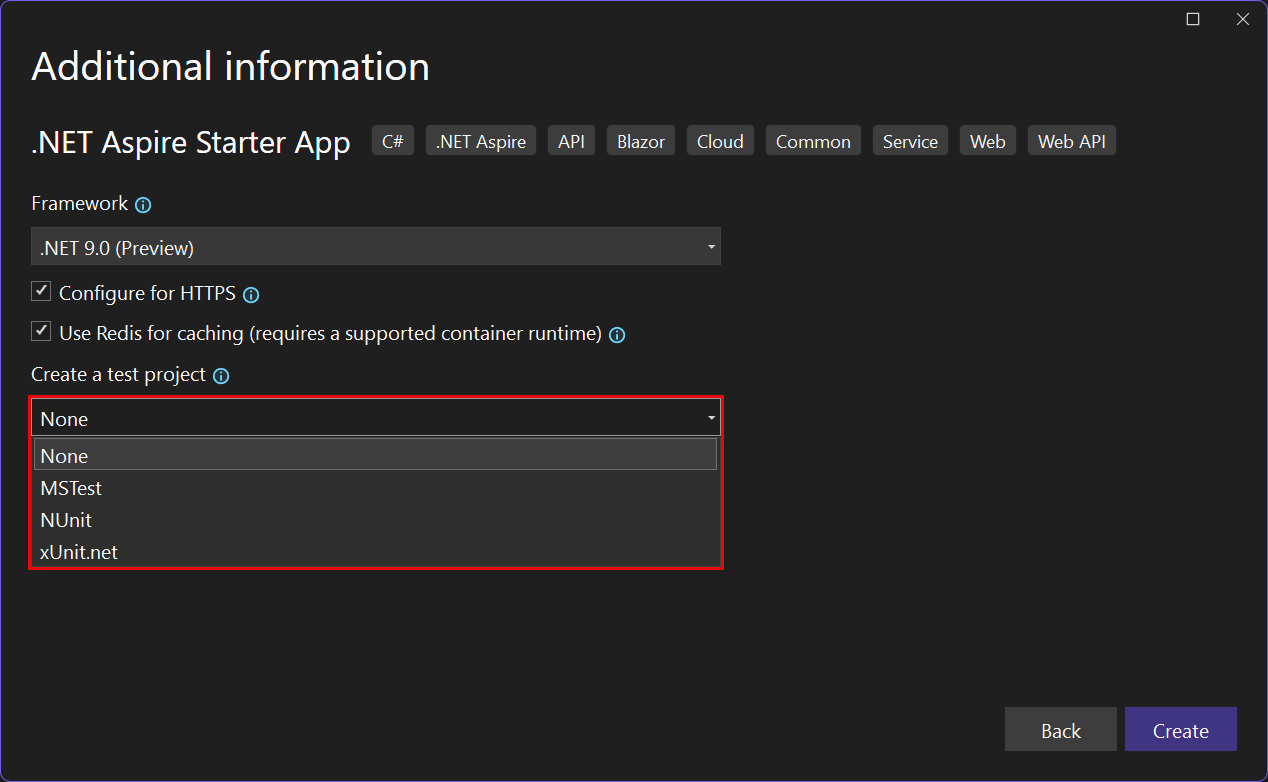
Aby uzyskać więcej informacji, zobacz Pisanie pierwszego Aspire testu.
narzędzia Visual Studio Code
W celu tworzenia i opracowywania projektów
Po utworzeniu nowego projektu Aspire uruchamiasz i debugujesz aplikację, przechodzisz przez punkty przerwania i sprawdzasz zmienne przy użyciu debugera Visual Studio Code:
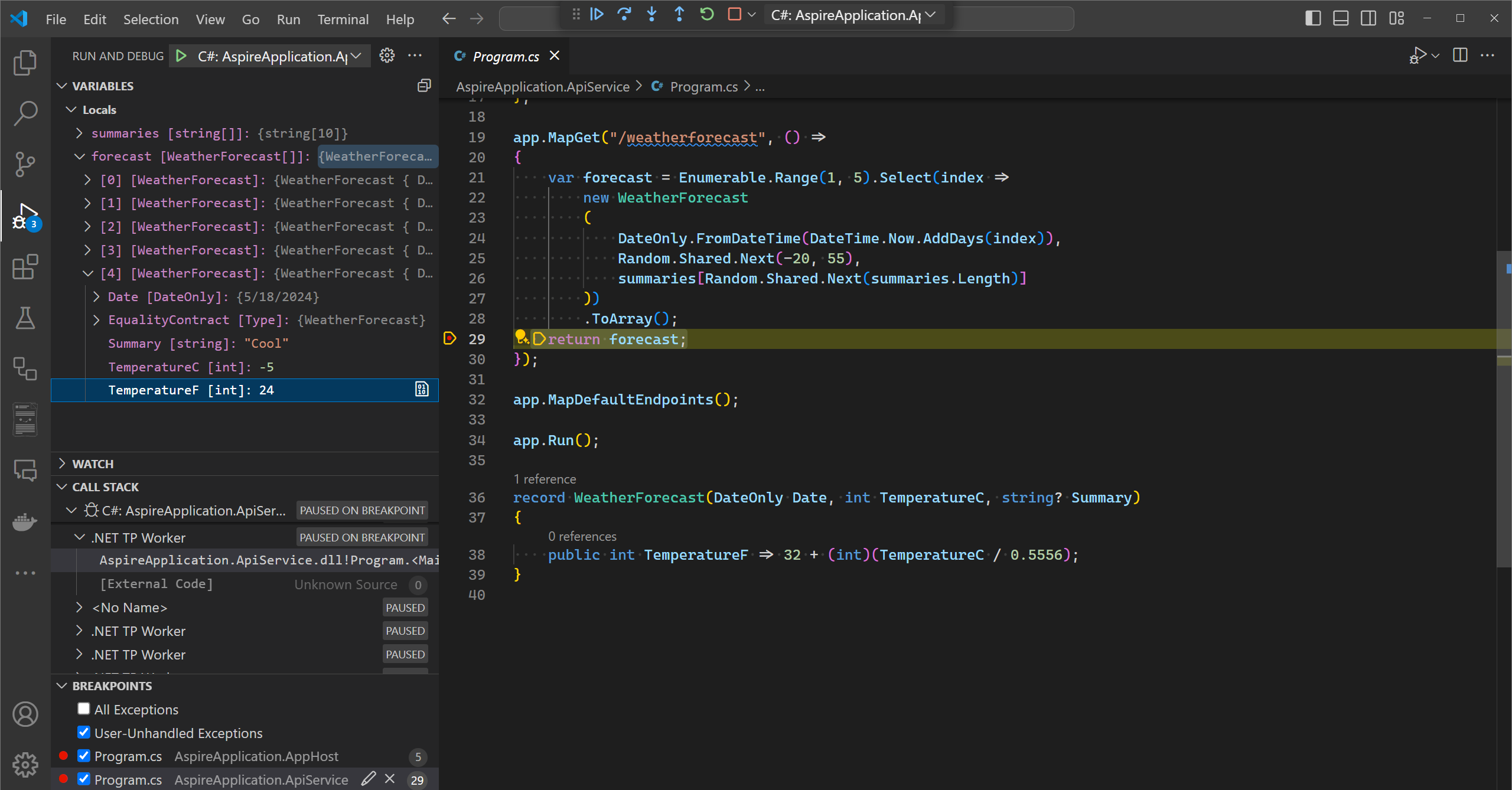
RozszerzenieAspireVisual Studio Code udostępnia dodatkowe polecenia i narzędzia usprawniające pracę z projektamiAspire, w tym polecenia służące do dodawania integracji, konfigurowania ustawień uruchamiania, publikowania artefaktów wdrażania i wdrażania aplikacji.
Aspire CLI
Interfejs Aspire wiersza polecenia (aspire polecenie) to międzyplatformowe narzędzie, które udostępnia funkcje wiersza polecenia służące do tworzenia, uruchamiania i publikowania projektów wieloplatformowych Aspire oraz zarządzania nimi. Użyj interfejsu wiersza polecenia, Aspire aby usprawnić przepływy pracy programowania i koordynować usługi dla aplikacji rozproszonych.
Aby uzyskać więcej informacji, zobacz Aspire Omówienie interfejsu wiersza polecenia i Instalowanie Aspire interfejsu wiersza polecenia.
Zobacz także
Współpracuj z nami na GitHub
Źródło tej treści można znaleźć na GitHubie, gdzie można także tworzyć i przeglądać problemy oraz pull requesty. Więcej informacji znajdziesz w naszym przewodniku dla współautorów.
