Nuta
Dostęp do tej strony wymaga autoryzacji. Możesz spróbować się zalogować lub zmienić katalog.
Dostęp do tej strony wymaga autoryzacji. Możesz spróbować zmienić katalogi.
Ocena aplikacji i kodu usługi Azure Migrate dla platformy .NET pomaga zidentyfikować wszelkie problemy, które aplikacja mogła napotkać, gdy jest przenoszona na platformę Azure i poprawia wydajność, skalowalność i zabezpieczenia, sugerując nowoczesne rozwiązania natywne dla chmury.
Narzędzie jest dostępne jako rozszerzenie programu Visual Studio i narzędzie interfejsu wiersza polecenia.
W tym przewodniku opisano, jak używać narzędzia interfejsu wiersza polecenia do skanowania aplikacji pod kątem możliwych niezgodności z platformą Azure.
Jeśli nie zainstalowano narzędzia .NET CLI, najpierw skorzystaj z tych instrukcji.
Skanowanie aplikacji
Narzędzie do oceny aplikacji i kodu dla interfejsu wiersza polecenia platformy .NET umożliwia podjęcie decyzji, które projekty w rozwiązaniu mają być skanowane w celu zidentyfikowania możliwości migracji na platformę Azure. Wykonaj następujące kroki, aby zeskanować aplikację.
W interfejsie wiersza polecenia wpisz
appcat analyzei naciśnij Enter.Uwaga / Notatka
Jeśli po raz pierwszy uruchamiasz aplikację i ocenę kodu dla platformy .NET, zobaczysz komunikat informacyjny o telemetrii i sposobie rezygnacji, jeśli chcesz.
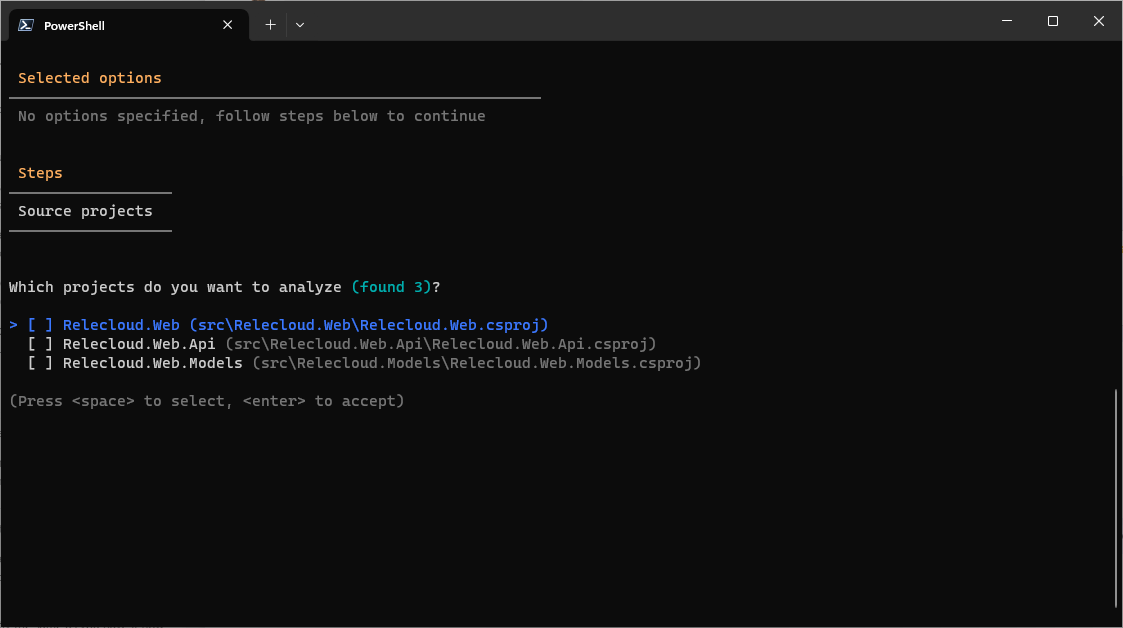
Zostanie wyświetlony ekran, który umożliwia wybranie projektów w rozwiązaniu do analizy. Użyj strzałek, aby wyróżnić poszczególne projekty i naciśnij Spacja, aby je wybrać. Naciśnij Enter , gdy wszystko będzie gotowe.
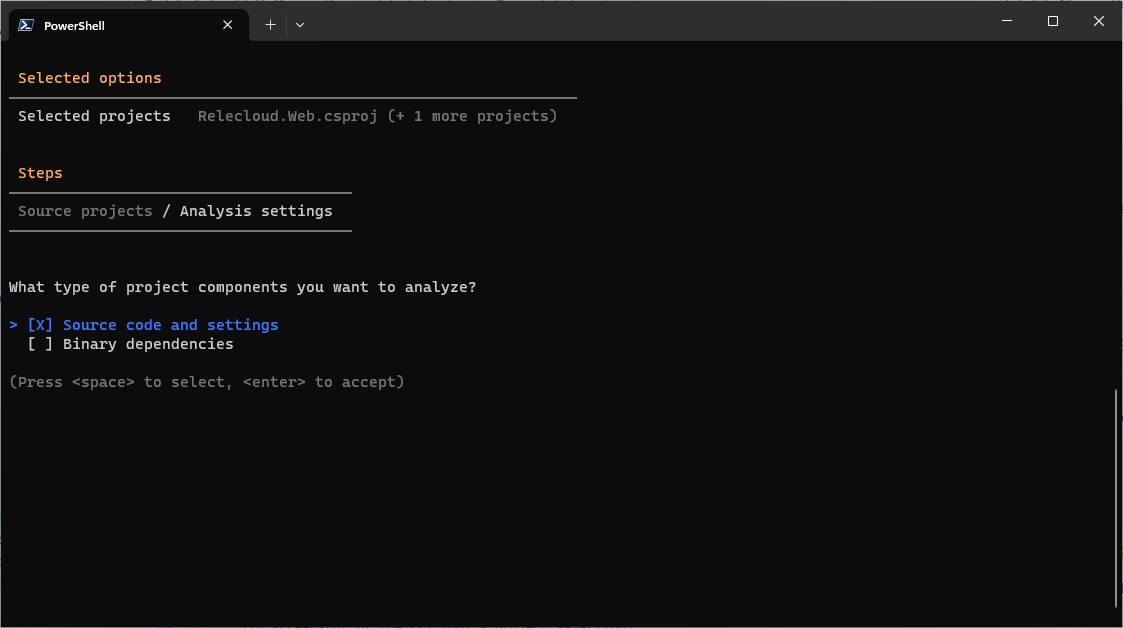
Następnie zostanie wyświetlona opcja analizowania kodu źródłowego i ustawień, zależności binarnych lub obu tych elementów. Wybierz swój wybór i naciśnij Enter.
Uwaga / Notatka
Opcja kod źródłowy i ustawienia skanuje tylko kod źródłowy w projektach wybranych na poprzednim ekranie. Opcja Zależności binarne skanuje wszystkie zależności (takie jak pakiety NuGet), na których opierają się projekty. Możesz spodziewać się, że podczas wybierania zależności binarnych będzie można zobaczyć o wiele więcej problemów. Ta opcja może utworzyć pewien "szum", ponieważ będzie również identyfikować potencjalne problemy ze zgodnością plików binarnych, które nie muszą być stosowane do aplikacji.
Następnie zostanie wyświetlony monit o wygenerowanie raportu z wynikami analizy. Dane wyjściowe można sformatować jako CSV, HTML lub JSON. Naciśnij Enter.
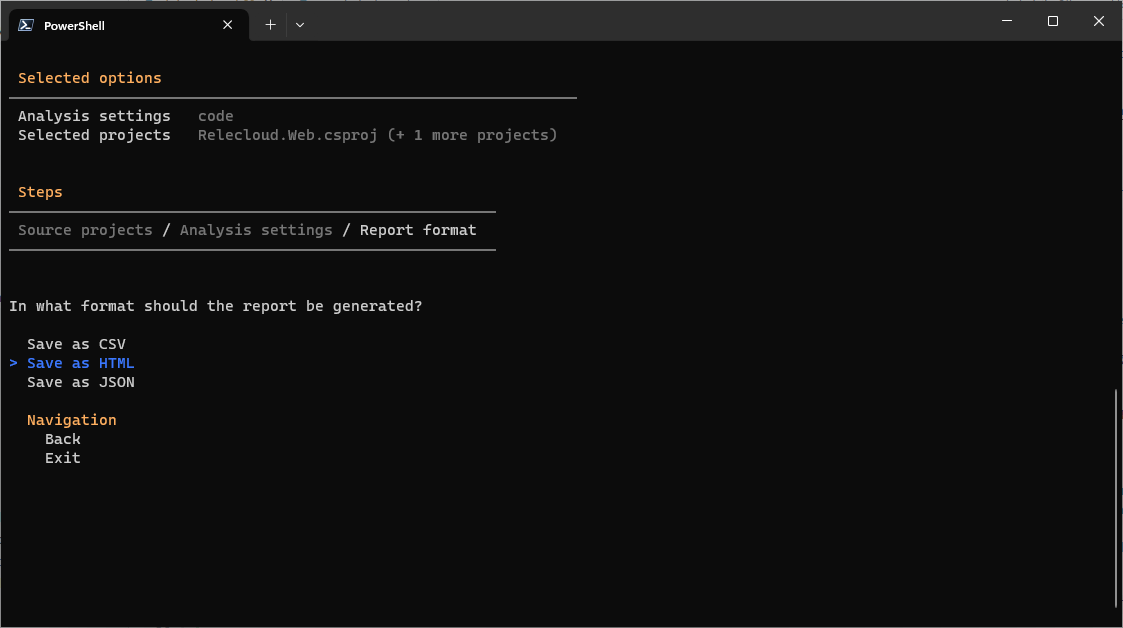
Zostanie wyświetlony monit o podanie nazwy raportu. Wprowadź nazwę i naciśnij Enter.

Na koniec zostaniesz zapytany, czy chcesz przeprowadzić skanowanie. Naciśnij y , aby kontynuować, lub n , aby wrócić i zmienić opcje.
Po zakończeniu analizy raport zostanie zapisany, a podsumowanie wyników zostanie wyświetlone.

Dalsze kroki
Interpretacja wyników
Aby uzyskać informacje na temat interpretowania wyników, zobacz Interpretowanie wyników analizy z poziomu aplikacji usługi Azure Migrate i oceny kodu dla platformy .NET.
Współpracuj z nami na GitHub
Źródło tej treści można znaleźć na GitHubie, gdzie można także tworzyć i przeglądać problemy oraz pull requesty. Więcej informacji znajdziesz w naszym przewodniku dla współautorów.
