Nuta
Dostęp do tej strony wymaga autoryzacji. Możesz spróbować się zalogować lub zmienić katalog.
Dostęp do tej strony wymaga autoryzacji. Możesz spróbować zmienić katalogi.
Funkcja grupowania kontrolki ListView umożliwia wyświetlanie powiązanych zestawów elementów w grupach. Te grupy są oddzielone na ekranie przez nagłówki grup poziomych, które zawierają tytuły grup. Grup ListView można użyć, aby ułatwić nawigowanie po dużych listach, grupując elementy alfabetycznie, według daty lub przez inne grupowanie logiczne. Na poniższej ilustracji przedstawiono niektóre pogrupowane elementy:
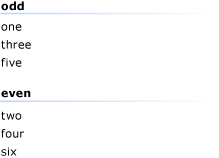
Aby wykonać poniższą procedurę, potrzebny jest projekt aplikacji systemu Windows, który zawiera formularz z kontrolką ListView. Aby uzyskać informacje na temat konfigurowania takiego projektu, zobacz Jak utworzyć projekt aplikacji Windows Forms i Jak dodać kontrolki do Windows Forms.
Aby włączyć grupowanie, należy najpierw utworzyć co najmniej jeden obiekt ListViewGroup lub więcej w edytorze lub programowo. Po zdefiniowaniu grupy można przypisać do niej elementy.
Aby dodać lub usunąć grupy w projektancie
W oknie Właściwości kliknij przycisk wielokropka (
 ) obok właściwości Groups.
Zostanie wyświetlony Edytor kolekcji ListViewGroup .
Aby dodać grupę, kliknij przycisk Dodaj. Następnie można ustawić właściwości nowej grupy, takie jak właściwości Header i HeaderAlignment. Aby usunąć grupę, zaznacz ją i kliknij przycisk Usuń.
Aby przypisać elementy do grup w projektancie
W oknie Właściwości kliknij przycisk wielokropka (
) obok właściwości Items.Edytor kolekcji ListViewItem zostanie wyświetlony.
Aby dodać nowy element, kliknij przycisk Dodaj. Następnie można ustawić właściwości nowego elementu, takie jak właściwości Text i ImageIndex.
Wybierz właściwość Group i wybierz grupę z listy rozwijanej.
Zobacz także
Współpracuj z nami na GitHub
Źródło tej treści można znaleźć na GitHubie, gdzie można także tworzyć i przeglądać problemy oraz pull requesty. Więcej informacji znajdziesz w naszym przewodniku dla współautorów.

.NET Desktop feedback