Nuta
Dostęp do tej strony wymaga autoryzacji. Możesz spróbować się zalogować lub zmienić katalog.
Dostęp do tej strony wymaga autoryzacji. Możesz spróbować zmienić katalogi.
Uwaga / Notatka
Grupa handlu detalicznego firmy Dynamics 365 Commerce przeniosła się z usługi Yammer do Viva Engage. Jeśli nie masz dostępu do nowej społeczności Viva Engage, wypełnij ten formularz (https://aka.ms/JoinD365commerceVivaEngageCommunity), aby dodać i pozostać zaangażowanym w najnowsze dyskusje.
W tym artykule opisano moduły aktywnych obrazów i sposób ich dodawania do stron witryny w Microsoft Dynamics 365 Commerce.
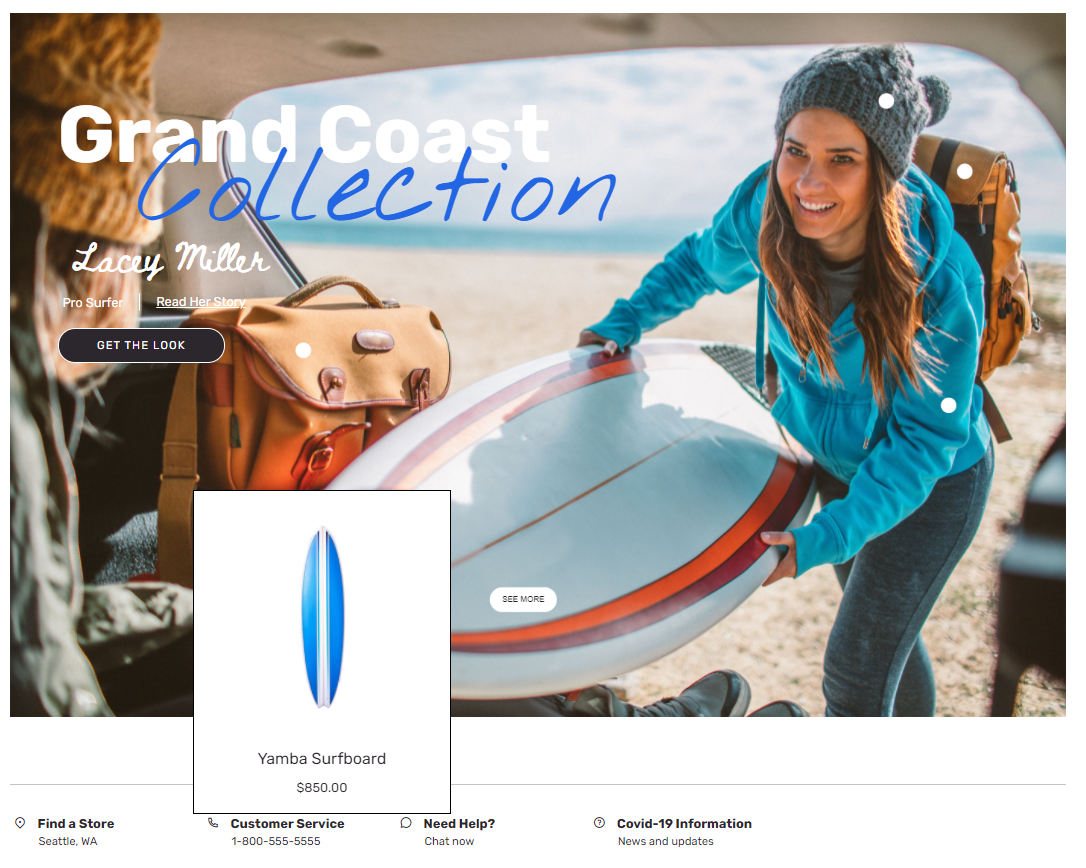
Moduł aktywnego obrazu może służyć do osadzania tagów produktów na obrazie. Użytkownicy witryny handlu elektronicznego mogą następnie najechać kursorem na tagi, aby wyświetlić podgląd produktów widocznych na obrazie. Podglądy są wyświetlane w wyskakujących oknach. Wybierając wyskakujące okienko podglądu, użytkownicy mogą przejść bezpośrednio do strony szczegółów produktu (PDP) odpowiedniego produktu.
Tagi są definiowane za pomocą współrzędnych X i Y na obrazie. Każdy oznaczony punkt powinien być skonfigurowany z identyfikatorem produktu, który jest widoczny na obrazie.
Poniższa ilustracja przedstawia przykład wyskakującego okna podglądu na głównym obrazie na stronie głównej Adventure Works.
Ważne
- Moduł aktywnego obrazu jest dostępny od wersji 10.0.20 Dynamics 365 Commerce.
- Moduł aktywnego obrazu jest prezentowany w motywie Adventure Works.
Właściwości modułu aktywnego obrazu
| Nazwa właściwości | Wartości | Opis |
|---|---|---|
| obraz | Plik obrazu | Obrazu można użyć do zaprezentowania jednego lub większej liczby produktów. Obraz można przesłać do Biblioteki multimediów konstruktora witryn Commerce. Można również użyć istniejącego obrazu. |
| Szerokość | Liczba pikseli | Ta właściwość definiuje szerokość obrazu. Aktywne współrzędne są obliczane na podstawie szerokości obrazu. |
| Aktywne współrzędne | Współrzędne X i Y oraz numer identyfikacyjny produktu | Każda tablica aktywnego obrazu składa się ze współrzędnych X i Y oraz numeru identyfikacyjnego produktu. |
| Nagłówek | Tekst nagłówka i tag nagłówka (H1, H2, H3, H4, H5 lub H6) | Domyślnie jest używany znacznik nagłówka H2, ale znacznik nagłówka jest używany, ale tag nagłówka można zmienić, aby spełnić wymagania dotyczące dostępności. |
| Akapit | Tekst akapitu | Moduł obsługuje tekst akapitowy w formacie tekstu sformatowanego. Obsługiwane są niektóre podstawowe funkcje tekstu sformatowanego, takie jak hiperłącza, pogrubienie, podkreślenie i kursywa. Niektóre z tych możliwości mogą być zastąpione przez motyw strony stosowany do modułu. |
| Łącze | Tekst łącza, adres URL łącza, dostęp do bogatych aplikacji internetowych (ARIA) i Otwórz łącze na nowej karcie | Moduł obsługuje łącza do jednego lub wielu „wywołań akcji”. Jeśli zostanie dodane łącze, tekst łącza, adres URL i etykieta ARIA są wymagane. Etykiety ARIA powinny być opisowe w celu spełnienia wymagań dotyczących ułatwień dostępu. Łącza można tak skonfigurować, aby były otwierane na nowej karcie. |
| Tekst podrzędny | Nagłówek, tekst i łącza | Można dodać dodatkowy kontekst do obrazu, taki jak nazwisko autora lub projektanta albo łącza do osobistych blogów. |
| Motyw tekstu | Jasny lub ciemny | Ta właściwość umożliwia ustawienie jasnego lub ciemnego tekstu na podstawie obrazu tła. Jest to dostępne jako rozszerzenie motywu w motywie Adventure Works. |
Dodawanie modułu aktywnego obrazu do nowej strony
Aby dodać aktywny moduł obrazu do nowej strony i ustawić wymagane właściwości, wykonaj następujące kroki:
- Przejdź do formularza Szablony i otwórz szablon marketingowy dla strony głównej witryny (lub utwórz nowy szablon marketingowy).
- W gnieździe Głównym na stronie domyślna wybierz przycisk wielokropka (...), a następnie wybierz pozycję Dodaj moduł.
- W oknie dialogowym Wybierz moduły wybierz moduł Aktywny obraz, a następnie OK.
- Wybierz Zapisz i Zakończ edycję, aby przesłać szablon, a następnie Publikuj, aby go opublikować.
- Przejdź do formularza Strony i otwórz stronę główną witryny (lub utwórz nową stronę główną, używając szablonu marketingowego).
- Na domyślnej stronie wybierz gniazdo Główne, następnie wybierz przycisk wielokropka (...), a następnie wybierz pozycję Dodaj moduł.
- W oknie dialogowym Wybierz moduły wybierz moduł Aktywny obraz, a następnie OK.
- W okienku właściwości modułu aktywnego obrazu dodaj obraz i ustaw szerokość kanwy na rozmiar obrazu.
- Ustaw współrzędne X i Y i dodaj odpowiedni numer identyfikacyjny produktu.
- Dodaj i skonfiguruj dodatkowe moduły aktywnych obrazów zgodnie z potrzebami.
- Wybierz Zapisz, a następnie wybierz Podgląd, aby wyświetlić podgląd strony.
- Wybierz Zakończ edycję, aby przesłać szablon, a następnie opcję Publikuj, aby go opublikować.