Nuta
Dostęp do tej strony wymaga autoryzacji. Możesz spróbować się zalogować lub zmienić katalog.
Dostęp do tej strony wymaga autoryzacji. Możesz spróbować zmienić katalogi.
Grupa handlu detalicznego firmy Dynamics 365 Commerce przeniosła się z usługi Yammer do Viva Engage. Jeśli nie masz dostępu do nowej społeczności Viva Engage, wypełnij ten formularz (https://aka.ms/JoinD365commerceVivaEngageCommunity), aby dodać i pozostać zaangażowanym w najnowsze dyskusje.
W tym artykule opisano sposób tworzenia rozmiaru, stylu lub grupy wariantów kolorów dla produktu w Microsoft Dynamics 365 Commerce.
Omówienie
Dynamics 365 Commerce obsługuje wiele wariantów produktów. Doskonale nadaje się do konfigurowania grup wariantów dla różnych kategorii produktów. Można na przykład utworzyć grupę rozmiarów dla koszulki o rozmiarach bardzo małych,, średnich, dużych i bardzo dużych, lub utworzyć grupę kolorów, tak aby obejmowała wszystkie dostępne kolory produktu. Grupy wariantów należy dodać przed dodaniem produktów.
Ten artykuł opisuje utworzenie i skonfigurowanie grupy rozmiarów. Podobne procedury mogą służyć do dodawania i konfigurowania grup stylów oraz grup kolorów.
Tworzenie grupy rozmiarów
Aby utworzyć grupę rozmiarów, wykonaj następujące kroki:
- W okienku nawigacji przejdź do Moduły > Handel detaliczny i inny > Produkty i kategorie > Grupy wariantów > Grupy rozmiarów.
- W okienku akcji wybierz opcję Nowy.
- W polu Grupa rozmiarów wpisz unikatową nazwę grupy rozmiarów.
- W razie potrzeby w polu Opis wprowadź odpowiedni opis.
- W okienku akcji wybierz Zapisz.
Dodawanie atrybutów do grupy rozmiarów
Aby dodać atrybuty do grupy rozmiarów, wykonaj następujące kroki:
- W okienku nawigacji przejdź do Moduły > Handel detaliczny i inny > Produkty i kategorie > Grupy wariantów > Grupy rozmiarów
- W okienku nawigacji kategorii wybierz grupę rozmiarów.
- W obszarze Wiersze grupy rozmiarów wybierz Dodaj.
- W polu Rozmiar wpisz ciąg reprezentujący rozmiar (na przykład „XL”).
- W polu Nazwa rozmiaru wprowadź nazwę rozmiaru (na przykład „ekstra duże”).
- W polu Waga uzupełnienia zapasów wprowadź liczbę reprezentującą wagę uzupełnienia.
- W polu Numer w kodzie kreskowym wprowadź liczbę reprezentującą kod kreskowy.
- W polu Kolejność wyświetlania wprowadź liczbę reprezentującą kolejność wyświetlania.
- Po zakończeniu dodawania rozmiarów wybierz w okienku akcji Zapisz.
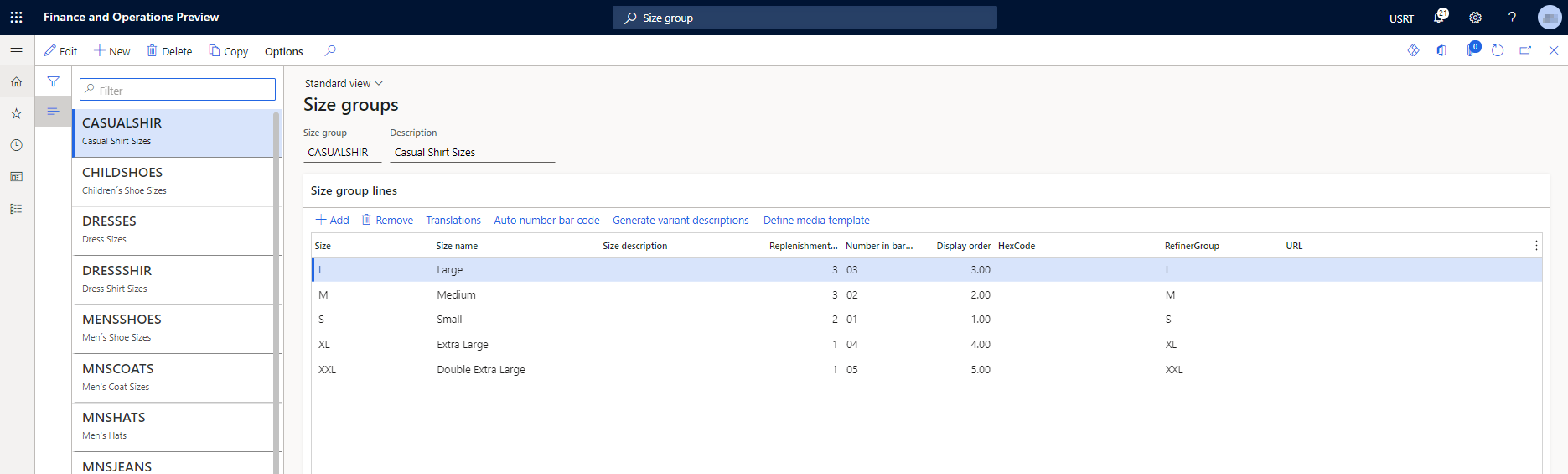
Poniższy obraz przedstawia przykład konfiguracji przypisania grupy rozmiary dla „rozmiarów codziennych koszul”.
Dodatkowe zasoby
Omówienie informacji o produktach