Nuta
Dostęp do tej strony wymaga autoryzacji. Możesz spróbować się zalogować lub zmienić katalog.
Dostęp do tej strony wymaga autoryzacji. Możesz spróbować zmienić katalogi.
Grupa handlu detalicznego firmy Dynamics 365 Commerce przeniosła się z usługi Yammer do Viva Engage. Jeśli nie masz dostępu do nowej społeczności Viva Engage, wypełnij ten formularz (https://aka.ms/JoinD365commerceVivaEngageCommunity), aby dodać i pozostać zaangażowanym w najnowsze dyskusje.
W tym temacie opisano sposób notyfikacji przez e-mail w rozwiązaniu Microsoft Dynamics 365 Commerce.
Podczas tworzenia kanałów można skonfigurować profil powiadomienia pocztą e-mail. Profil powiadomień e-mail definiuje zdarzenia transakcji sprzedaży (takie jak utworzone zamówienie, spakowane zamówienie i zdarzenia zafakturowane zamówienia), dla których wysyłasz powiadomienia do klientów.
Aby uzyskać więcej informacji o sposobie konfigurowania poczty e-mail, zobacz Konfigurowanie i wysyłanie wiadomości e-mail.
Tworzenie szablonu wiadomości e-mail
Aby można było włączyć typ powiadomienia pocztą e-mail, należy utworzyć szablon wiadomości e-mail organizacji w programie Commerce headquarters dla każdego typu powiadomienia, które chcesz obsługiwać. Ten szablon definiuje temat wiadomości e-mail, nadawcę, domyślny język i treść wiadomości e-mail dla każdego obsługiwanego języka.
Aby utworzyć szablon wiadomości e-mail, należy wykonać poniższe kroki.
- W okienku nawigacji kliknij kolejno opcje Moduły > Handel detaliczny i inny > Ustawienia Headquarters > Parametry sieci sprzedaży > Szablony e-maili organizacji.
- W okienku akcji wybierz opcję Nowy.
- W polu Identyfikator e-mail wprowadź identyfikator ułatwiający identyfikację tego szablonu.
- W polu Nazwa wysyłającego wprowadź nazwę wysyłającego.
- W polu Opis e-maila wprowadź odpowiedni opis.
- W polu Adres e-mail nadawcy wprowadź adres e-mail nadawcy.
- W sekcji Ogólne wybierz domyślny język szablonu wiadomości e-mail. Język domyślny jest używany, gdy nie istnieje zlokalizowany szablon dla określonego języka.
- Rozwiń sekcję Treść wiadomości E-mail i wybierz opcję Nowy, aby utworzyć zawartość szablonu. Dla każdego elementu zawartości wybierz język i podaj wiersz tematu wiadomości e-mail. Jeśli wiadomość e-mail ma treść, upewnij się, że pole Ma treść jest zaznaczone.
- W okienku akcji wybierz Wiadomość e-mail, aby podać szablon treści wiadomości e-mail.
Na poniższym obrazie przedstawiono przykładowe ustawienia szablonów wiadomości e-mail.

Aby uzyskać informacje na temat tworzenia szablonów wiadomości e-mail, należy zapoznać się z tematem Tworzenie szablonów wiadomości e-mail dla zdarzeń transakcyjnych.
Tworzenie powiadomień pocztą e-mail
Aby utworzyć profil powiadomień e-mail w headquarters, wykonaj następujące kroki.
- W okienku nawigacji kliknij kolejno opcje Moduły > Handel detaliczny i inny > Ustawienia Headquarters > Profil powiadomienia pocztą e-mail w Commerce.
- W okienku akcji wybierz opcję Nowy.
- W polu Profil powiadomień e-mai wprowadź nazwę identyfikującą profil.
- W polu Opis wprowadź odpowiedni opis.
- Umożliwia ustawienie Aktywnego przełącznika na Tak.
Dodaj typ powiadomień
Aby utworzyć wydarzenie e-mail, należy wykonać poniższe kroki.
- W okienku nawigacji kliknij kolejno opcje Moduły > Handel detaliczny i inny > Ustawienia Headquarters > Profil powiadomienia pocztą e-mail w Commerce.
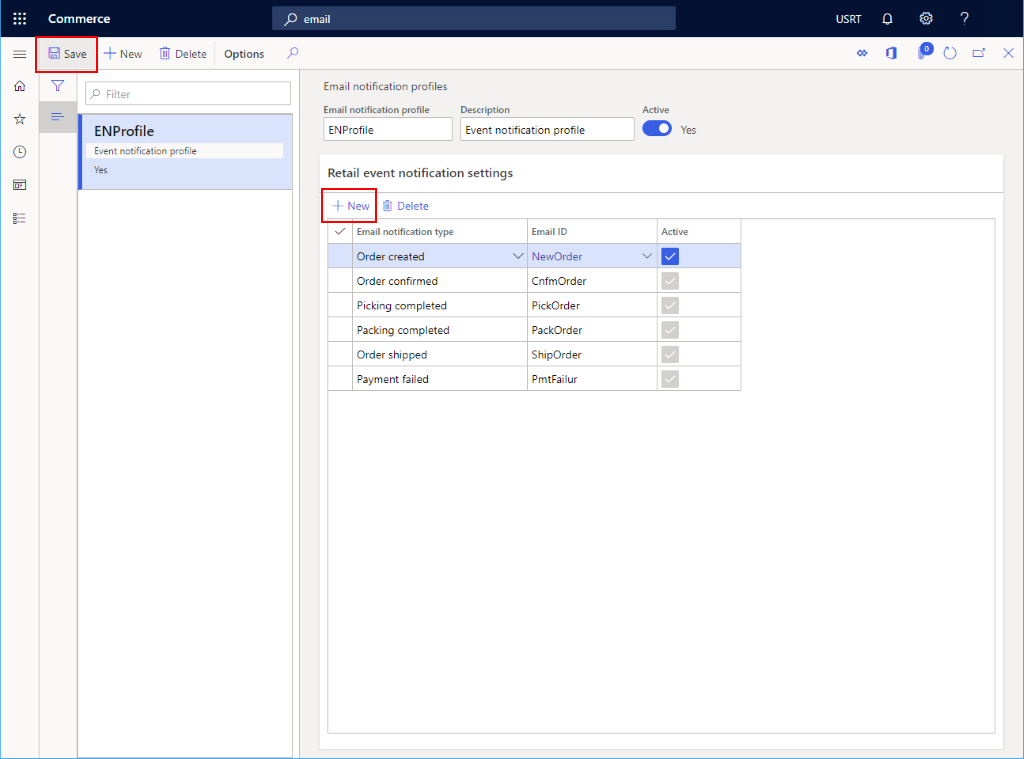
- W obszarze Ustawienia powiadomień pocztą e-mail dla sieci sprzedaży wybierz pozycję Nowy.
- Wybierz odpowiedni typ Powiadomienia e-mail z listy rozwijanej. Opcje na liście rozwijanej są definiowane przez wyliczenie
RetailEventNotificationTypeenum. Aby dodać opcję do listy rozwijanej, należy rozszerzyć wyliczenie. - Wybierz szablon wiadomości e-mail utworzony z listy rozwijanej Identyfikator poczty e-mail .
- Zaznacz pole wyboru Aktywne.
- Na okienku akcji wybierz opcję Zapisz.
Na poniższym obrazie przedstawiono przykładowe ustawienia powiadomień e-mail wydarzeń.
Kojarzenie profilu powiadomień e-mail z kanałem
Profil powiadomień e-mail można aktywować, kojarząc go z kanałem sklepu stacjonarnego, kanałem online lub kanałem centrum obsługi telefonicznej. Aby skojarzyć profil powiadomień e-mail z kanałem, w siedzibie głównej przejdź do formularza kanału i wybierz żądany profil powiadomień e-mail.
Banknot
Profil powiadomień e-mail można również zdefiniować w siedzibie głównej w parametrach handlowych - Ogólne>, ale Microsoft zaleca zdefiniowanie profilu powiadomień e-mail na poziomie kanału.
Włącz funkcję Zoptymalizowane przetwarzanie powiadomień o zamówieniach
Gdy jest włączona funkcja Zoptymalizowane przetwarzanie powiadomień o zamówieniach, zadanie procesu powiadomień pocztą e-mail jest wykonywane równolegle i w tym czasie można przetwarzać więcej wiadomości e-mail.
Aby włączyć funkcję zoptymalizowanego przetwarzania powiadomień o zamówieniach, wykonaj następujące kroki.
- Wybierz kolejno opcje Administrator systemu > Obszary robocze > Zarządzanie funkcjami.
- Na karcie Niewłączone, na liście Nazwa funkcji znajdź i zaznacz funkcję Zoptymalizowane przetwarzanie powiadomień o zamówieniach.
- W prawym dolnym rogu wybierz opcję Włącz teraz. Po włączeniu funkcji zostanie ona wyświetlona na liście na karcie Wszystkie ze stanem Włączone.
Planowanie cyklicznego zadania przetwarzania powiadomień pocztą e-mail
Aby wysłać powiadomienia pocztą e-mail, musisz mieć uruchomione zadanie przetwarzania powiadomień pocztą e-mail dla zamówienia sieci sprzedaży.
Aby skonfigurować w centrali zadanie wsadowe wysyłania transakcyjnych wiadomości e-mail, należy wykonać następujące kroki.
- Umożliwia przejście do modułu Handel detaliczny i inny > Handel detaliczny i inny — składniki IT > E-mail i powiadomienia > Wyślij powiadomienie e-mail.
- W oknie Przetwarzanie powiadomienia e-mail dotyczącego zamówienia detalicznego wybierz Cykliczność.
- W oknie dialogowym Definiowanie cyklu wybierz pozycję Brak daty zakończenia.
- W obszarze Wzorzec cyklu wybierz opcję Minuty, a następnie w polu Liczba ustaw wartość 1. Te ustawienia zapewniają, że powiadomienia e-mail są przetwarzane tak szybko, jak to możliwe.
- Wybierz przycisk OK , aby powrócić do okna dialogowego Przetwarzanie powiadomienia e-mail o zamówieniach detalicznych .
- Naciśnij przycisk OK, aby zakończyć konfigurację zadania.
Włącz zoptymalizowane przetwarzanie powiadomień o zamówieniach
Funkcja Zoptymalizowane przetwarzanie powiadomień o zamówieniach umożliwia optymalizację przetwarzania powiadomień o zamówieniach e-mail. Gdy ta funkcja jest włączona, wiadomości e-mail z powiadomieniami o zamówieniach są wysyłane przez kilka zadań wykonywanych równolegle, co zwiększa przepustowość zadania.
Aby włączyć optymalizację przetwarzania powiadomień pocztą e-mail, przejdź do Obszary robocze > Zarządzanie funkcją i włącz funkcję Zoptymalizowane przetwarzanie powiadomień o zamówieniach.
Banknot
Jeśli wersja programu Commerce headquarters jest starsza niż 10.0.31, musisz anulować obecnie uruchomione zadanie wsadowe Zoptymalizowane przetwarzanie powiadomień o zamówieniach, przechodząc do opcji Administracja systemu > Zapytania > Zadania wsadowe i je usuwając. Następnie postępuj zgodnie z instrukcjami w opcji Planowanie cyklicznego zadania przetwarzania powiadomień pocztą e-mail aby odtworzyć zadanie wsadowe.
Planowanie zadania wsadowego oczyszczania dla dzienników powiadomień pocztą e-mail
Aby skonfigurować w centrali czyszczenie zadania wsadowego do wyczyszczenia dzienników powiadomień e-mail, należy wykonać następujące kroki.
- Przejdź do Handel detaliczny i inny > Handel detaliczny i inny — składniki IT > E-mail i powiadomienia > Wyczyść dzienniki powiadomień e-mail.
- W oknie dialogowym Czyszczenie dzienników powiadomień e-mail skonfiguruj następujące parametry:
- Usuń również niewysłane wiadomości e-mail — jeśli ten parametr ma wartość Tak, wiadomości e-mail, które nie zostały pomyślnie wysłane, zostaną usunięte przez partię czyszczącą.
- Dni przechowywania — ten parametr określa liczbę dni przechowywania wiadomości e-mail. Zadanie wsadowe oczyszczania może usuwać tylko wiadomości e-mail starsze niż określona liczba dni.
- Aby skonfigurować cykliczne zadanie, które sprawdza i czyści dzienniki powiadomień pocztą e-mail starsze niż określona liczba dni przechowywania, wybierz opcję Cykl.
- W oknie dialogowym Definiowanie cyklu skonfiguruj wzorzec cyklu.
- Aby na przykład zdefiniować częstotliwość cyklu z trzech miesięcy, w obszarze Wzorzec cyklu wybierz pozycję Miesiące, a następnie w polu Liczba wprowadź liczbę "3". Ta konfiguracja pozwala sprawdzać zadania wsadowe i czyścić dzienniki co 3 miesiące.
- Aby zadanie wsadowe oczyszczania było uruchomione na stałe, wybierz opcję Brak daty zakończenia.
- Wybierz przycisk OK , aby powrócić do okna dialogowego Czyszczenie dzienników powiadomień e-mail .
- Naciśnij przycisk OK, aby zakończyć konfigurację zadania.
Po uruchomieniu zadania wsadowego, będzie ono nadal tworzyć podzadania w celu usunięcia dzienników powiadomień e-mail na podstawie parametrów, aż do momentu, gdy nie pozostanie żaden dziennik do usunięcia. Maksymalna liczba dzienników, które mogą zostać usunięte przez każde zadanie podrzędne pracy, to 2000. Aby zmienić maksymalną liczbę dzienników, które można usunąć, w centrali przejdź do opcji Handel detaliczny i inny > Konfiguracja centrali > Parametry > Wspólne parametry Commerce > Parametry konfiguracji, a następnie dla parametru NotificationLog_NumOfRowsToBeCleaned wprowadź nową maksymalną liczbę.
Następne kroki
Aby można było wysyłać wiadomości, należy skonfigurować usługę poczty wychodzącej. Aby uzyskać więcej informacji, zobacz temat Konfigurowanie i wysyłanie wiadomości e-mail.
Rozwiązywanie problemów
Sprawdź dziennik powiadomień pocztą e-mail
Aby sprawdzić dziennik powiadomień e-mail, wykonaj następujące kroki.
- Przejdź do
https://<environment-URL>/?mi=RetailEventNotificationLog. - Jeśli wiadomość e-mail nie zostanie znaleziona w dzienniku, powiadomienie e-mail nie zostanie przetworzone. Sprawdź, czy Profil powiadomienia pocztą e-mail został utworzony poprawnie.
- Przejdź do Moduły > Handel detaliczny i inny > Konfiguracja centrali > Profil powiadomienia pocztą e-mail w Commerce.
- W sekcji Ustawienia powiadomienia o zdarzeniach w sieci sprzedaży sprawdź, czy typ powiadomienia pocztą e-mail jest aktywny.
- W szablonie wiadomości e-mail wybierz pozycję Identyfikator wiadomości e-mail, sprawdź, czy adres e-mail nadawcy, domyślny kod języka i zawartość wiadomości e-mail są poprawnie skonfigurowane.
- Sprawdź, czy zadanie Przetwarzanie powiadomień pocztą e-mail dla zamówienia sieci sprzedaży jest zaplanowane.
- Przejdź do pozycji Handel detaliczny i inny > Zapytania i raporty > Zadania wsadowe.
- Znajdź zadanie wsadowe Przetwarzanie powiadomień pocztą e-mail dla zamówienia sieci sprzedaży.
- Sprawdź, czy zadanie wsadowe jest wykonywane.
Sprawdzanie niepowodzeń wysyłania wiadomości e-mail
Aby sprawdzić błędy wysyłania wiadomości e-mail, wykonaj następujące kroki.
- Wybierz kolejno opcje Administrowanie systemem > Ustawienia > Wiadomość e-mail > Historia wiadomości e-mail.
- W przypadku wiadomości e-mail, w których wartość stanu wiadomości e-mail ma wartość Niepowodzenie, przejrzyj komunikat o błędzie na karcie Szczegóły błędu i określ, czy mają być podjęte czynności korygujące. Aby uzyskać więcej informacji, zobacz Typowe problemy z wysyłaniem wiadomości e-mail.
Dodatkowe zasoby
Konfigurowanie i wysyłanie wiadomości e-mail