Nuta
Dostęp do tej strony wymaga autoryzacji. Możesz spróbować się zalogować lub zmienić katalog.
Dostęp do tej strony wymaga autoryzacji. Możesz spróbować zmienić katalogi.
Grupa handlu detalicznego firmy Dynamics 365 Commerce przeniosła się z usługi Yammer do Viva Engage. Jeśli nie masz dostępu do nowej społeczności Viva Engage, wypełnij ten formularz (https://aka.ms/JoinD365commerceVivaEngageCommunity), aby dodać i pozostać zaangażowanym w najnowsze dyskusje.
W tym artykule opisano moduły menu nawigacji i sposób ich dodawania do stron witryny w Microsoft Dynamics 365 Commerce.
Głównym celem modułów menu nawigacji jest umożliwienie użytkownikom witryny przeglądania produktów i stron witryny zgodnie z hierarchią nawigacji kanału zdefiniowaną w centrali Dynamics 365 Commerce. Elementy skonfigurowane w module menu nawigacji są wyświetlane jako nawigacja nagłówka oddziału. Moduły menu nawigacji obsługują także statyczne elementy menu, które łączą się z innymi stronami w witrynie handlu elektronicznego.
Moduł menu nawigacji można dodać do modułu nagłówka strony. W motywie Fabrikam w menu nawigacji domyślnie są wyświetlane dwa poziomy. W motywie Starter w menu nawigacji domyślnie są wyświetlane trzy poziomy. Aby zmienić liczbę poziomów, na motywie jest wymagane rozszerzenie widoku.
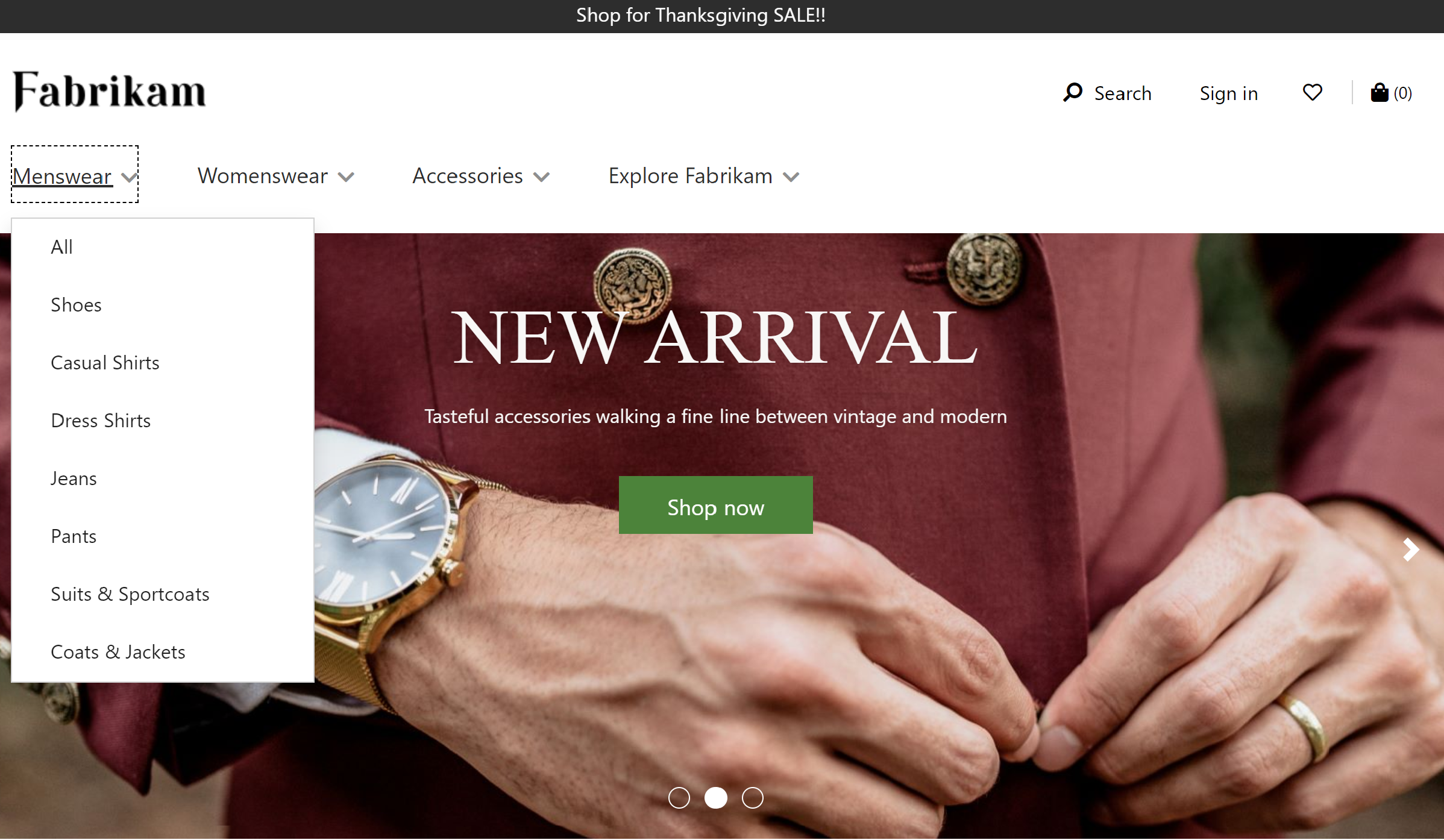
Na poniższej ilustracji pokazano przykład menu nawigacji dla witryny Fabrikam z dwoma poziomami hierarchii kategorii i pewnymi statycznymi elementami menu.
Moduł Menu nawigacji — właściwości
| Nazwa właściwości | Value | Opis |
|---|---|---|
| Źródło | Handel detaliczny, Ręczne tworzenie, Tworzenie detaliczne i ręczne | Wartość Detaliczna umożliwia wyświetlanie hierarchii nawigacji kanału w menu nawigacji z poziomu modułu Commerce headquarters. Tworzenie ręczne umożliwia analizę statycznych elementów menu. Ustawienie wartości Tworzenie ręczne i detaliczne umożliwia stosowanie kombinacji obu typów. |
| Wyświetlanie obrazów kategorii | Prawda lub Fałsz | Po włączeniu tej właściwości w menu nawigacji są wyświetlane obrazy kategorii zdefiniowane w module Commerce headquarters dla każdej kategorii. Dodane do modułu Commerce Release 10.0.14. |
| Pokaż obrazy promocyjne | Prawda lub Fałsz | Gdy ta właściwość jest włączona, promocje można konfigurować za pomocą obrazów, linków i tekstu. Ta właściwość została dodana w wersji 10.0.17 programu Commerce. |
| Dodaj zawartość promocyjną kategorii | Tekst, obraz lub łącze | Gdy jest włączona właściwość Pokaż promocyjne obrazy, w menu nawigacji można dodawać tekst, obraz lub łącze jako zawartość promocyjną. |
| Włącz wielopoziomowe menu nawigacji | Prawda lub Fałsz | Po włączeniu tej właściwości menu nawigacji może zawierać wiele poziomów hierarchii nawigacji. Ta funkcja jest dostępna w wersji Commerce 10.0.15. |
| Liczba poziomów | liczba całkowita | Właściwość ta definiuje liczby poziomów, które powinny być pokazywane, jeśli dla właściwości Włącz wielopoziomowe menu nawigacji jest ustawiona wartość Prawda. |
| Statyczny element menu | Tablica wartości | Statyczne elementy menu, które kojarzą nazwę elementu menu z łączem do statycznej strony witryny. Można utworzyć elementy menu poniżej innych elementów menu. Domyślnie menu statyczne pojawia się na poziomie głównym i zostanie dołączone do hierarchii nawigacji kanału, jeśli taka istnieje. |
| Pokazywanie menu głównego | Prawda lub Fałsz | Gdy ta właściwość jest włączona, menu nawigacji można zdefiniować za pomocą niestandardowego katalogu głównego (na przykład Kup teraz). Ta funkcja jest dostępna w wersji Dynamics 365 Commerce 10.0.15. |
| Menu główne | ciąg | Ta właściwość może służyć do definiowania tekstu dla niestandardowego katalogu głównego, jeśli właściwość Pokazywanie menu głównego ma wartość Prawda. |
Na poniższej ilustracji pokazano przykład obrazu kategorii wyświetlanego w menu nawigacji witryny Fabrikam.

Dodawanie modułu menu nawigacji do modułu nagłówka
Aby uzyskać szczegółowe informacje na temat dodawania modułu menu nawigacji do modułu nagłówka, skorzystaj z modułu nagłówka.