Nuta
Dostęp do tej strony wymaga autoryzacji. Możesz spróbować się zalogować lub zmienić katalog.
Dostęp do tej strony wymaga autoryzacji. Możesz spróbować zmienić katalogi.
Grupa handlu detalicznego firmy Dynamics 365 Commerce przeniosła się z usługi Yammer do Viva Engage. Jeśli nie masz dostępu do nowej społeczności Viva Engage, wypełnij ten formularz (https://aka.ms/JoinD365commerceVivaEngageCommunity), aby dodać i pozostać zaangażowanym w najnowsze dyskusje.
W tym artykule opisano, jak wyświetlić historię wersji strony lub fragmentu i przywrócić starszą wersję w konstruktorze witryny Microsoft Dynamics 365 Commerce.
Konstruktor stron Commerce umożliwia przeglądanie historii wersji strony lub fragmentu i w razie potrzeby powrót do określonej wcześniejszej wersji dokumentu. Gdy dokument jest otwarty, możesz wybrać polecenie Pokaż historię na pasku poleceń, aby otworzyć okno dialogowe Historia wersji, w którym na karcie Wersja znajduje się historia wszystkich wersji i działań związanych z zapisywaniem dla danej strony lub fragmentu. Możesz wtedy wybrać poprzednią wersję dokumentu z listy, wyświetlić jej podgląd i przywrócić ją jako aktualną wersję. Zakładka Aktywność okna dialogowego zawiera pełną historię aktywności dokumentu, w tym wszystkie zdarzenia zapisywania, publikowania i nieopublikowania.
Banknot
Nowa wersja dokumentu jest tworzona za każdym razem, gdy autor strony wprowadzi zmiany, a następnie wybierze opcję Zakończono edycję dla dokumentu.
Aby wyświetlić historię wersji strony lub fragmentu i przywrócić poprzednią wersję, wykonaj następujące kroki:
W programie do budowania witryn otwórz stronę lub fragment, dla którego chcesz wyświetlić historię wersji.
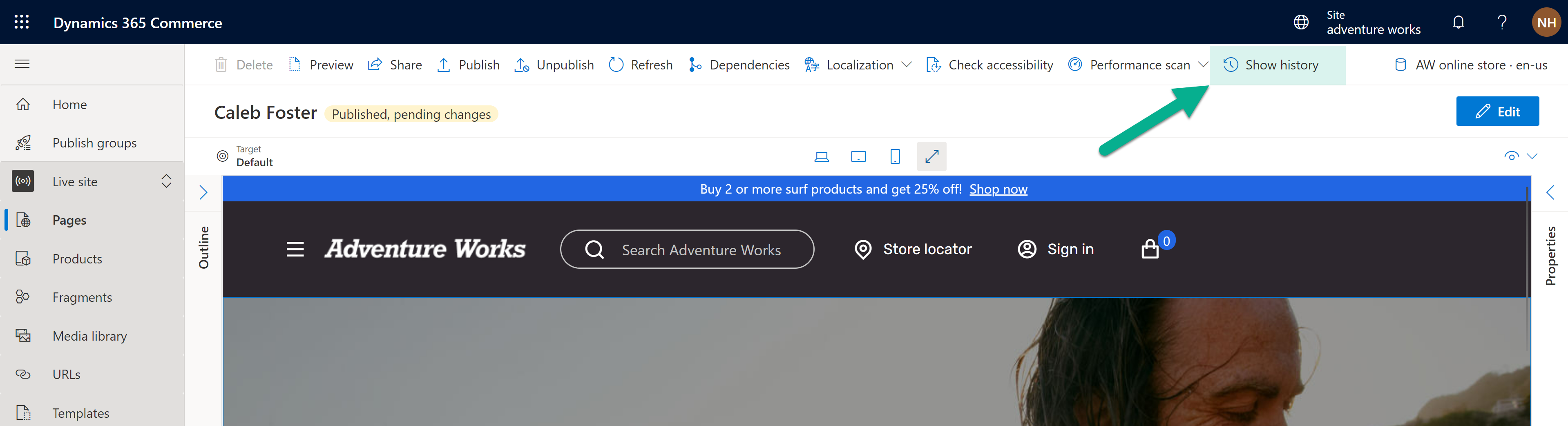
Na pasku poleceń wybierz opcję Pokaż historię.
W oknie dialogowym Historia wersji, na karcie Wersja, wybierz poprzednią wersję dokumentu. W okienku właściwości po prawej stronie znajduje się miniaturka podglądu wybranej wersji oraz informacje o tym, kto i kiedy ją zmodyfikował.

Aby wyświetlić w pełni renderowany podgląd wybranej wersji dokumentu, wybierz opcję Podgląd. Aby zamknąć podgląd i wrócić do okna dialogowego Historia wersji, wybierz Zakończ podgląd.
Aby przywrócić poprzednią wersję dokumentu, wybierz go z listy na karcie Wersja, a następnie wybierz pozycję Przywróć. Zostanie wyświetlone okno komunikatu Przywróć wersję <version number> z prośbą o potwierdzenie czynności przywracania.
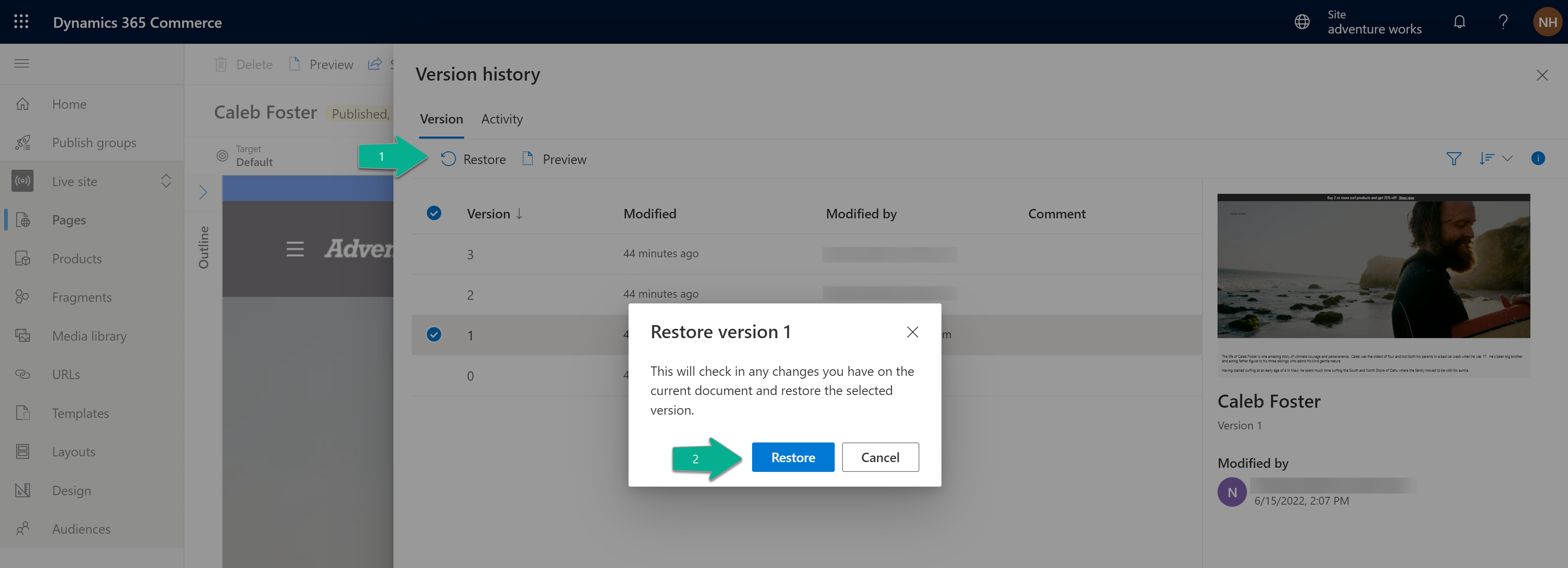
Aby kontynuować akcję przywracania, wybierz pozycję Przywróć. Konstruktor strony zostaje odświeżony i pokazuje przywróconą wersję strony lub fragmentu.
Aby opublikować przywróconą wersję, wybierz pozycję Zakończ edycję, a następnie wybierz pozycję Publikuj, aby opublikować fragment strony.