Nuta
Dostęp do tej strony wymaga autoryzacji. Możesz spróbować się zalogować lub zmienić katalog.
Dostęp do tej strony wymaga autoryzacji. Możesz spróbować zmienić katalogi.
Dynamics 365 Customer Insights — dane udostępniają interfejsy API do tworzenia własnych aplikacji na podstawie danych w usłudze Customer Insights. Szczegółowe informacje o tych interfejsach API znajdują się w dokumentacji interfejsu API. Zawierają one dodatkowe informacje o operacjach, parametrach i odpowiedziach.
Uwaga / Notatka
Szczegółowe informacje o klientach — dostęp do tabel danych można również uzyskać przy użyciu interfejsów API usługi Dataverse. Zalecamy używanie interfejsów API usługi Dataverse do wykonywania zapytań dotyczących danych usługi Customer Insights, ponieważ oferują one bardziej rozbudowane filtrowanie, większą przepływność i mniejsze opóźnienia. Aby uzyskać więcej informacji, zobacz Interfejsy API usługi Dataverse dla usługi Customer Insights.
Wprowadzenie do próby użycia interfejsów API
Administrator musi włączyć dostęp do danych za pomocą interfejsu API. Po włączeniu dostępu każdy użytkownik może używać interfejsu API z kluczem subskrypcji.
Zaloguj się do usługi Customer Insights — dane lub utwórz konto w celu uzyskania wersji próbnej usługi Customer Insights.
Przejdź do pozycji Ustawienia>Uprawnienia i wybierz kartę Interfejsy API .
Jeśli dostęp interfejsu API do środowiska nie został skonfigurowany, wybierz pozycję Włącz.
Włączenie interfejsów API powoduje utworzenie podstawowego i pomocniczego klucza subskrypcji dla środowiska, które jest używane w żądaniach interfejsu API. Aby ponownie wygenerować klucze, wybierz kartę Ponowne generowanie podstawowej lub Ponownie wygeneruj pomocniczą na karcie Interfejsy API .
Wybierz pozycję Eksploruj nasze interfejsy API , aby wypróbować interfejsy API.
Wyszukaj i wybierz operację interfejsu API, a następnie wybierz pozycję Wypróbuj.
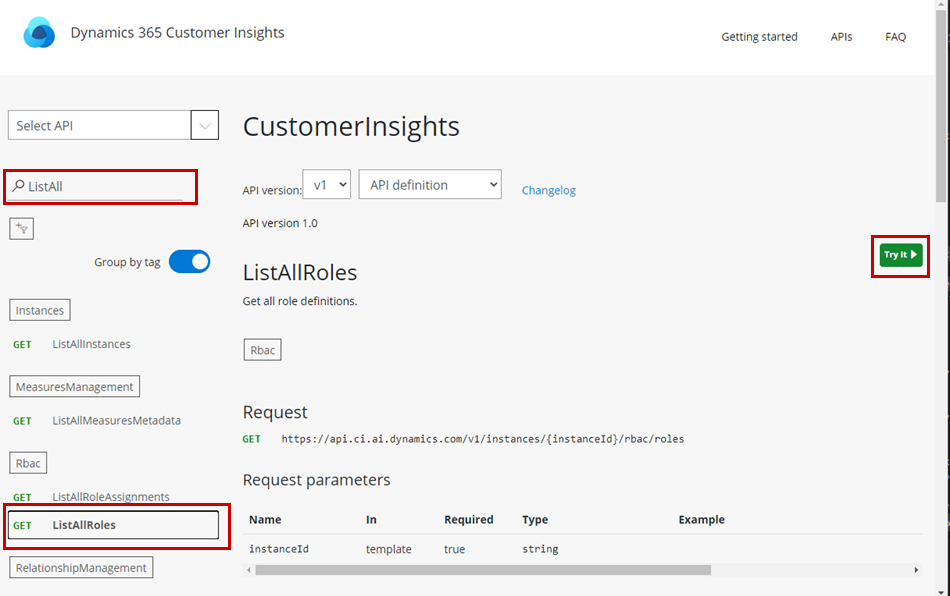
W okienku bocznym ustaw wartość w menu rozwijanym Autoryzacja na niejawną. Nagłówek
Authorizationjest dodawany przy użyciu tokenu elementu nośnego. Klucz subskrypcji jest wypełniany automatycznie.Opcjonalnie dodaj wszystkie niezbędne parametry zapytania.
Przewiń do dołu okienka bocznego i wybierz pozycję Wyślij.
Odpowiedź HTTP jest wyświetlana w dolnej części okienka.
Tworzenie nowej rejestracji aplikacji w witrynie Azure Portal
Utwórz nową rejestrację aplikacji , aby używać interfejsów API w aplikacji platformy Azure przy użyciu delegowanych uprawnień.
Ukończ sekcję Wprowadzenie.
Zaloguj się do witryny Azure Portal przy użyciu konta, które może uzyskiwać dostęp do danych usługi Customer Insights.
Wyszukaj, a następnie wybierz pozycję Rejestracje aplikacji.
Wybierz pozycję Nowa rejestracja, podaj nazwę aplikacji i wybierz typ konta.
Opcjonalnie dodaj adres URL przekierowania. http://localhost jest wystarczająca do tworzenia aplikacji na komputerze lokalnym.
Wybierz pozycję Zarejestruj.
W nowej rejestracji aplikacji przejdź do pozycji Uprawnienia interfejsu API.
Wybierz pozycję Dodaj uprawnienie i wybierz pozycję Dynamics 365 AI for Customer Insights w okienku bocznym.
W polu Typ uprawnień wybierz pozycję Uprawnienia delegowane , a następnie wybierz uprawnienie user_impersonation .
Wybierz pozycję Dodaj uprawnienia.
Wybierz pozycję Udziel zgody administratora dla... aby ukończyć rejestrację aplikacji.
Aby uzyskać dostęp do interfejsu API bez logowania użytkownika, przejdź do pozycji Ustawianie uprawnień aplikacji serwer-serwer.
Aby uzyskać token elementu nośnego do wysłania żądania do interfejsu API, możesz użyć identyfikatora aplikacji/klienta dla tej rejestracji aplikacji za pomocą biblioteki Microsoft Authentication Library (MSAL ).
Aby uzyskać informacje na temat korzystania z interfejsów API w naszych bibliotekach klienckich, zobacz Biblioteki klienta usługi Customer Insights.
Ustawianie uprawnień aplikacji serwer-serwer
Utwórz rejestrację aplikacji, która nie wymaga interakcji z użytkownikiem i może być uruchamiana na serwerze.
W rejestracji aplikacji w witrynie Azure Portal przejdź do pozycji Uprawnienia interfejsu API.
Wybierz pozycję Dodaj uprawnienie.
Wybierz kartę Interfejsy API używane przez moją organizację , a następnie z listy wybierz pozycję Dynamics 365 AI for Customer Insights .
W polu Typ uprawnień wybierz pozycję Uprawnienia aplikacji , a następnie wybierz uprawnienie api.access .
Wybierz pozycję Dodaj uprawnienia.
Wróć do pozycji Uprawnienia interfejsu API do rejestracji aplikacji.
Wybierz pozycję Udziel zgody administratora dla... aby ukończyć rejestrację aplikacji.
Dodaj nazwę rejestracji aplikacji jako użytkownika w usłudze Customer Insights — dane.
Otwórz usługę Customer Insights — dane, przejdź do pozycji Uprawnienia ustawień> i wybierz pozycję Dodaj użytkowników.
Wyszukaj nazwę rejestracji aplikacji, wybierz ją z wyników wyszukiwania i wybierz pozycję Zapisz.
Przykładowe zapytania
Aby uzyskać krótką listę przykładowych zapytań OData do pracy z interfejsami API, zobacz Przykłady zapytań OData.
Biblioteki klienta usługi Customer Insights
Rozpocznij korzystanie z bibliotek klienckich dostępnych dla interfejsów API Customer Insights — Dane. Cały kod źródłowy biblioteki i przykładowe aplikacje można znaleźć w repozytorium GitHub.
C# NuGet
Użyj bibliotek klienckich języka C# z NuGet.org. Obecnie pakiet jest przeznaczony dla platform netstandard2.0 i netcoreapp2.0. Aby uzyskać więcej informacji na temat pakietu NuGet, zobacz Microsoft.Dynamics.CustomerInsights.Api.
Dodawanie biblioteki klienta języka C# do projektu C#
W programie Visual Studio otwórz Menedżera pakietów NuGet dla projektu.
Wyszukaj ciąg Microsoft.Dynamics.CustomerInsights.Api.
Wybierz pozycję Zainstaluj , aby dodać pakiet do projektu.
Alternatywnie uruchom to polecenie w konsoli Menedżera pakietów NuGet:
Install-Package -Id Microsoft.Dynamics.CustomerInsights.Api -Source nuget.org -ProjectName <project name> [-Version <version>]
Korzystanie z biblioteki klienta języka C#
Użyj biblioteki Microsoft Authentication Library (MSAL), aby uzyskać konto
AccessTokenprzy użyciu istniejącej rejestracji aplikacji platformy Azure.Po pomyślnym uwierzytelnieniu i uzyskaniu tokenu skonstruuj nowy lub użyj istniejącego
HttpClientz ustawieniem DefaultRequestHeaders "Authorization" (Autoryzacja) elementu nośnego "token dostępu" i kluczem subskrypcji Ocp-Apim-Subscription-Key ustawionym na klucz subskrypcji ze środowiska Customer Insights — dane.W razie potrzeby zresetuj nagłówek autoryzacji . Na przykład po wygaśnięciu tokenu.
Przekaż to
HttpClientdo konstrukcjiCustomerInsightsklienta.Wywołania należy wykonać za pomocą klienta do "metod rozszerzeń", na przykład
GetAllInstancesAsync. Jeśli dostęp do bazowegoMicrosoft.Rest.HttpOperationResponsejest preferowany, użyj "metod komunikatów HTTP", na przykładGetAllInstancesWithHttpMessagesAsync.Odpowiedź jest prawdopodobnie
objecttypem, ponieważ metoda może zwracać wiele typów (na przykładIList<InstanceInfo>iApiErrorResult). Aby sprawdzić typ zwracany, użyj obiektów w typach odpowiedzi określonych na stronie szczegółów interfejsu API dla tej operacji.Jeśli potrzebujesz więcej informacji na temat żądania, użyj metod komunikatów HTTP , aby uzyskać dostęp do nieprzetworzonego obiektu odpowiedzi.
Pakiet NodeJS
Użyj bibliotek klienckich NodeJS dostępnych za pośrednictwem narzędzia NPM: https://www.npmjs.com/package/@microsoft/customerinsights
Pakiet języka Python
Użyj bibliotek klienckich języka Python dostępnych za pośrednictwem interfejsu PyPi: https://pypi.org/project/customerinsights/