Nuta
Dostęp do tej strony wymaga autoryzacji. Możesz spróbować się zalogować lub zmienić katalog.
Dostęp do tej strony wymaga autoryzacji. Możesz spróbować zmienić katalogi.
Dotyczy tylko: Dynamics 365 Contact Center autonomiczne i Dynamics 365 Customer Service
Pulpit nawigacyjny Knowledge Analytics został zaprojektowany, aby zapewnić przełożonym i pracownikom wiedzy cenny wgląd w to, w jaki sposób przedstawiciele działu obsługi klienta wyszukują i wykorzystują artykuły wiedzy.
Domyślnie pulpit nawigacyjny analizy wiedzy jest włączony dla ról Administrator, Menedżera wiedzy i Menedżera działu obsługi klienta. Aby skonfigurować role użytkowników w celu uzyskiwania dostępu do analiz i pulpitów, zobacz Konfigurowanie dostępu użytkownika do analiz i pulpitów nawigacyjnych.
Uwaga
- Analiza wiedzy udostępnia dane oparte na wewnętrznym wyszukiwaniu wiedzy i nie udostępnia informacji o wyszukiwaniu klientów.
- Raport zachowuje bieżący stan nawet po przełączeniu kart sesji. Jeśli jednak dostosowano aplikację Copilot Service workspace, wykonaj kroki podane tutaj, aby zachować stan raportu.
Zarządzanie pulpitem nawigacyjnym analizy wiedzy
Użyj aplikacji Centrum administracyjnego rozwiązania Copilot Service, aby włączyć lub wyłączyć raporty analizy wiedzy.
Na mapie strony w centrum administracyjnym usługi Copilot Service wybierz Szczegółowe informacje w Operacjach. Zostanie wyświetlona strona Wyniki analiz.
W Analizy wiedzy i wybierz Zarządzaj. Zostanie wyświetlona analiza wiedzy.
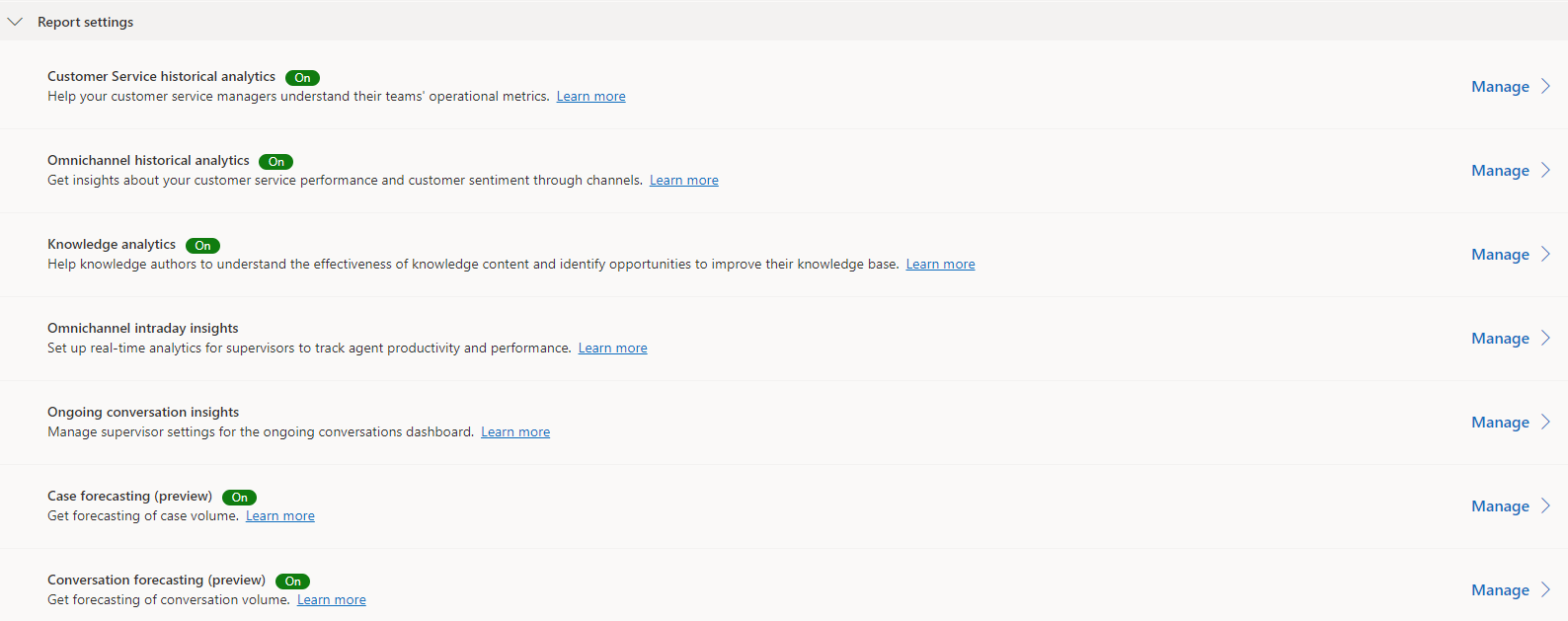
Ustaw przełącznik Włącz analizę wiedzy na Wł., aby włączyć raporty, lub na Wył., aby wyłączyć raporty.
Wybierz Zapisz lub Zapisz i zamknij.
Konfigurowanie pulpitu nawigacyjnego Szczegółowe informacje o terminach wyszukiwania
Na mapie strony w centrum administracyjnym usługi Copilot Service wybierz Szczegółowe informacje w Operacjach. Zostanie wyświetlona strona Wyniki analiz.
W sekcji Analiza wiedzy wybierz Zarządzaj. Zostanie wyświetlona strona Analiza wiedzy.
W sekcji Dodatkowe funkcje zaznacz pole wyboru Dodaj analizę wyszukiwania wiedzy.
Wybierz Zapisz lub Zapisz i zamknij.
Wyświetlanie pulpitu nawigacyjnego analizy wiedzy
Aby wyświetlić raporty w centrum Customer Service, przejdź do pozycji Usługa>Szczegółowe informacje>Analiza wiedzy.
Aby wyświetlić raporty w obszarze Copilot Service workspace, wybierz menu „hamburger”, a następnie wybierz pozycję Analiza wiedzy na mapie witryny. Zostanie wyświetlony pulpit nawigacyjny Szczegółowe informacje o artykule. Analizy terminów wyszukiwania są wyświetlane, jeśli wcześniej skonfigurowano kroki w Konfigurowanie pulpitu nawigacyjnego analiz terminów wyszukiwania.
Jeśli dostosowano aplikację obszaru roboczego usługi Copilot Service, należy wykonać następujące kroki, aby móc wyświetlać raporty.
- Na kafelku aplikacji Copilot Service workspace wybierz wielokropek, aby wyświetlić pozycję Więcej opcji, a następnie wybierz pozycję Otwórz w Projektancie aplikacji.
- Wybierz Nowy.
- W oknie dialogowym Nowa strona wybierz Tabela Dataverse dla analiz historycznych wielokanałowych, a następnie wybierz Dalej.
- Aby dodać tabelę Dataverse, wybierz opcję Wybierz istniejącą tabelę, a następnie wybierz Analizy wiedzy.
- Wybierz Pokaż w nawigacji, a następnie wybierz Dodaj.
- W menu Nawigacja wybierz Analizy wiedzy, a następnie wybierz Ustawienia.
- Wprowadź następujące informacje:
- Tytuł: Analizy wiedzy
- Ikona: wybierz Użyj zasobu internetowego.
- Wybierz ikonę: msdyn_/Analytics/imgs/KnowledgeSearchIcon.svg
- Identyfikator: KSIReportsSubArea
- Wybierz Ustawienia zaawansowane, a następnie zaznacz następujące pola wyboru:
- SKU: Wszystkie, Lokalnie, Na żywo i SPLA.
- Klient: sieć Web
- Wybierz pozycję Zapisz, a następnie pozycję Opublikuj.
Informacje pokrewne
Wprowadzenie do Customer Service Analytics i Insights
Wyświetlanie i zapoznawanie się z Customer Service Analytics i Insights w Centrum obsługi klienta
Wyświetlanie i zrozumienie aplikacji Customer Service Analytics
Konfigurowanie zabezpieczeń użytkownika dot. zasobów w środowisku
Jak jest ustalany dostęp do rekordu