Nuta
Dostęp do tej strony wymaga autoryzacji. Możesz spróbować się zalogować lub zmienić katalog.
Dostęp do tej strony wymaga autoryzacji. Możesz spróbować zmienić katalogi.
Dotyczy: Operacje projektu zintegrowane z erp
Wymagania wstępne
Przed rozpoczęciem konfigurowania danych w usłudze Microsoft Dataverse należy spełnić następujące wymagania wstępne:
- Aprowizuj środowisko dataverse i środowisko finansowe usługi Dynamics 365 dla operacji projektu.
- Informacje o jednostkach prawnych z usługi Dynamics 365 Finance są udostępniane środowisku Dataverse. Oznacza to, że jednostka Company w usłudze Dataverse ma następujące rekordy firmy:
- THPM
- USPM
- GBPM
Instalowanie danych dotyczących instalacji i konfiguracji
- Pobierz, odblokuj i rozpakuj pakiet danych instalatora i konfiguracji.
- Przejdź do rozpakowanego folderu i uruchom plik wykonywalny DataMigrationUtility.
- Na stronie 1 Kreatora migracji konfiguracji usługi Common Data Service (CMT) wybierz pozycję Importuj dane , a następnie wybierz pozycję Kontynuuj.

- Na stronie 2 Kreatora CMT wybierz platformę Microsoft 365 jako typ wdrożenia.
- Zaznacz listę dostępnych organizacji i zaznacz pola wyboru Pokaż zaawansowane .
- Wybierz region dzierżawy, wprowadź swoje poświadczenia, a następnie wybierz pozycję Zaloguj.

- Na stronie 3 z listy organizacji w dzierżawie wybierz organizację, do której chcesz zaimportować dane demonstracyjne, i wybierz pozycję Zaloguj.
- Na stronie 4 wybierz plik zip SampleSetupAndConfigData z rozpakowanego folderu.

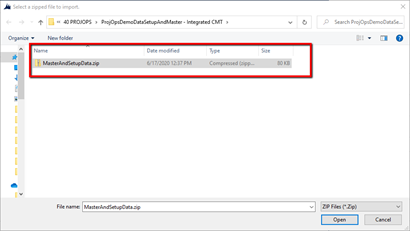
- Po wybraniu pliku zip wybierz pozycję Importuj dane.
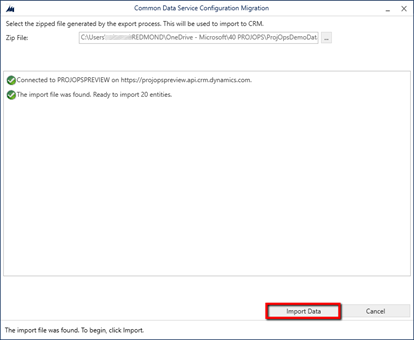
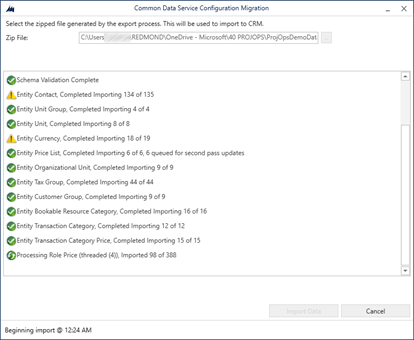
- Importowanie będzie działać przez około dwie dziesięć minut w zależności od szybkości sieci. Po zakończeniu importowania zamknij Kreatora CMT.
- Sprawdź swoją organizację pod kątem danych w następujących 26 jednostkach:
- Waluta
- Wykres kont
- Kalendarz obrachunkowy
- Typy kursów wymiany walut
- Dzień płatności
- Harmonogram płatności
- Termin płatności
- Jednostka organizacyjna
- Kontakt
- Grupa podatkowa
- Grupa klientów
- Grupa dostawców
- Unit
- Grupa jednostek
- Cennik
- Cennik parametrów projektu
- Częstotliwość faktur
- Kategoria zasobów możliwych do zarezerwowania
- Kategoria transakcji
- Kategoria wydatków
- Cena roli
- Cena kategorii transakcji
- Characteristic
- Zasób, który można zarezerwować
- Rezerwowana kategoria zasobów Assn
- Charakterystyka zasobu, który można zarezerwować
Aktualizowanie konfiguracji operacji projektu
- Przejdź do środowiska CE. Możesz go znaleźć, otwierając Centrum administracyjne platformy Power Platform, wybierając środowisko, a następnie wybierając pozycję Otwórz środowisko.

- Przejdź doobszaru Zasoby>, a następnie wybierz pozycję Nowy, aby utworzyć zarezerwowany zasób dla użytkownika.

- Na karcie Ogólne wybierz użytkownika administratora. Sprawdź, czy strefa czasowa jest zgodna z strefą czasową, w której się znajdują.

- Na karcie Planowanie w polu Firma wybierz firmę USPM , a następnie wybierz pozycję Zapisz.

- Wybierz kartę Godziny pracy .
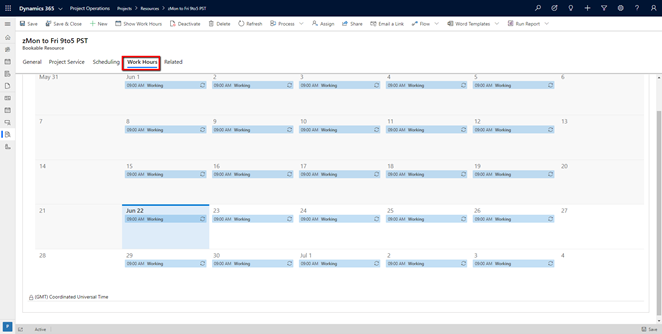
- Kliknij dwukrotnie dowolną wartość w kalendarzu i wybierz pozycję Edytuj>wszystkie zdarzenia w serii.

- Zmień godziny pracy na osiem (8) godzinny dzień roboczy, oznacz weekendy jako dni wolne od pracy i upewnij się, że strefa czasowa jest zgodna z Twoimi.
- Wybierz pozycję Zapisz i zamknij.

- Przejdź dopozycji Szablony kalendarza> i wybierz pozycję Nowy.

- Wprowadź nazwę, wybierz utworzony zasób szablonu, a następnie wybierz pozycję Zapisz.

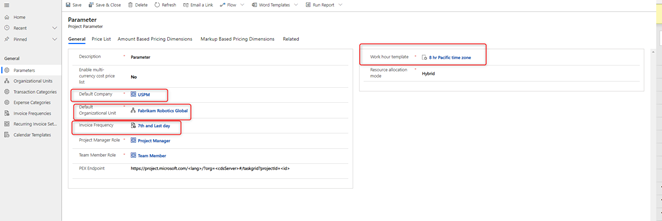
- Przejdź do pozycji Parametry i kliknij dwukrotnie rekord.

- Zaktualizuj następujące pola:
- Domyślna firma: USPM
- Domyślna jednostka organizacyjna: Globalna robota firmy Contoso
- Częstotliwość faktur: Siódmy i Ostatni dzień
- Szablon godziny pracy: przejdź do utworzonego szablonu.
- Wybierz Zapisz.