Nuta
Dostęp do tej strony wymaga autoryzacji. Możesz spróbować się zalogować lub zmienić katalog.
Dostęp do tej strony wymaga autoryzacji. Możesz spróbować zmienić katalogi.
Dotyczy: Operacje projektu zintegrowane z ERP, Project Operations Core.
Przypisanie zasobu jest bezpośrednim skojarzeniem członka zespołu projektu z zadaniem węzła liścia. Ten artykuł zawiera informacje o różnych sposobach przypisywania zasobów.
Tworzenie ogólnego członka zespołu za pomocą przypisania zadania
Podczas tworzenia ogólnego członka zespołu za pomocą przypisania zadania należy utworzyć symbol zastępczy lub zasób ogólny. Ten ogólny zasób opisuje charakterystykę nazwanego zasobu, który ostatecznie ma pracować nad zadaniami. Następnie wygenerujesz wymaganie lub przesyłasz żądanie przy użyciu wymagania używanego do wyszukiwania i zarezerwowania nazwanego zasobu.
- W siatce Harmonogram zadania wybierz ikonę Zasób w komórce Zasób .
- Wpisz nazwę, która będzie służyć jako nazwa zasobu zastępczego. Na przykład Menedżer programu.
- Wybierz pozycję Utwórz, a następnie w polu Szybkie tworzenie członka zespołu projektu ustaw rolę dla zasobu ogólnego.
- Przypisz zadania zgodnie z potrzebami do tego zasobu zastępczego, wybierając zasób w selektorze zasobów dla zadania. Zasoby wymienione w obszarze Członkowie zespołu.
- Po zakończeniu przypisywania zasobu ogólnego na karcie Zespół wybierz zasób ogólny, a następnie wybierz pozycję Generuj wymaganie , aby utworzyć wymaganie dotyczące zasobu ogólnego.
- Wybierz pozycję Zarezerwuj dla zasobu ogólnego, a następnie użyj tablicy Harmonogram, aby znaleźć i zarezerwować rzeczywisty zasób. Możesz również przesłać wymaganie realizacji przez usługę Resource Manager.
- Gdy zasób ogólny jest w pełni spełniony z nazwanym zasobem, zasób ogólny zostanie usunięty z zespołu. (Częściowe spełnienie wymagań dotyczących zasobów nie powoduje przypisania zasobu). Przypisania zadań dla zasobu ogólnego są przypisywane do nazwanego zasobu, który spełnia wymagania dotyczące zasobu ogólnego.
Przypisywanie nazwanego zasobu z listy wszystkich zasobów możliwych do zarezerwowania
Pole wyszukiwania w selektorze zasobów umożliwia przeszukiwanie wszystkich aktywnych zasobów z możliwością zarezerwowania i przypisywanie ich do dowolnego zadania węzła liścia. Zasoby przypisane w ten sposób są dodawane do zespołu bez żadnych rezerwacji. Jest to podobne do dodawania członka zespołu i wybierania pozycji Brak jako metody alokacji. Zasób jest wyświetlany na kartach Zespół, Przypisanie zasobów i Uzgadnianie jako zasoby z tylko przydziałami i deficytem rezerwacji. Zarezerwuj je, jeśli chcesz użyć ich dostępności.
- W siatce zadań, tablicy lub osi czasu przejdź do komórki Przypisane do .
- W polu wyszukiwania zacznij wpisywać nazwę. Wyniki wyszukiwania nazwy są wyświetlane w selektorze zasobów w obszarze Inne zasoby.
- Wybierz zasób, który chcesz przypisać do zadania, lub wybierz nazwę zasobu w obszarze Inne zasoby zespołu.
Edytowanie przypisań do zasobów
Domyślnie, gdy zasoby są przypisywane do zadania w harmonogramie, ich nakład pracy jest liniowo dystrybuowany do każdego zasobu na podstawie godzin pracy tego zasobu i trybu harmonogramu projektu. Menedżer projektu może użyć siatki przypisania zasobów, aby uściślić szacowanie nakładu pracy każdego zasobu przypisanego do jednego lub wielu zadań w różnych skalach czasu. Ta funkcja ułatwia menedżerom projektów tworzenie bardziej dokładnych szacunków kosztów i sprzedaży opartych na konturach przydziału zasobów generowanych po przypisaniu zasobu do zadania. Ponadto menedżerowie projektów mogą łatwiej odzwierciedlać zapotrzebowanie na zasoby wymagane do utworzenia zapotrzebowania na zasoby w ramach wymagania dotyczącego zasobów.
Navigation
Aby uzyskać dostęp do siatki edycji konturowej, menedżer projektu najpierw wybiera kartę Zadania na stronie głównej projektu, a następnie wybiera kartę Przypisania .

Siatka obsługuje dwie metody grupowania: grupowanie według zasobów i grupowanie według zadania. W przeciwieństwie do widoku siatki kolumny nie są konfigurowalne. Jedyne widoczne kolumny to Przypisano do, Nazwa zadania, Początek przypisania, Zakończenie przydziału i Nakład pracy przydziału.
Siatka edycji konturów została rozszerzona o możliwość grupowania konturów według tygodnia, miesiąca i roku. Dodano również poprzednie i następne kontrolki do obsługi szybkich zmian okresów w bieżącym widoku. Na koniec dodano wiersz sumy końcowej.
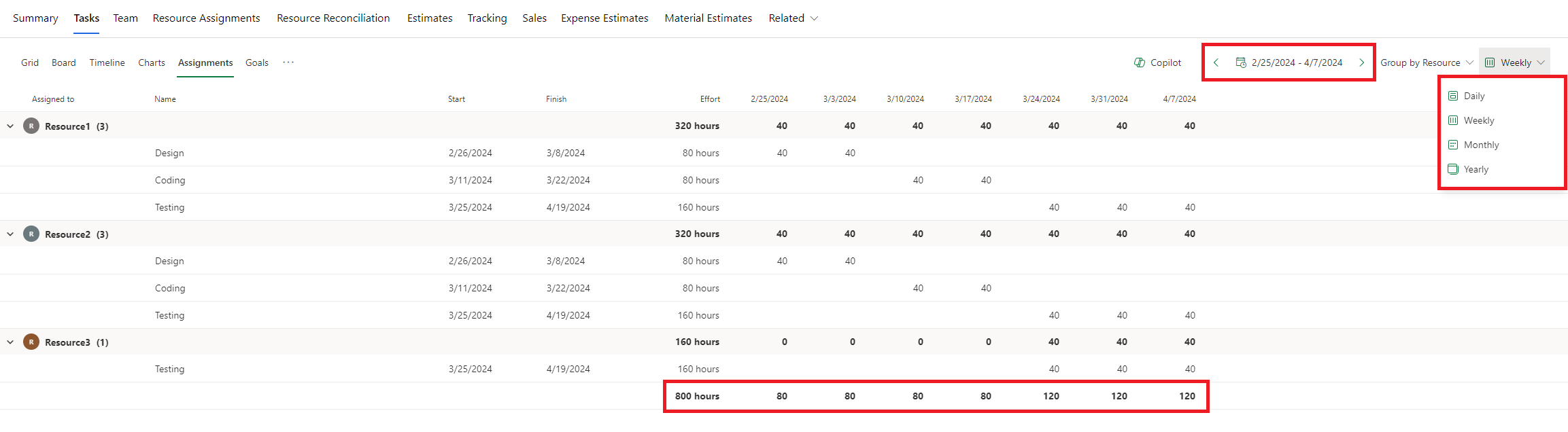
Gdy siatka jest początkowo renderowana, zaczyna się od najwcześniejszego konturu przypisania. Jeśli harmonogram nie zawiera żadnych przypisań, które mają nakład pracy, siatka jest pusta i nie będzie renderować niczego. Minimalna wartość konturu zasobu to zero, a dozwolona wartość maksymalna to 999 999 999.

Jeśli chcesz wyświetlić kontury i różne skale czasu, dostępna jest również siatka przypisania zasobów tylko do odczytu i siatka uzgodnień zasobów.
Kalendarze zasobów
Możliwość edytowania konturu dla określonego dnia podlega dniom roboczym zasobu, jak odzwierciedlenie w kalendarzu. Jeśli komórka jest wyłączona dla danego zasobu, ten zasób nie ma dni roboczych w tym okresie.
Kontury zasobu mogą wykraczać poza bieżące daty rozpoczęcia i zakończenia przydzielonego zadania. Jeśli kontur zostanie zaktualizowany tak, aby przypadał po najpóźniejszej dacie zakończenia zadania lub najwcześniejszej dacie rozpoczęcia zadania, data zakończenia lub data rozpoczęcia zadania zostanie odpowiednio zmieniona. Jeśli jednak kontur jest aktualizowany tak, aby był wcześniejszy niż data rozpoczęcia zadania połączonego z poprzednikiem, aktualizacja nie powiedzie się, ponieważ przypisanie wyzwala zadanie do uruchomienia przed ukończeniem jego poprzednika i że zachowanie nie jest obecnie obsługiwane.
Współtworzenie
Zmiany siatki przypisania zasobów są automatycznie odzwierciedlane w dowolnych skojarzonych widokach, w tym w widokach wykresu, osi czasu, tablicy i siatki. Jeśli wielu użytkowników przegląda projekt w tym samym czasie, wszelkie zmiany wprowadzone przez jednego użytkownika zostaną odzwierciedlone w siatce. Z drugiej strony wszelkie zmiany wprowadzone w siatce przypisania zasobów są wyświetlane wszystkim innym użytkownikom, którzy wyświetlają projekt w tej samej sesji.
Przypisanie nieprzypisane
W przypadku operacji projektu przypisanie nieprzypisane jest przypisaniem przypisanym do członka zespołu o wartości NULL i zasobem o wartości NULL. Przypisania nieprzypisane mogą wystąpić w kilku scenariuszach:
- Jeśli zadanie zostanie utworzone, ale nie zostanie przypisane do żadnego członka zespołu, zawsze jest tworzone nieprzypisane przypisanie.
- Jeśli wszystkie osoby przydzielone w zadaniu zostaną usunięte, nieprzypisane przypisanie zostanie ponownie utworzone dla tego zadania.
Kontur wyraża godziny nieprzypisanego nakładu pracy na podstawie kalendarza projektu.