Nuta
Dostęp do tej strony wymaga autoryzacji. Możesz spróbować się zalogować lub zmienić katalog.
Dostęp do tej strony wymaga autoryzacji. Możesz spróbować zmienić katalogi.
Twoja organizacja może teraz wyświetlać dane klientów i pracować z nimi w układzie hierarchicznym wizualizacji, zapewniając błyskawiczny wgląd w powiązane dane. Hierarchie wizualizacji mogą wizualnie wyświetlać standardowe i niestandardowe tabele danych oraz szeroką gamę relacji danych.
- Administratorzy projektują i publikują hierarchie dla organizacji w projektancie hierarchii.
- Użytkownicy mogą wyświetlać i edytować rekordy bez konieczności opuszczania hierarchii, co umożliwia używanie hierarchii jako podstawowego obszaru roboczego.
- Użytkownicy mogą łatwo nawigować i zmieniać układ hierarchii, aby odpowiadał ich preferencjom.
Obejrzyj ten film wideo, aby uzyskać krótkie omówienie hierarchii wizualizacji:
Typy hierarchii
Hierarchie wizualizacji są elastyczne, co umożliwia wyświetlanie danych z jednej tabeli, wielu tabel lub kombinacji obu tych tabel.
Pojedyncza tabela
Hierarchie są tworzone na podstawie danych w jednej tabeli z relacją odwołującą się do siebie, która umożliwia każdemu wierszowi w tabeli odwołanie do wiersza nadrzędnego. Na przykład konta mogą wskazywać na swoje konto nadrzędne, co umożliwia zdefiniowanie hierarchii kont.
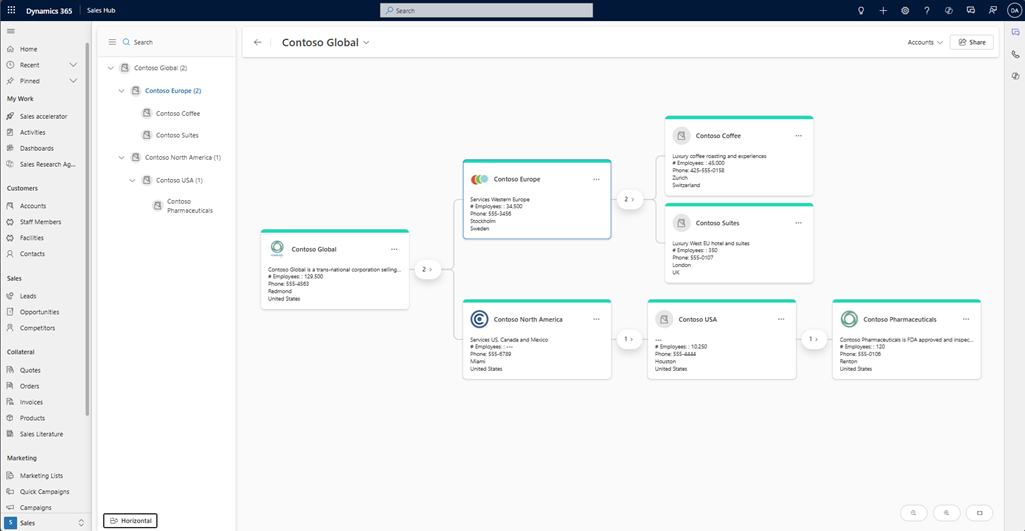
Na poniższych zrzutach ekranu przedstawiono przykład pojedynczej hierarchii tabel kont w projektancie i sposób wyświetlania ich użytkownikom.
- W widoku projektanta administratorzy projektują hierarchię pojedynczej tabeli, wybierając pozycję Rozwiń wszystkie poziomy dla tabeli w projektancie.

- Użytkownicy wyświetlają hierarchię wybranego konta i powiązanych kont podrzędnych.
Wiele tabel
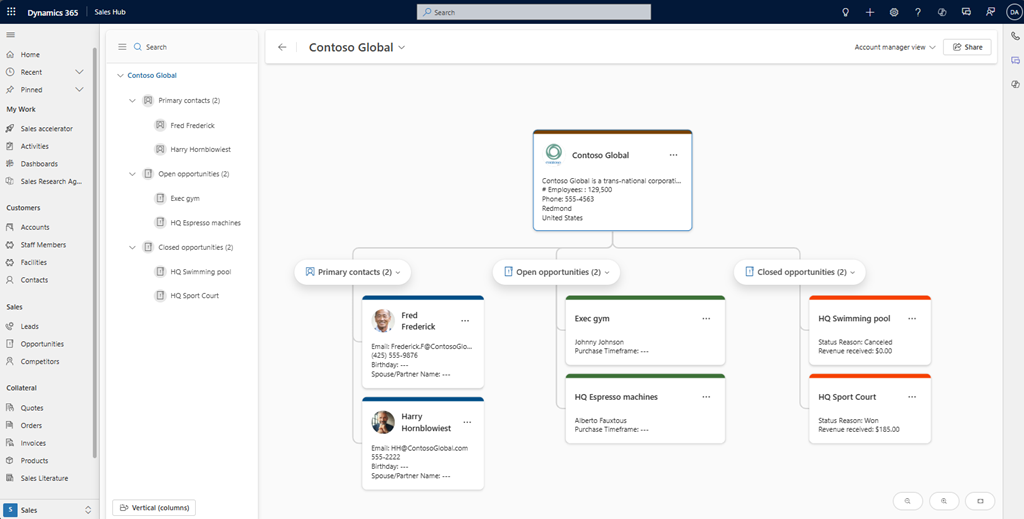
Hierarchie mogą również wizualnie uwzględniać dane z różnych tabel. Na przykład możesz podać sprzedawcom widok Konto, który pokazuje powiązane możliwości i kontakty, jak pokazano poniżej.
W widoku projektanta administratorzy projektują hierarchię z wieloma tabelami, dodając węzły podrzędne dla powiązanej tabeli.

W widoku użytkownika hierarchia pokazuje konto i powiązane z nim kontakty, otwarte możliwości biznesowe i zamknięte możliwości biznesowe.
Hybrydowy
W hierarchii z wieloma tabelami każda tabela z danymi odwołującymi się do siebie można skonfigurować tak, aby pokazywała wszystkie poziomy. Umożliwia to tworzenie interesujących scenariuszy, takich jak pokazywanie kontaktów z kontaktami podrzędnymi, jak w powyższym przykładzie.
Kluczowe możliwości hierarchii wizualizacji
Funkcja hierarchii wizualizacji obejmuje następujące kluczowe możliwości:
- Dostosowywanie kafelków: Administratorzy dostosowują kafelki hierarchii, wybierając pola do wyświetlenia na kafelku, jeśli są wyświetlane etykiety opisowe, czy obraz powinien być wyświetlany oraz rozmiar i kolor kafelków.
- Przechodzenie do poziomu szczegółów: nawigowanie po różnych poziomach danych hierarchicznych. Możesz rozwijać i zwijać gałęzie, powiększać i powiększać oraz przełączać się między układami pionowymi i poziomymi, aby uzyskać jasny widok struktury danych.
- Szybkie akcje: użytkownicy mogą wykonywać szybkie akcje na kafelku, aby dodać rekord lub skojarzyć istniejący rekord albo przejść do szczegółów pełnego ekranu.
-
W pełni edytowalne okienko szczegółów: wybierz kafelek, aby wyświetlić okienko boczne, które zapewnia pełną możliwość wyświetlania i edytowania szczegółów rekordu. Łatwe rozwijanie okienka bocznego do pełnego ekranu. Poniższy zrzut ekranu przedstawia przykład okienka szczegółów rekordu kontaktu.

Wprowadzenie do hierarchii wizualizacji
Aby rozpocząć pracę z hierarchią wizualizacji, wykonaj następujące kroki:
- Administrator projektuje hierarchię.
- Administrator udziela dostępu do hierarchii.
- Administrator dodaje punkt wejścia hierarchii widoku do żądanej jednostki.
- Administrator publikuje hierarchię w organizacji.
- Użytkownicy wyświetlają dane w hierarchii.