Nuta
Dostęp do tej strony wymaga autoryzacji. Możesz spróbować się zalogować lub zmienić katalog.
Dostęp do tej strony wymaga autoryzacji. Możesz spróbować zmienić katalogi.
Dotyczy:  Najemcy zatrudnienia (dowiedz się więcej)
Z tego samouczka dowiesz się, jak dodać obsługę trybu współdzielonego urządzenia do urządzenia z systemem Android za pomocą aplikacji Microsoft Authenticator lub narzędzia do zarządzania urządzeniami mobilnymi (MDM), takiego jak Microsoft Intune. Pracownicy logują się raz, aby uzyskać jednokrotne logowanie (SSO) do wszystkich aplikacji obsługiwanych przez SDM, a następnie wylogowują się, aby urządzenie było gotowe dla następnego użytkownika bez dostępu do poprzednich danych.
W tym samouczku nauczysz się następujących rzeczy:
- Konfiguracja bez udziału użytkownika za pośrednictwem usługi Microsoft Intune
- Obsługiwane rozwiązania MDM innych firm do konfiguracji zero-dotykowej
- Ręczna konfiguracja za pomocą aplikacji Microsoft Authenticator
Wymagania wstępne
- Konto platformy Azure z aktywną subskrypcją. Jeśli go nie masz, utwórz bezpłatne konto.
- Urządzenie z systemem Android z systemem operacyjnym Android w wersji 8.0 lub nowszej. Upewnij się, że urządzenie zostało wyczyszczone przez zresetowanie do ustawień fabrycznych lub odinstalowanie wszystkich aplikacji firmy Microsoft i innych aplikacji z obsługą standardu SDM.
- Na urządzeniu zainstalowano najnowszą wersję aplikacji Microsoft Authenticator.
- W przypadku instalacji za pośrednictwem rozwiązania MDM urządzenie powinno być zarządzane przez rozwiązanie MDM obsługujące tryb udostępnionego urządzenia, takiego jak Microsoft Intune.
Bezobsługowa konfiguracja za pomocą Intune
Usługa Microsoft Intune obsługuje bezdotykową konfigurację urządzeń w trybie udostępnionym Microsoft Entra (SDM), co oznacza, że urządzenie można skonfigurować i zarejestrować w usłudze Intune przy minimalnej interakcji ze strony pracownika linii frontu.
Aby skonfigurować urządzenie w trybie urządzenia udostępnionego podczas korzystania z Microsoft Intune jako MDM, pierwszym krokiem jest zarejestrowanie udostępnionego urządzenia w Intune i zainstalowanie aplikacji Authenticator z włączonym SDM. Aby uzyskać więcej informacji na temat konfigurowania rozwiązania SDM przy użyciu usługi Microsoft Intune, zobacz Konfigurowanie rejestracji w usłudze Intune dla dedykowanych urządzeń z systemem Android Enterprise
Po zarejestrowaniu włącz urządzenie, aby rozpocząć standardową konfigurację urządzenia z systemem Android, która automatycznie wyzwala rejestrację urządzenia za pomocą identyfikatora Microsoft Entra ID i przygotowuje je do użycia.
Obsługiwane rozwiązania MDM innych firm do konfiguracji zero-dotykowej
Następujące narzędzia do zarządzania urządzeniami mobilnymi (MDM) innych firm obsługują tryb współdzielonego urządzenia Microsoft Entra
- VMware Workspace ONE — Platforma VMware obsługuje funkcje dostępu warunkowego, ale obecnie nie obsługuje logowania globalnego i globalnego wylogowania z trybem urządzenia udostępnionego.
- SOTI MobiControl
Uwaga
Jeśli rozwiązanie MDM nie obsługuje ustawiania urządzenia w trybie udostępnionego urządzenia, skontaktuj się z dostawcą zarządzania urządzeniami przenośnymi, aby poprosić o pomoc techniczną dla tej funkcji. Ponadto można ręcznie umieścić urządzenia w trybie urządzenia udostępnionego na potrzeby testowania, jeśli rozwiązanie MDM nie obsługuje trybu udostępnionego urządzenia.
Ręczna konfiguracja za pomocą aplikacji Microsoft Authenticator
Aby ukończyć ręczną konfigurację przy użyciu aplikacji Microsoft Authenticator, wymagane jest konto administratora urządzeń w chmurze. Wykonaj następujące kroki, aby ukończyć proces instalacji:
Uruchom aplikację Authenticator i przejdź do strony głównej konta, na której można wyświetlić opcję Dodaj konto , jak pokazano poniżej:

Przejdź do okienka Ustawienia przy użyciu paska menu po prawej stronie. Wybierz Rejestracja urządzenia w obszarze Konta służbowe i szkoły.
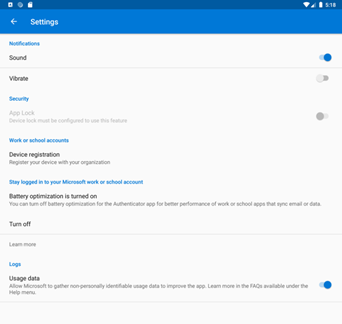
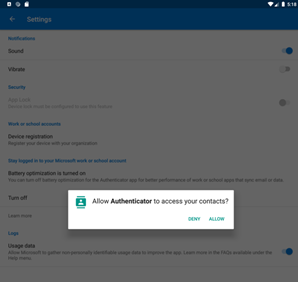
Po wybraniu pozycji Rejestracja urządzenia zostanie wyświetlony monit o autoryzowanie dostępu do kontaktów urządzeń. Jest to spowodowane integracją konta systemu Android na urządzeniu. Wybierz pozycję Zezwalaj.
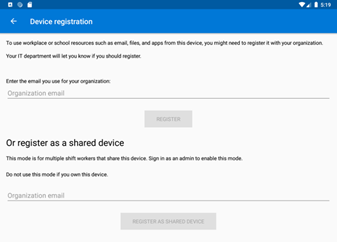
Wprowadź swój służbowy adres e-mail w obszarze Lub zarejestruj się jako urządzenie udostępnione. Następnie wybierz przycisk Zarejestruj jako udostępnione urządzenie i wprowadź ich poświadczenia.

Urządzenie jest teraz w trybie udostępnionym.
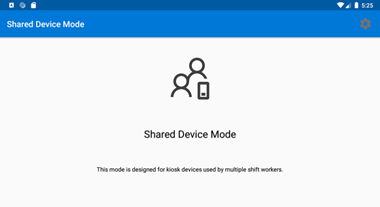
Wszystkie przypadki logowania i wylogowania na urządzeniu są globalne i mają zastosowanie do wszystkich aplikacji zintegrowanych z MSAL i Microsoft Authenticator na urządzeniu. Teraz można wdrażać aplikacje na urządzeniu, które korzystają z funkcji trybu udostępnionego urządzenia.
Wyświetlanie udostępnionego urządzenia
Po skonfigurowaniu urządzenia w trybie współdzielonym, zostanie ono zarejestrowane w organizacji i będzie śledzone w tenantach organizacji. Można sprawdzić swoje udostępnione urządzenia, patrząc na typ połączenia.
