Nuta
Dostęp do tej strony wymaga autoryzacji. Możesz spróbować się zalogować lub zmienić katalog.
Dostęp do tej strony wymaga autoryzacji. Możesz spróbować zmienić katalogi.
Program Visual Studio (VS) Code dla sieci Web oferuje bezpłatne, oparte na przeglądarce środowisko bez konieczności instalacji. Umożliwia szybkie i bezpieczne przeglądanie repozytoriów kodu i uproszczone edycje. Aby rozpocząć pracę, odwiedź witrynę dewelopera programu VS Code.
Rozszerzenie Fabric Data Engineering dla VS Code może być również używane w wersji przeglądarkowej VS Code. Rozszerzenie obsługuje tworzenie, odczyt, aktualizowanie i usuwanie (CRUD) w środowisku notesów w usłudze Fabric. Zmiany z programu VS Code dla środowiska webowego są natychmiast stosowane do obszaru roboczego. Rozszerzenie obsługuje również uruchamianie notesów w programie VS Code dla środowiska internetowego.
Zainstaluj rozszerzenie Fabric Data Engineering dla VS Code w sieci Web.
Przejdź do https://insider.vscode.dev za pomocą przeglądarki.
Wybierz ikonę Rozszerzenia na lewym pasku nawigacyjnym.
Wyszukaj pozycję Inżynieria danych w systemie Fabric i wybierz rozszerzenie VS Code Inżynierii danych w systemie Fabric.
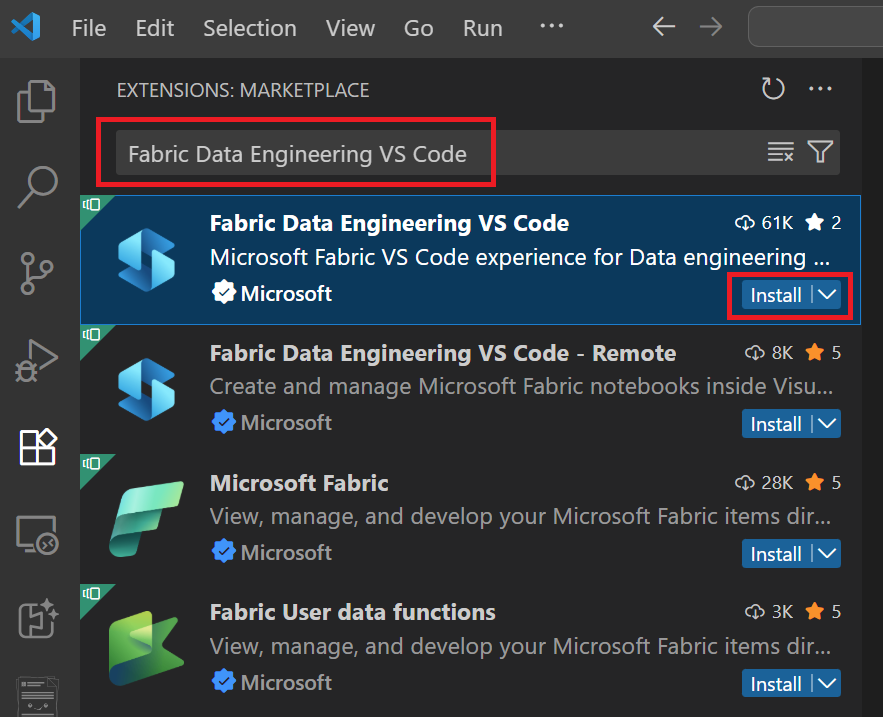
Wybierz Zainstaluj.
Otwórz notes za pomocą rozszerzenia VS Code Fabric Data Engineering dla webu
Aby otworzyć notes w programie VS Code dla środowiska sieci Web:
Wybierz przycisk Otwórz w programie VS Code (w sieci Web) na stronie tworzenia notesu w portalu Fabric.
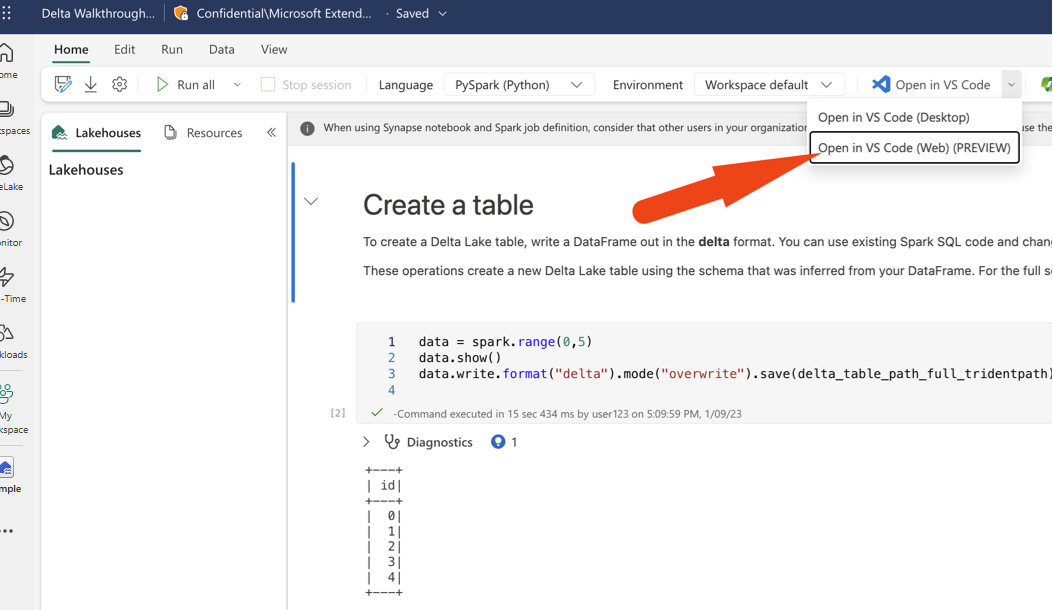
Po wybraniu przycisku zostanie otwarta oddzielna karta przeglądarki z programem VS Code dla środowiska internetowego. Rozszerzenie jest automatycznie instalowane i aktywowane, a notatnik zostaje otwarty.
Zarządzanie notatnikami i systemem plików notatników
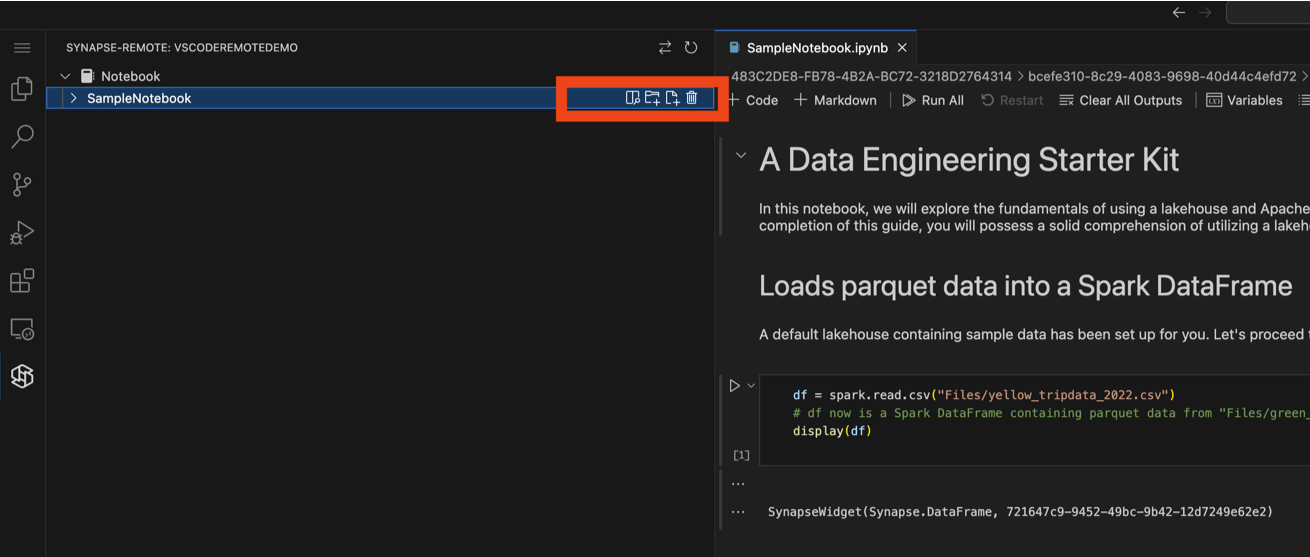
Element drzewa notesu zawiera listę wszystkich elementów notesu w bieżącym obszarze roboczym. Dla każdego elementu notesu można wykonać następujące czynności:
- Otwórz notatnik
- Usuń notatnik
- Dodawanie nowego pliku zasobu
- Dodaj nowy folder zasobów
Możesz również usunąć dowolny istniejący plik/folder w systemie plików notesu.
Uruchamianie i debugowanie notesów w środowisku internetowym programu VS Code
Notatnik można uruchomić w VS Code w wersji przeglądarkowej, wybierając przycisk Uruchom w edytorze notatników.
Przed uruchomieniem notesu upewnij się, że wybrano odpowiednie środowisko jądra i języka dla notesu.
Wybierz jądro: W interfejsie notesu wybierz opcję jądra. Wybierz środowisko wykonawcze Microsoft Fabric jako swoje jądro, aby włączyć funkcje specyficzne dla Fabric.

Wybierz środowisko językowe: Następnie wybierz platformę Spark/Python 3 lub Python jako środowisko językowe, w zależności od wymagań i używanych zasobów obliczeniowych.


Oprócz uruchamiania zeszytu, możesz również debugować zeszyt w wersji internetowej programu VS Code. Przed rozpoczęciem sesji debugowania uruchom następujący kod w notesie, aby włączyć tę funkcję.
%%configure -f
{
    "conf": {
        "livy.rsc.repl.session.debug-notebook.enabled": "true"
    }
}
Uwaga
Ukończenie konfiguracji może potrwać od 2 do 5 minut. Dla każdej sesji na żywo należy uruchomić tę konfigurację tylko raz. Ta funkcja jest dostępna tylko dla notesów platformy Spark.
Po uruchomieniu tej konfiguracji można ustawić punkty przerwania w edytorze notesu i uruchomić notes w trybie debugowania. Po rozpoczęciu sesji debugowania w prawym dolnym rogu edytora zostanie wyświetlone powiadomienie wskazujące, że sesja debugowania jest inicjowana.
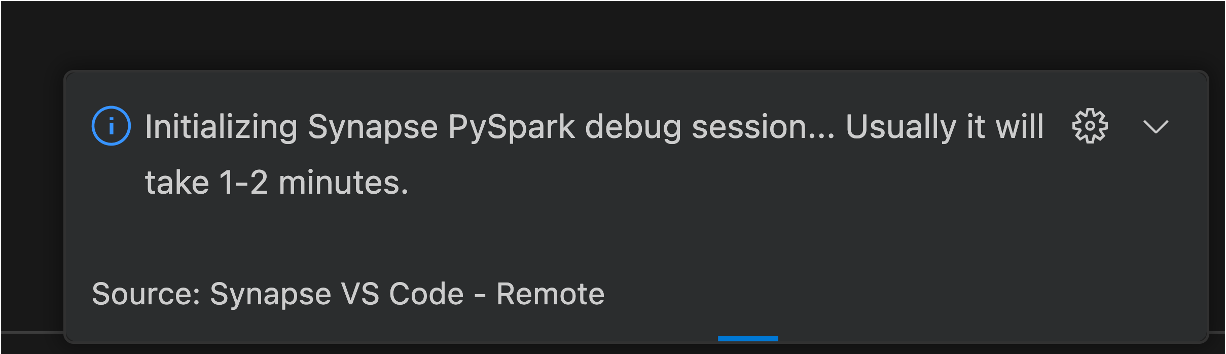
Ta sesja debugowania jest uruchamiana na zdalnych obliczeniach, co wymaga, aby ruch sieciowy synchronizował informacje debugowania, takie jak stan punktu przerwania. Podczas procesu synchronizacji można śledzić postęp synchronizacji na pasku stanu edytora notesu.

Ważne
Poczekaj na zakończenie synchronizacji przed kontynuowanie operacji debugowania.
Aktualizowanie wersji języka Python po stronie programu VS Code
W przypadku notesu języka Python możesz sprawdzić i zaktualizować wersję języka Python po stronie programu VS Code.
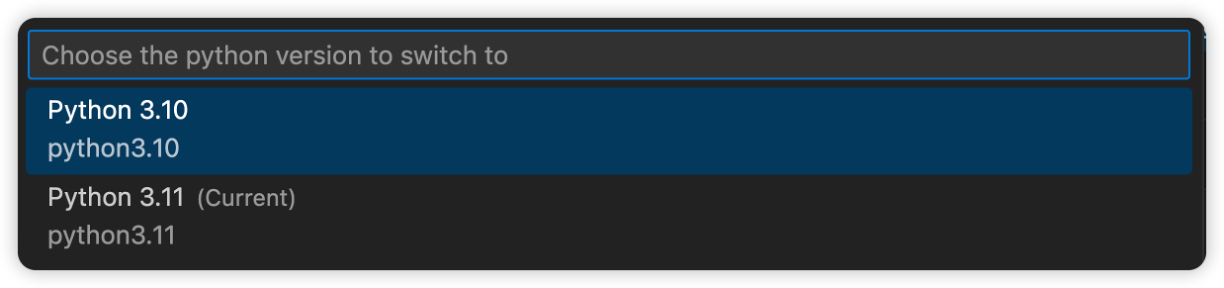
Wersję języka Python można znaleźć w prawym dolnym rogu paska stanu. Jeśli chcesz zaktualizować wersję języka Python, możesz wybrać numer wersji na pasku stanu. Możesz wybrać wersję języka Python z listy dostępnych wersji języka Python. Wybrana wersja języka Python jest używana podczas uruchamiania notesu w programie VS Code.

Ważne
Aby upewnić się, że wybrana wersja jest zapisywana w zdalnym obszarze roboczym, zapisz notes po wybraniu wersji języka Python.