Nuta
Dostęp do tej strony wymaga autoryzacji. Możesz spróbować się zalogować lub zmienić katalog.
Dostęp do tej strony wymaga autoryzacji. Możesz spróbować zmienić katalogi.
Funkcja notesu T-SQL w usłudze Microsoft Fabric umożliwia pisanie i uruchamianie kodu T-SQL w notesie. Notesy języka T-SQL umożliwiają zarządzanie złożonymi zapytaniami i pisanie lepszej dokumentacji języka Markdown. Umożliwia również bezpośrednie wykonywanie języka T-SQL w połączonym magazynie lub punkcie końcowym analizy SQL. Dodając punkt końcowy usługi Data Warehouse lub SQL Analytics do notesu, deweloperzy języka T-SQL mogą uruchamiać zapytania bezpośrednio w połączonym punkcie końcowym. Analitycy analizy biznesowej mogą również wykonywać zapytania obejmujące wiele baz danych w celu zbierania szczegółowych informacji z wielu magazynów i punktów końcowych analizy SQL.
Większość istniejących funkcji notesu jest dostępna dla notesów języka T-SQL. Należą do nich wyniki zapytań wykresów, notesy współtworzenia, planowanie regularnych wykonań i wyzwalanie wykonywania w potokach Integracja danych.
W tym artykule omówiono sposób wykonywania następujących zadań:
- Tworzenie notesu języka T-SQL
- Dodawanie punktu końcowego usługi Data Warehouse lub sql analytics do notesu
- Tworzenie i uruchamianie kodu T-SQL w notesie
- Używanie funkcji tworzenia wykresów do graficznego reprezentowania wyników zapytań
- Zapisywanie zapytania jako widoku lub tabeli
- Uruchamianie zapytań między magazynami
- Pomiń wykonywanie kodu innego niż T-SQL
Tworzenie notesu języka T-SQL
Aby rozpocząć pracę z tym środowiskiem, możesz utworzyć notes języka T-SQL w następujący sposób:
Utwórz notebook T-SQL w obszarze roboczym Fabric: wybierz pozycję Nowy element, a następnie wybierz pozycję Notebook z panelu, który zostanie otwarty.

Utwórz notes języka T-SQL z istniejącego edytora magazynu: przejdź do istniejącego magazynu, a następnie na górnej wstążce nawigacji wybierz pozycję Nowe zapytanie SQL, a następnie nowy notes zapytań T-SQL.


Po utworzeniu notesu język T-SQL jest ustawiony jako język domyślny. Do notesu można dodawać punkty końcowe magazynu danych lub punktów końcowych analizy SQL z bieżącego obszaru roboczego.
Dodawanie punktu końcowego usługi Data Warehouse lub sql analytics do notesu
Aby dodać punkt końcowy usługi Data Warehouse lub SQL Analytics do notesu, w edytorze notesu wybierz przycisk + Źródła danych i wybierz pozycję Magazyny. W panelu centrum danych wybierz punkt końcowy magazynu danych lub analizy SQL, z którym chcesz nawiązać połączenie.

Ustawianie magazynu podstawowego
Do notesu można dodać wiele magazynów lub punktów końcowych analizy SQL, a jeden z nich jest ustawiony jako podstawowy. Magazyn podstawowy uruchamia kod T-SQL. Aby go ustawić, przejdź do eksploratora obiektów, wybierz pozycję ... obok magazynu, a następnie wybierz pozycję Ustaw jako podstawowy.

W przypadku dowolnego polecenia T-SQL, które obsługuje trzyczęściowe nazewnictwo, magazyn podstawowy jest używany jako magazyn domyślny, jeśli nie określono żadnego magazynu.
Tworzenie i uruchamianie kodu T-SQL w notesie
Aby utworzyć i uruchomić kod T-SQL w notesie, dodaj nową komórkę i ustaw język T-SQL jako język komórek.

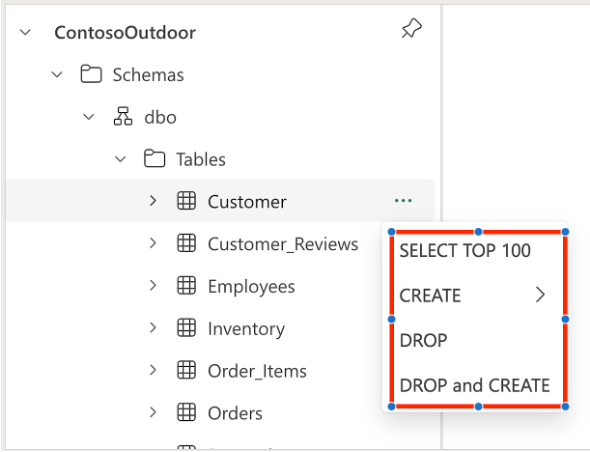
Kod języka T-SQL można wygenerować automatycznie przy użyciu szablonu kodu z menu kontekstowego eksploratora obiektów. Następujące szablony są dostępne dla notesów języka T-SQL:
- Wybierz 100 pierwszych
- Utwórz tabelę
- Utwórz jako wybierz
- Porzuć
- Upuść i utwórz
Możesz uruchomić jedną komórkę kodu T-SQL, wybierając przycisk Uruchom na pasku narzędzi komórki lub uruchamiając wszystkie komórki, wybierając przycisk Uruchom wszystko na pasku narzędzi.
Uwaga
Każda komórka kodu jest wykonywana w oddzielnej sesji, więc zmienne zdefiniowane w jednej komórce nie są dostępne w innej komórce.
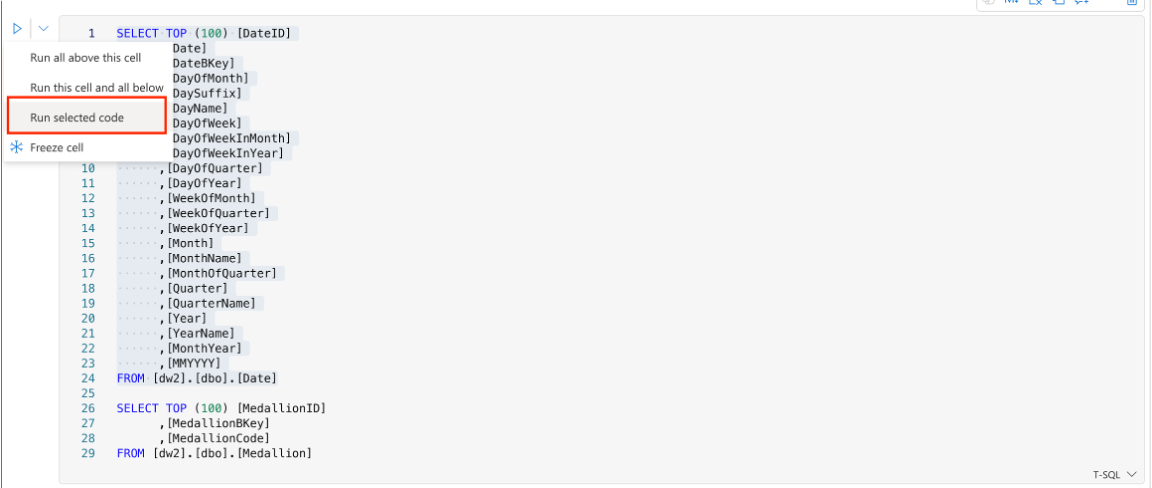
W tej samej komórce kodu może zawierać wiele wierszy kodu. Użytkownik może wybrać część tego kodu i uruchomić tylko wybrane. Każde wykonanie generuje również nową sesję.
Po wykonaniu kodu rozwiń panel komunikatów, aby sprawdzić podsumowanie wykonania.

Karta Tabela zawiera listę rekordów z zwróconego zestawu wyników. Jeśli wykonanie zawiera wiele zestawów wyników, możesz przełączyć się z jednego do drugiego za pomocą menu rozwijanego.

Używanie funkcji tworzenia wykresów do graficznego reprezentowania wyników zapytań
Klikając pozycję Inspekcja, można zobaczyć wykresy reprezentujące jakość i rozkład danych każdej kolumny

Zapisywanie zapytania jako widoku lub tabeli
Możesz użyć menu Zapisz jako tabelę , aby zapisać wyniki zapytania w tabeli za pomocą polecenia CTAS . Aby użyć tego menu, wybierz tekst zapytania z komórki kodu i wybierz polecenie Zapisz jako menu tabeli .


Podobnie możesz utworzyć widok z wybranego tekstu zapytania przy użyciu menu Zapisz jako widok na pasku poleceń komórki.


Uwaga
Ponieważ menu Zapisz jako tabelę i Zapisz jako widok jest dostępne tylko dla zaznaczonego tekstu zapytania, należy wybrać tekst zapytania przed użyciem tych menu.
Widok tworzenia nie obsługuje nazewnictwa trzech części, więc widok jest zawsze tworzony w magazynie podstawowym, ustawiając magazyn jako magazyn podstawowy.
Zapytanie obejmujące magazyn między magazynami
Zapytanie między magazynami można uruchomić przy użyciu trzyczęściowego nazewnictwa. Trzyczęściowe nazewnictwo składa się z nazwy bazy danych, nazwy schematu i nazwy tabeli. Nazwa bazy danych to nazwa magazynu lub punktu końcowego analizy SQL, nazwa schematu to nazwa schematu, a nazwa tabeli jest nazwą tabeli.

Pomiń wykonywanie kodu innego niż T-SQL
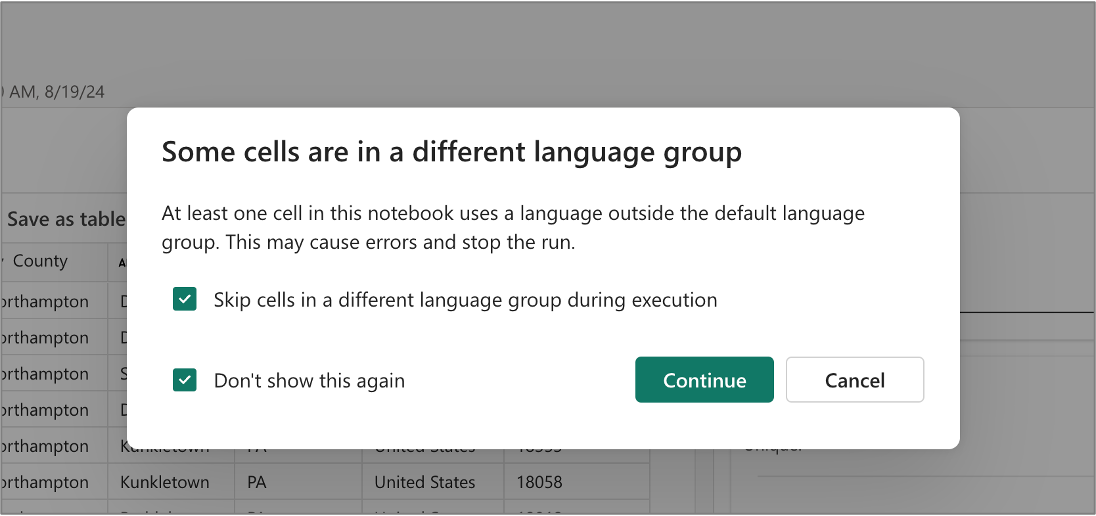
W tym samym notesie można utworzyć komórki kodu używające różnych języków. Na przykład komórka kodu PySpark może poprzedzać komórkę kodu T-SQL. W takim przypadku użytkownik może pominąć uruchamianie dowolnego kodu PySpark dla notesu T-SQL. To okno dialogowe jest wyświetlane po uruchomieniu wszystkich komórek kodu, klikając przycisk Uruchom wszystko na pasku narzędzi.
Monitorowanie wykonywania notatnika T-SQL
Można monitorować wykonywanie notebooków T-SQL na karcie T-SQL w widoku ostatnich uruchomień. Widok Ostatniego uruchomienia można znaleźć, wybierając menu Uruchom w notatniku.

W widoku uruchamiania historii języka T-SQL można wyświetlić listę uruchomionych, zakończonych powodzeniem, anulowanych i zakończonych niepowodzeniem zapytań do ostatnich 30 dni.
- Użyj listy rozwijanej, aby filtrować stan lub czas przesyłania.
- Użyj paska wyszukiwania, aby filtrować określone słowa kluczowe w tekście zapytania lub innych kolumnach.
Dla każdego zapytania podano następujące szczegóły:
| Nazwa kolumny | Opis |
|---|---|
| Identyfikator wyrażenia rozproszonego | Unikatowy identyfikator dla każdego zapytania |
| Tekst zapytania | Tekst wykonanego zapytania (maksymalnie 8000 znaków) |
| Czas przesyłania (UTC) | Sygnatura czasowa odebrania żądania |
| Czas trwania | Czas, jaki zajęło wykonanie zapytania |
| Stan | Stan zapytania (Uruchomiono, Powodzenie, Niepowodzenie lub Anulowano) |
| Nadesłał | Nazwa użytkownika lub systemu, który wysłał zapytanie |
| Identyfikator sesji | Identyfikator powiązujący zapytanie z określoną sesją użytkownika |
| Domyślny magazyn | Nazwa magazynu, który akceptuje przesłane zapytanie |
Zapytywania historyczne mogą pojawić się na liście do 15 minut w zależności od wykonywanego równoległego obciążenia.
Bieżące ograniczenia
- Komórka parametrów nie jest jeszcze obsługiwana w notesie T-SQL. Parametr przekazany z potoku lub harmonogramu nie będzie mógł być używany w notesie języka T-SQL.
- Adres URL monitora wewnątrz wykonywania potoku nie jest jeszcze obsługiwany w notesie T-SQL.
- Funkcja migawki nie jest jeszcze obsługiwana w notesie języka T-SQL.
Powiązana zawartość
Aby uzyskać więcej informacji na temat notesów sieci Szkieletowej, zobacz następujące artykuły.
- Co to jest magazynowanie danych w usłudze Microsoft Fabric?
- Pytania? Spróbuj poprosić społeczność sieci szkieletowej.
- Sugestie? Współtworzenie pomysłów na ulepszanie usługi Fabric.