Nuta
Dostęp do tej strony wymaga autoryzacji. Możesz spróbować się zalogować lub zmienić katalog.
Dostęp do tej strony wymaga autoryzacji. Możesz spróbować zmienić katalogi.
Środowiska usługi Microsoft Fabric zapewniają elastyczne konfiguracje do uruchamiania zadań platformy Spark. W środowisku można wybrać różne środowiska uruchomieniowe Spark, skonfigurować zasoby obliczeniowe i zainstalować biblioteki z repozytoriów publicznych lub przesłać lokalne niestandardowe biblioteki. Środowiska można łatwo dołączać do notesów i definicji zadań platformy Spark.
Ustawienia obszaru roboczego inżynierii danych i nauki o danych są uaktualniane, aby uwzględniać środowiska Fabric. W ramach tej aktualizacji Fabric nie obsługuje już dodawania nowych bibliotek i właściwości Spark w ustawieniach obszaru roboczego. Zamiast tego można utworzyć środowisko Fabric, skonfigurować w nim bibliotekę i właściwość, a następnie dołączyć je jako domyślne środowisko obszaru roboczego. Po utworzeniu środowiska i ustawieniu go jako domyślnego można migrować istniejące biblioteki i właściwości platformy Spark do tego środowiska domyślnego.
Z tego artykułu dowiesz się, jak migrować istniejące biblioteki obszarów roboczych i właściwości platformy Spark do środowiska.
Ważne
- Ustawienia obszaru roboczego są ograniczone do administratorów.
- Istniejące ustawienia obszaru roboczego pozostaną skuteczne dla notesów lub definicji zadań platformy Spark, jeśli żadne środowisko nie jest do nich dołączone. Nie można jednak wprowadzać dalszych zmian w tych ustawieniach. Zdecydowanie zalecamy przeprowadzenie migracji istniejących ustawień do środowiska.
- Proces migracji obejmuje krok, który trwale usuwa wszystkie istniejące konfiguracje. Postępuj dokładnie zgodnie z tymi instrukcjami. Nie ma możliwości przywrócenia plików, jeśli zostaną przypadkowo usunięte.
Przygotowywanie plików do migracji
W obszarze Ustawienia obszaru roboczego przejrzyj istniejące konfiguracje.

Zanotuj bieżącą wersję środowiska uruchomieniowego .
Pobierz istniejące konfiguracje, wybierając pozycję Pobierz wszystkie pliki.
Zawartość jest pobierana jako różne pliki. Plik Sparkproperties.yml zawiera wszystkie pary wartości klucza właściwości platformy Spark. Plik Publiclibrary.yml zawiera wszystkie definicje biblioteki publicznej. Przekazane przez Ciebie lub Twoją organizację pakiety niestandardowe są pobierane jeden po drugim jako pliki.


Po pobraniu plików można przeprowadzić migrację.
Tworzenie i konfigurowanie środowiska
Utwórz środowisko w centrum tworzenia/listy obszaru roboczego. Po utworzeniu nowego środowiska zostanie wyświetlona strona Środowisko .
Na karcie Narzędzia główne środowiska upewnij się, że wersja środowiska uruchomieniowego jest taka sama jak w istniejącym środowisku uruchomieniowym obszaru roboczego.

Pomiń ten krok, jeśli nie masz żadnych bibliotek publicznych w ustawieniach obszaru roboczego. Przejdź do sekcji Biblioteki publiczne i wybierz pozycję Dodaj z .yml. Przekaż plik Publiclibrary.yml pobrany z istniejących ustawień obszaru roboczego.

Pomiń ten krok, jeśli nie masz żadnych bibliotek niestandardowych w ustawieniach obszaru roboczego. Przejdź do sekcji Biblioteki niestandardowe i wybierz Przekaż. Przekaż pliki biblioteki niestandardowej pobrane z istniejących ustawień obszaru roboczego.

Pomiń ten krok, jeśli nie masz żadnych właściwości platformy Spark w ustawieniach obszaru roboczego. Przejdź do sekcji Właściwości platformy Spark i wybierz pozycję Przekaż. Przekaż plik Sparkproperties.yml pobrany z istniejących ustawień obszaru roboczego.
Wybierz pozycję Publikuj i uważnie przejrzyj zmiany ponownie. Jeśli wszystko jest poprawne, opublikuj zmiany. Publikowanie trwa kilka minut.


Po zakończeniu publikowania środowisko zostało pomyślnie skonfigurowane.
Włączanie i wybieranie domyślnego środowiska w ustawieniach obszaru roboczego
Ważne
Wszystkie istniejące konfiguracje są odrzucane po wybraniu pozycji Włącz środowisko. Przed kontynuowaniem upewnij się, że pobrano wszystkie istniejące konfiguracje i zainstalowano je pomyślnie w środowisku.
Przejdź do pozycji Ustawienia> obszaru roboczegoInżynieria danych/Środowisko nauki>, a następnie wybierz pozycję Włącz środowisko. Ta akcja usuwa istniejące konfiguracje i rozpoczyna doświadczenie środowiska na poziomie obszaru roboczego.
Po pomyślnym usunięciu istniejących konfiguracji zostanie wyświetlony następujący ekran.

Zmień ustawienie przełącznika Dostosuj środowisko do pozycji Włączone. Teraz możesz dołączyć środowisko jako domyślny obszar roboczy.

Wybierz środowisko skonfigurowane w poprzednich krokach jako domyślne ustawienie obszaru roboczego, a następnie wybierz pozycję Zapisz.
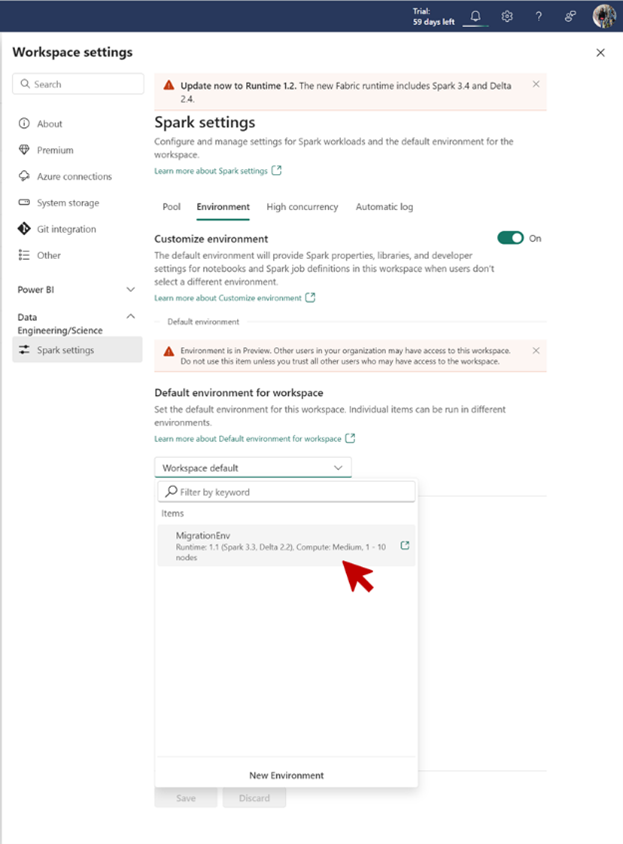
Upewnij się, że nowe środowisko jest teraz wyświetlane w obszarze Środowisko domyślne dla obszaru roboczego na stronie Ustawień platformy Spark.


