Nuta
Dostęp do tej strony wymaga autoryzacji. Możesz spróbować się zalogować lub zmienić katalog.
Dostęp do tej strony wymaga autoryzacji. Możesz spróbować zmienić katalogi.
Użyj działania Append Variable, aby dodać wartość do istniejącej zmiennej tablicy zdefiniowanej w potoku Fabric.
Warunki wstępne
Aby rozpocząć pracę, należy spełnić następujące wymagania wstępne:
- Konto najemcy z aktywną subskrypcją. Utwórz bezpłatne konto.
- Zostanie utworzony obszar roboczy.
Dodaj działanie Dołącz zmienną do potoku za pomocą interfejsu użytkownika
Aby użyć działania Dodaj zmienną w potoku, wykonaj następujące kroki:
Tworzenie aktywności
Utwórz nowy potok w obszarze roboczym.
Przed użyciem działania Append Variable, musisz mieć zmienną typu tablicy w swoim potoku. Najpierw wybierz tło kanwy potoku, aby ustawienia potoku pojawiły się w dolnej części ekranu. Wybierz kartę Zmienne, a następnie wybierz + Nowy, aby dodać zmienną typu Array.
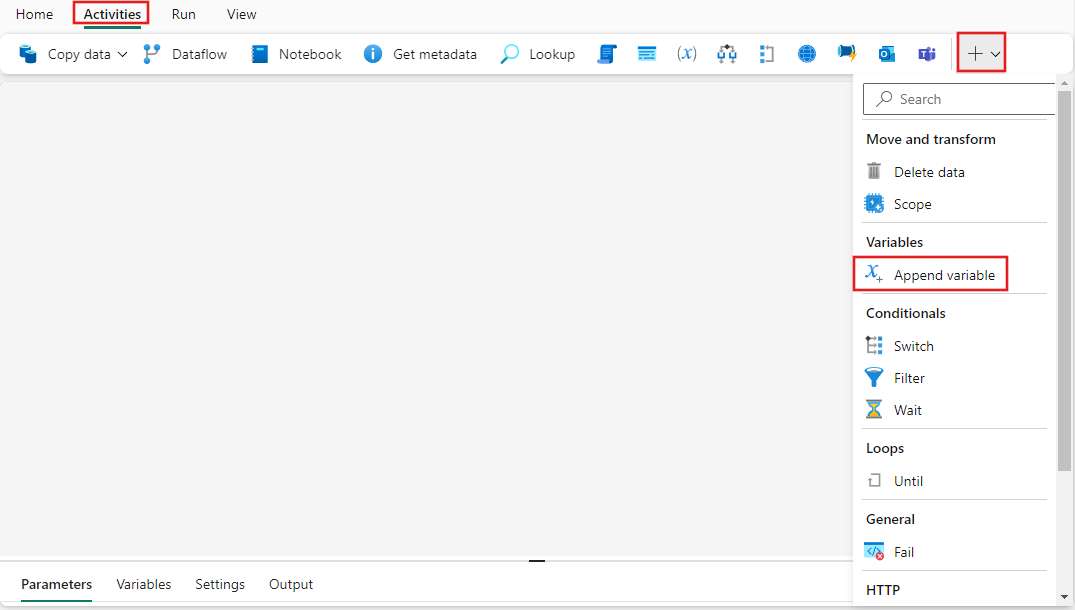
Teraz, gdy masz zmienną typu tablicowego w potoku, wyszukaj Dołącz zmienną w panelu Działania potoku i wybierz ją, aby dodać ją do obszaru roboczego potoku. Może być konieczne rozwinięcie listy dostępnych działań przy użyciu przycisku listy rozwijanej + po prawej stronie paska narzędzi.
Wybierz nowe działanie na kanwie, jeśli nie zostało jeszcze wybrane.
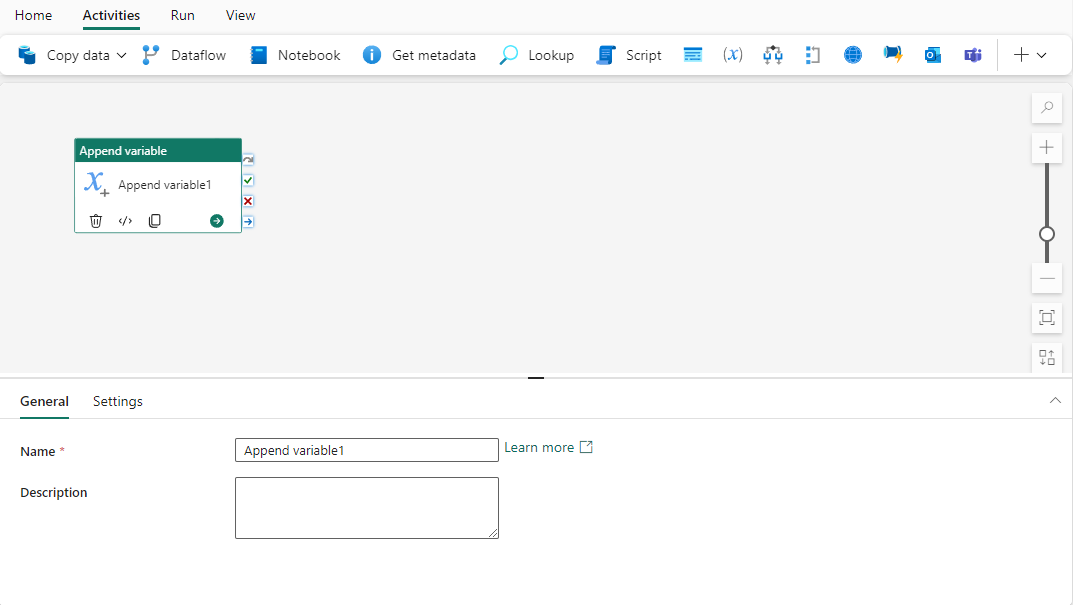
Odwołaj się do wytycznych dotyczących Ustawień ogólnych, aby skonfigurować kartę Ustawień ogólnych.
Dołącz ustawienia zmiennych
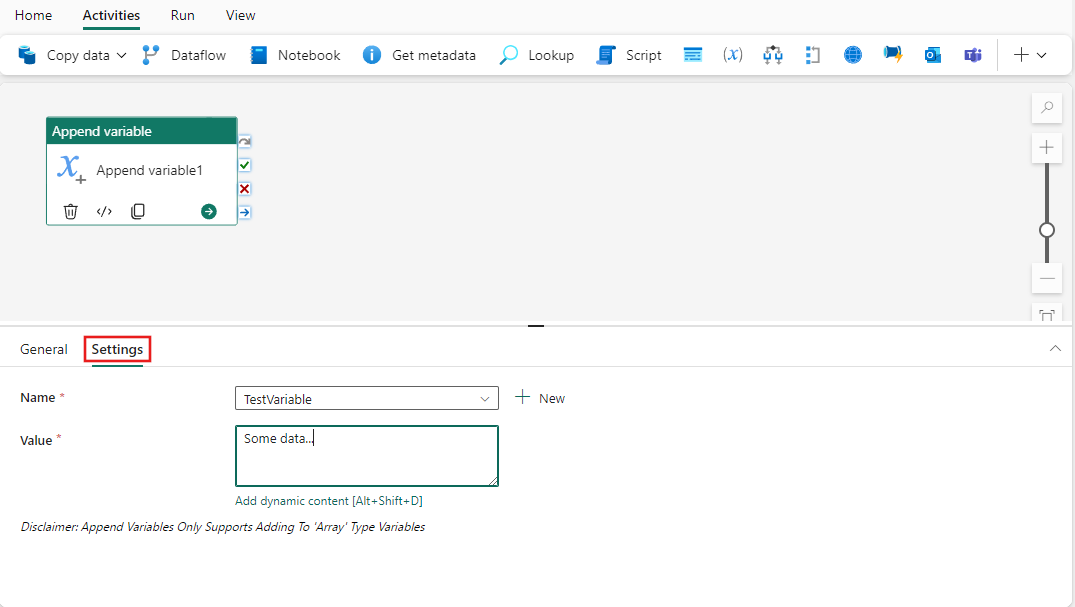
Wybierz kartę Ustawienia, a następnie użyj listy rozwijanej Nazwy, aby wybrać wcześniej utworzoną zmienną typu tablicy. Możesz również użyć przycisku + Nowy, aby utworzyć nową zmienną w potoku bezpośrednio, jeśli wcześniej nie utworzono tej zmiennej. Podaj dane, które mają zostać dołączone do zmiennej typu tablica. W tym miejscu można używać wyrażeń dynamicznych lub bezpośrednio wprowadzać dane, których typ jest zawsze ciągiem.
Zapisz i uruchom lub zaplanuj potok
Mimo że Append Variable jest zwykle używana z innymi czynnościami, można ją uruchomić bezpośrednio tak jak jest. Aby uruchomić tutaj przykładowy potok, przejdź do karty Strona główna w górnej części edytora potoku i wybierz przycisk 'Zapisz', aby zapisać potok. Wybierz pozycję Uruchom, aby uruchomić ją bezpośrednio, lub Harmonogram, aby go zaplanować. Historię uruchamiania można również wyświetlić tutaj lub skonfigurować inne ustawienia.
