Nuta
Dostęp do tej strony wymaga autoryzacji. Możesz spróbować się zalogować lub zmienić katalog.
Dostęp do tej strony wymaga autoryzacji. Możesz spróbować zmienić katalogi.
Działanie Dataflow w Data Factory dla Microsoft Fabric umożliwia uruchomienie Dataflow Gen2.
Warunki wstępne
Aby rozpocząć pracę, należy spełnić następujące wymagania wstępne:
- Konto najemcy z aktywną subskrypcją. Utwórz bezpłatne konto.
- Zostanie utworzony obszar roboczy.
Dodaj działanie przepływu danych do potoku
Aby użyć aktywności Dataflow w potoku, wykonaj następujące kroki:
Utwórz aktywność
Utwórz nowy rurociąg w środowisku pracy.
Aby wyszukać Dataflow, przejdź do panelu Aktywności w potoku, a następnie wybierz go, aby dodać do obszaru roboczego potoku.

Wybierz nowe działanie Przepływu danych na kanwie, jeśli nie zostało jeszcze wybrane.

Zapoznaj się z wskazówkami dotyczącymi ustawień ogólnych, aby skonfigurować kartę ustawień ogólnych.
Uwaga / Notatka
Limit czasu i anulowanie mają zastosowanie tylko do usługi Dataflow Gen2 z obsługą ciągłej integracji/ciągłego wdrażania. W przypadku przebiegów dla usługi Dataflow Gen2 bez obsługi ciągłej integracji/ciągłego wdrażania limity czasu są ignorowane, a anulowanie potoku nie spowoduje zatrzymania uruchomienia przepływu danych.
Ustawienia działania przepływu danych
Wybierz kartę Ustawienia, a następnie wybierz istniejący obszar roboczy i przepływ danych, który chcesz uruchomić. Jeśli utworzono Dataflow Gen2 z obsługą integracji CI/CD i integracji z Gitem (wersja zapoznawcza), możesz wybrać go również z listy rozwijanej.
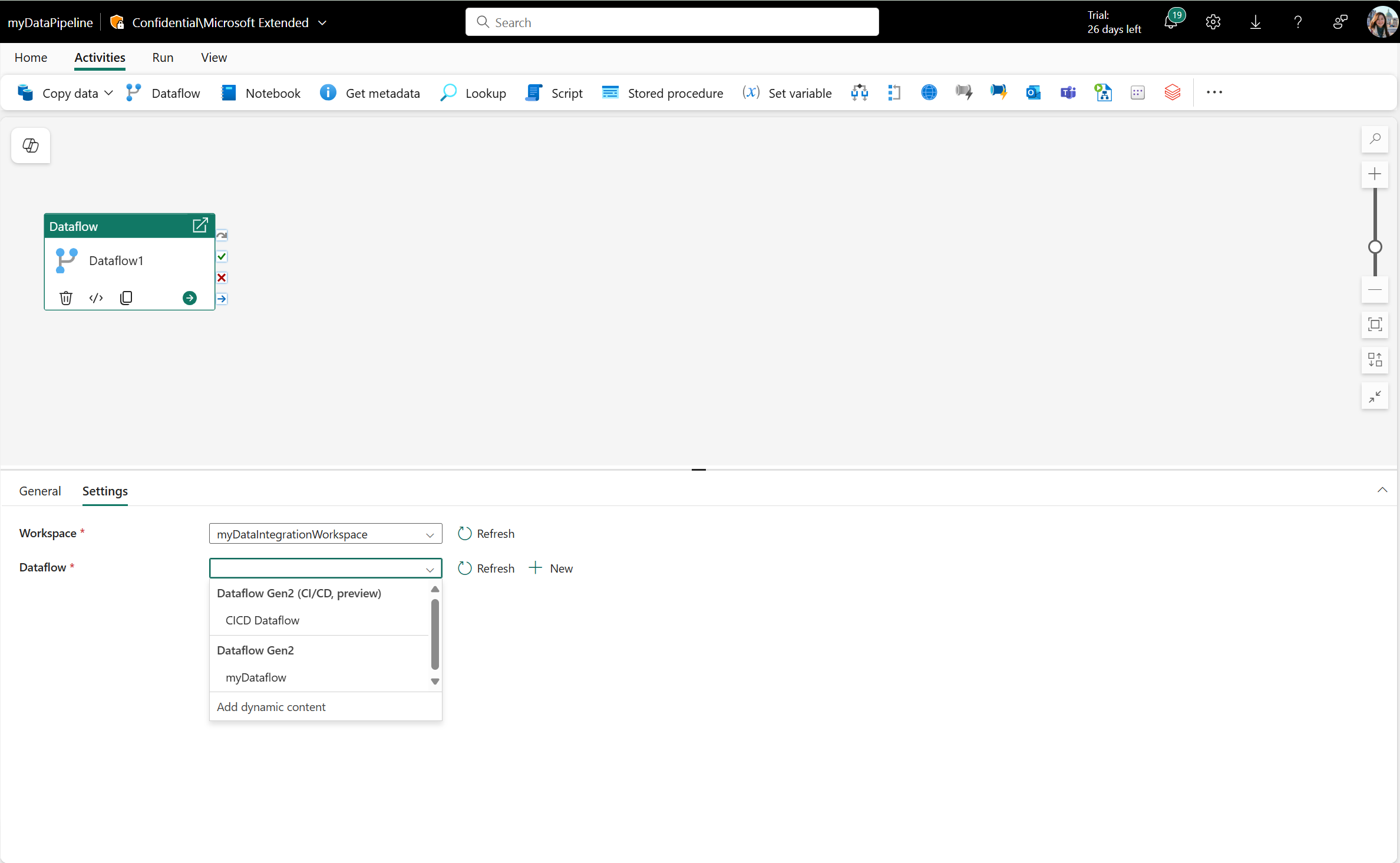
Opcja powiadomienia nie jest obecnie dostępna.
Podczas wybierania przepływu danych Gen2 z ciągłą integracją i ciągłym wdrażaniem oraz włączonym trybem parametrów publicznych zostanie wyświetlona sekcja "Parametry przepływu danych", która zawiera listę wszystkich dostępnych parametrów, ich typów oraz wartości domyślnych dla wybranego przepływu danych.
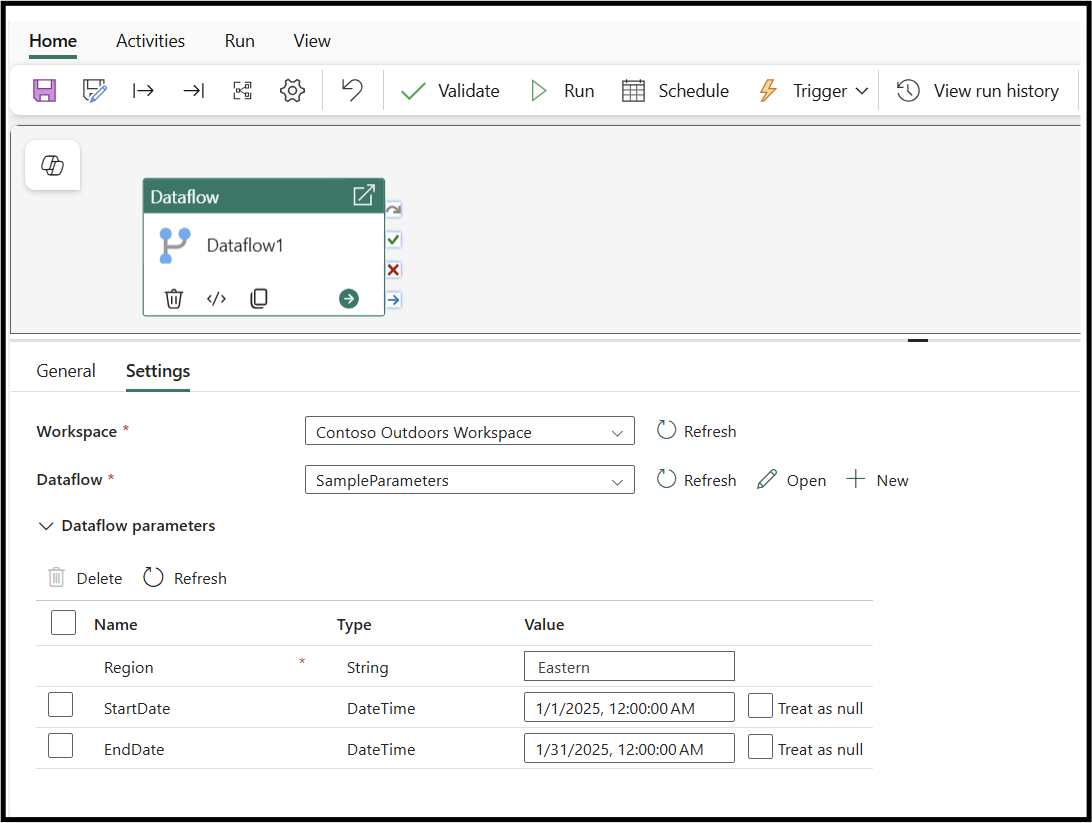
Wymagane parametry są wyświetlane z gwiazdką obok ich nazwy, natomiast parametry opcjonalne nie mają gwiazdki. Ponadto można wybrać i usunąć parametry opcjonalne z siatki, ale nie można usunąć wymaganych parametrów i muszą zostać przekazane do uruchomienia przepływu danych.
Możesz wybrać przycisk odświeżania, aby zażądać najnowszych informacji o parametrach z przepływu danych.
W sekcji Parametry przepływu danych możesz wprowadzić nazwę parametru, który chcesz przekazać, oraz typ i wartość, którą chcesz przekazać.
Uwaga / Notatka
Konfigurowanie DataflowId w ustawieniach działania potoku przepływu danych obsługuje tylko starszą wersję Gen2 przepływu danych, bez wsparcia dla CI/CD. Oznacza to, że nie można wywoływać przepływów danych z obsługą ciągłej integracji/ciągłego wdrażania przy użyciu parametryzacji identyfikatora Przepływu danych.
Zapisz i uruchom lub zaplanuj pipeline
Po skonfigurowaniu innych działań wymaganych dla pipeline'u przejdź do karty Strona główna w górnej części edytora pipeline'u i wybierz przycisk Zapisz, aby zapisać pipeline. Wybierz pozycję Uruchom, aby uruchomić ją bezpośrednio, lub Harmonogram, aby go zaplanować. Historię uruchamiania można również wyświetlić tutaj lub skonfigurować inne ustawienia.
