Nuta
Dostęp do tej strony wymaga autoryzacji. Możesz spróbować się zalogować lub zmienić katalog.
Dostęp do tej strony wymaga autoryzacji. Możesz spróbować zmienić katalogi.
Z tego artykułu dowiesz się, jak dodać nowe działanie skryptu SQL, dodać nowe połączenie i skonfigurować zawartość skryptu. Działanie Skrypt może służyć do wykonywania zarówno zapytań, jak i niezapytania skryptów SQL w magazynach danych obsługujących język DML (Data Manipulation Language) i Język definicji danych (DDL).
Działanie Skrypt umożliwia wywołanie skryptu SQL w jednym z następujących magazynów danych:
- Sieć szkieletowa SQL Database
- Magazyn danych sieci szkieletowej
- Azure Database for PostgreSQL
- Azure SQL Database
- Wystąpienie zarządzane Azure SQL
- Azure Synapse Analytics
- Baza danych Oracle
- Baza danych programu SQL Server
- Snowflake
Wymagania wstępne
Aby rozpocząć pracę, należy spełnić następujące wymagania wstępne:
- Konto najemcy z aktywną subskrypcją. Utwórz konto bezpłatnie.
- Zostanie utworzony obszar roboczy.
Dodawanie działania skryptu do potoku za pomocą interfejsu użytkownika
Otwórz istniejący potok lub utwórz nowy potok.
Wybierz opcję dodania działania potoku i wyszukaj Script.
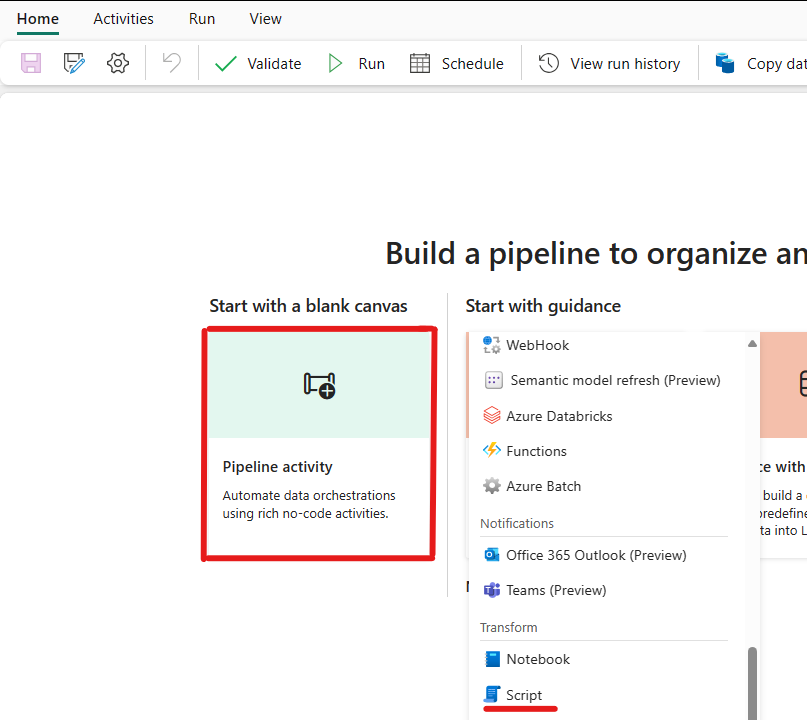
Alternatywnie możesz wyszukać działanie skryptu na wstążce Działania potoku u góry i wybrać je, aby dodać je do kanwy potoku.

Wybierz nową akcję Skrypt na kanwie, jeśli nie jest jeszcze zaznaczona.
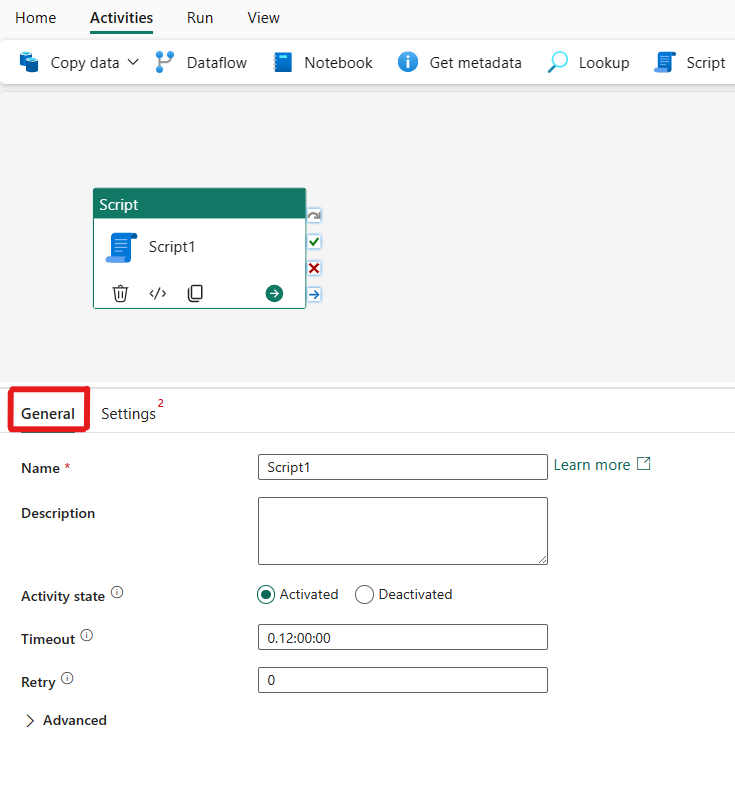

Zapoznaj się ze wskazówkami dotyczącymi ustawień ogólnych, aby skonfigurować kartę Ustawienia ogólne.
Konfigurowanie działania skryptu
Wybierz kartę Ustawienia i wybierz istniejące połączenie z listy rozwijanej lub utwórz nowe.
Po wybraniu połączenia możesz wybrać Zapytanie aby pobrać wynik danych lub NonQuery dla dowolnych operacji katalogu.
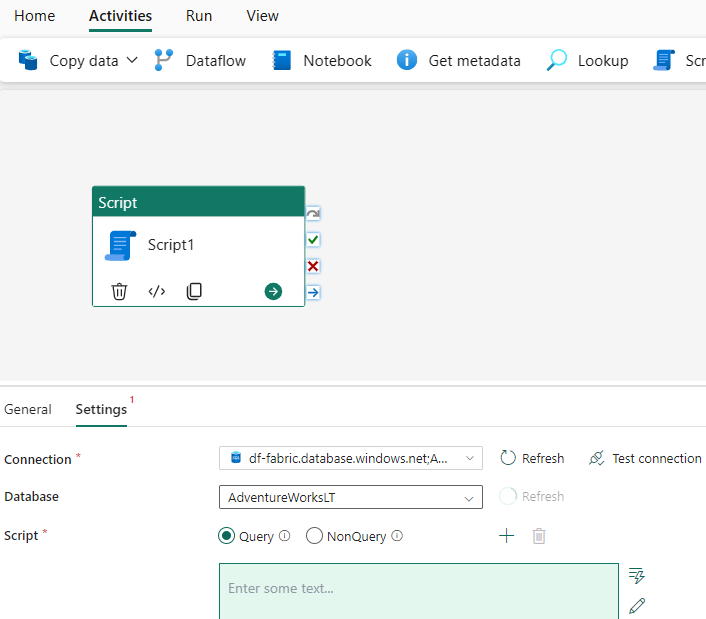
Następnie możesz wprowadzić zawartość w polu wyrażenia skryptu. Istnieje wiele sposobów wprowadzania zawartości skryptu w polu wyrażenia:
Zawartość dynamiczną można dodać, klikając pole lub klikając ikonę "zawartość dynamiczna" po prawej stronie. Pojawi się okno wysuwane, jak pokazano na poniższym zrzucie ekranu, prezentujące zawartość dynamiczną i funkcje, których można bezproblemowo używać do tworzenia wyrażeń. Jeśli znasz usługę Power Automate, doświadczenie jest podobne.
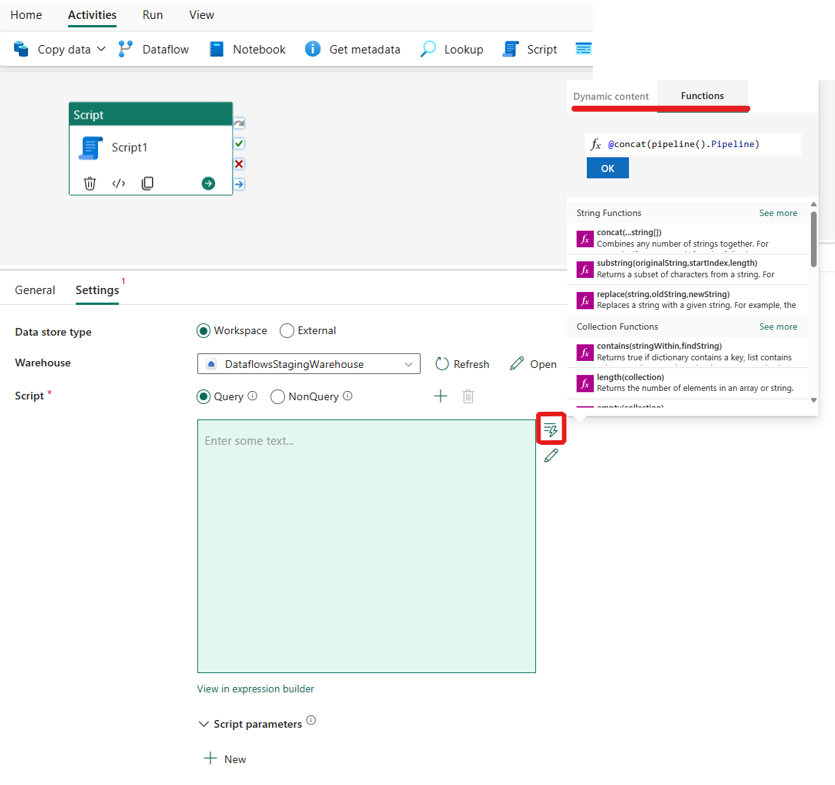
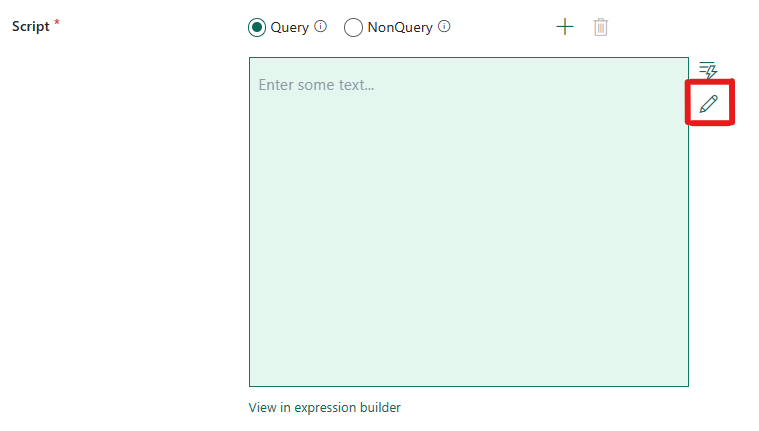
Możesz również bezpośrednio edytować kod skryptu w edytorze kodu, wybierając ikonę ołówka po prawej stronie, jak pokazano na poniższym zrzucie ekranu. Po jego wybraniu zostanie wyświetlone nowe okno dialogowe, dzięki czemu będzie można bezproblemowo pisać i edytować kod.
Możesz również użyć konstruktora wyrażeń, który używa uzupełniania kodu IntelliSense do wyróżniania, sprawdzania składni i autouzupełniania w celu tworzenia wyrażeń. Zapoznaj się ze wskazówkami dotyczącymi języka wyrażeń, aby użyć konstruktora wyrażeń.
Zapisz i uruchom lub zaplanuj potok
Po skonfigurowaniu innych działań wymaganych dla potoku przejdź do karty Narzędzia główne w górnej części edytora potoków i wybierz przycisk zapisz, aby zapisać potok. Wybierz pozycję Uruchom , aby uruchomić go bezpośrednio lub Zaplanuj , aby go zaplanować. Historię uruchamiania można również wyświetlić tutaj lub skonfigurować inne ustawienia.
