Nuta
Dostęp do tej strony wymaga autoryzacji. Możesz spróbować się zalogować lub zmienić katalog.
Dostęp do tej strony wymaga autoryzacji. Możesz spróbować zmienić katalogi.
Z tego artykułu dowiesz się, jak dodać nowe działanie Procedury składowanej do potoku, dodać nowe połączenie i skonfigurować działanie do uruchomienia.
Możesz użyć działania Procedury składowanej, aby wywołać procedurę składowaną w jednym z następujących magazynów danych:
- Sieć szkieletowa SQL Database
- Magazyn danych sieci szkieletowej
- Azure SQL Database
- Wystąpienie zarządzane Azure SQL
- Azure Synapse Analytics
- Amazon RDS
- Baza danych programu SQL Server
Wymagania wstępne
Aby rozpocząć pracę, należy spełnić następujące wymagania wstępne:
- Konto najemcy z aktywną subskrypcją. Utwórz bezpłatne konto.
- Zostanie utworzony obszar roboczy.
Krok 1. Dodawanie nowego działania Procedury składowanej na kanwie potoku
Otwórz istniejący potok lub utwórz nowy potok.
Wybierz działanie Procedury składowanej .


Krok 2. Dodawanie nowego połączenia dla bazy danych SQL
Wybierz kartę Ustawienia . Wybierz pozycję Nowy , aby utworzyć nowe połączenie.

W nowym oknie podręcznym wybierz docelowy typ źródła SQL, a następnie wybierz pozycję Kontynuuj. Działanie Procedury składowanej w usłudze Fabric obsługuje obecnie usługi Azure SQL i Azure SQL Managed Instances.

Podaj szczegóły połączenia dla nowego połączenia i wybierz pozycję Utwórz.

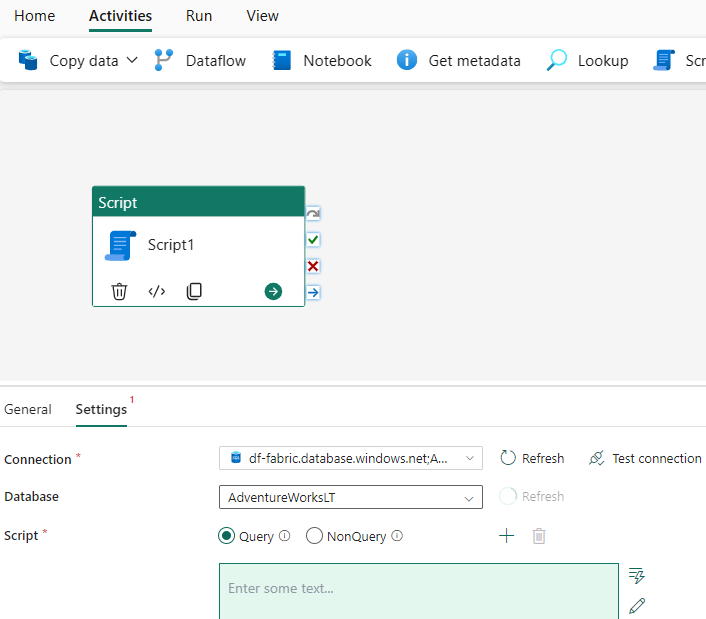


Krok 3. Wybieranie procedury składowanej i konfigurowanie parametrów
Wybierz procedurę składowaną i opcjonalnie zaimportuj parametry lub ręcznie dodaj parametry. Wybierz przycisk Importuj , aby zaimportować parametry z procedury składowanej, ponieważ jest on przechowywany w źródle danych, lub dodaj je ręcznie, wybierając przycisk + Nowy dla każdego parametru, a następnie podając jego nazwę i typ danych oraz ustawienie wartości null. Podaj wartość dla każdego parametru, wprowadzając tekst bezpośrednio lub używając wyrażenia niestandardowego do wypełnienia wartości.

Krok 4. Zapisywanie i uruchamianie lub planowanie potoku
Przejdź do karty Narzędzia główne w górnej części edytora potoków i wybierz przycisk zapisz, aby zapisać potok. Wybierz pozycję Uruchom , aby uruchomić go bezpośrednio lub Zaplanuj , aby go zaplanować. Historię uruchamiania można również wyświetlić tutaj lub skonfigurować inne ustawienia.
