Nuta
Dostęp do tej strony wymaga autoryzacji. Możesz spróbować się zalogować lub zmienić katalog.
Dostęp do tej strony wymaga autoryzacji. Możesz spróbować zmienić katalogi.
Dotyczy:✅ Magazyn w systemie Microsoft Fabric
Copilot w Fabric w Data Warehouse udostępnia inteligentne sugestie kodu T-SQL w stylu autouzupełniania, aby uprościć proces kodowania.
Podczas pisania kodu T-SQL lub komentarzy w edytorze narzędzie Copilot for Data Warehouse używa kontekstu schematu magazynu i tabulatora zapytań, aby uzupełnić istniejącą funkcję IntelliSense sugestiami kodu wbudowanego. Ukończenia mogą mieć różne długości — czasami ukończenie bieżącego wiersza, a czasami zupełnie nowy blok kodu. Uzupełnianie kodu obsługuje wszystkie typy zapytań T-SQL: język definicji danych (DDL), język zapytań danych (DQL) i język manipulowania danymi (DML). Możesz zaakceptować wszystkie sugestie lub część sugestii lub kontynuować wpisywanie, aby zignorować sugestie. Może również wygenerować alternatywne sugestie, które należy wybrać.
Wymagania wstępne
- Administrator musi włączyć przełącznik lokatora przed rozpoczęciem korzystania z Copilot. Aby uzyskać więcej informacji, zobacz Ustawienia dzierżawcy Copilot.
- Pojemność F2 lub P1 musi znajdować się w jednym z regionów wymienionych w Dostępność regionów sieci szkieletowej.
- Jeśli twoja dzierżawa lub pojemność znajduje się poza USA lub Francją, Copilot jest domyślnie wyłączony, chyba że administrator dzierżawy Fabric umożliwi ustawienie przetwarzania danych wysyłanych do Azure OpenAI poza regionem geograficznym pojemności, granicą zgodności lub wystąpienia chmury krajowej w portalu administracyjnym Fabric.
- Rozwiązanie Copilot w usłudze Microsoft Fabric nie jest obsługiwane w przypadku SKU w wersji próbnej. Obecnie obsługiwane są tylko płatne jednostki SKU (F2 lub nowsze lub P1 lub nowsze).
- Aby uzyskać więcej informacji, zapoznaj się z Omówieniem Copilot w Fabric i Power BI.
Jak uzupełnienia kodu mogą Ci pomóc?
Uzupełnianie kodu zwiększa produktywność i przepływ pracy w aplikacji Copilot for Data Warehouse, zmniejszając poznawcze obciążenie pisaniem kodu T-SQL. Przyspiesza pisanie kodu, zapobiega błędom składni i literówce oraz poprawia jakość kodu. Udostępnia ona przydatne sugestie bogate w kontekst bezpośrednio w edytorze zapytań. Niezależnie od tego, czy jesteś nowym użytkownikiem, czy doświadczonym w pracy z językiem SQL, uzupełnianie kodu pomaga zaoszczędzić czas i energię podczas pisania kodu SQL i skupić się na projektowaniu, optymalizacji i testowaniu magazynu danych.
Najważniejsze możliwości
- Częściowe zapytania do autouzupełnienia: Copilot może dostarczać sugestie lub uzupełnienia kodu SQL uwzględniające kontekst dla częściowo napisanego zapytania T-SQL.
-
Generowanie sugestii z komentarzy: możesz poprowadzić Copilot przy użyciu komentarzy opisujących logikę i przeznaczenie kodu przy użyciu języka naturalnego. Pozostaw komentarz (używając
--) na początku zapytania, a Copilot wygeneruje odpowiednie zapytanie.
Wprowadzenie
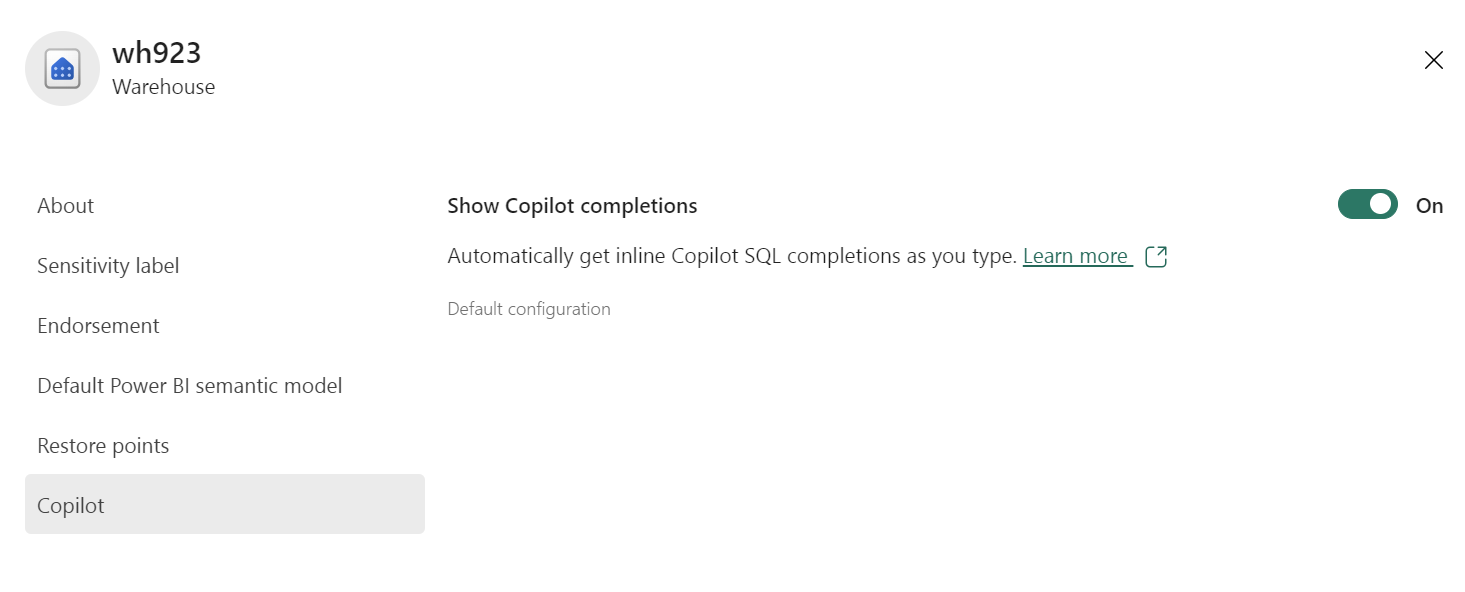
Sprawdź, czy ustawienie Pokaż uzupełniania Copilot jest włączone w ustawieniach magazynu.
Stan ustawienia można również sprawdzić za pomocą paska stanu w dolnej części edytora zapytań.

Jeśli nie jest włączona, w obszarze Ustawienia magazynu wybierz okienko Copilot. Opcja Pokaż uzupełnianie przez Copilot jest włączona.
Zacznij pisać zapytanie w edytorze zapytań SQL w magazynie. Podczas wpisywania, Copilot w czasie rzeczywistym udostępnia sugestie i uzupełnienia kodu, prezentując przyciemniony tekst jako podpowiedź.
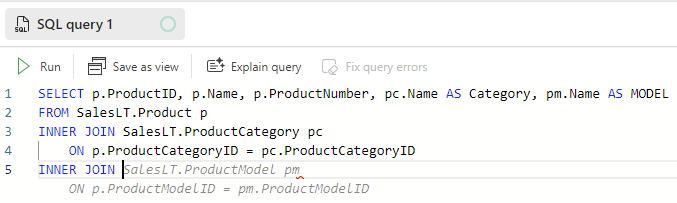
Następnie możesz zaakceptować sugestię przy użyciu Tab lub go odrzucić. Jeśli nie chcesz zaakceptować całej sugestii z copilot, możesz użyć skrótu klawiaturowego Ctrl+Right , aby zaakceptować następne słowo sugestii.
Copilot może udostępniać różne sugestie dotyczące tych samych danych wejściowych. Możesz najechać kursorem na sugestię, aby wyświetlić podgląd innych opcji.
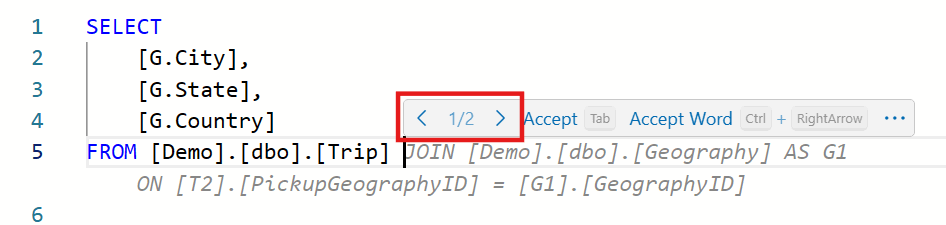
Aby ułatwić Copilotowi zrozumienie pisanego zapytania, możesz podać kontekst dotyczący oczekiwanego kodu, pozostawiając komentarz z użyciem
--. Można na przykład określić, który obiekt magazynu, warunek lub metody mają być używane. Copilot może nawet autouzupełniać komentarz, aby pomóc Ci w wydajniejszym pisaniu czytelnych i dokładnych komentarzy.
