Nuta
Dostęp do tej strony wymaga autoryzacji. Możesz spróbować się zalogować lub zmienić katalog.
Dostęp do tej strony wymaga autoryzacji. Możesz spróbować zmienić katalogi.
Dotyczy:✅ Magazyn w usłudze Microsoft Fabric
Z tego samouczka dowiesz się, jak importować przykładowe dane do magazynu danych przy użyciu zadania kopiowania.
Notatka
Ten samouczek stanowi część kompleksowego scenariusza . Aby ukończyć ten samouczek, należy najpierw wykonać następujące samouczki:
Pozyskiwanie danych
W tym zadaniu dowiesz się, jak pozyskiwać dane do magazynu w celu utworzenia tabel.
Upewnij się, że obszar roboczy utworzony w pierwszym samouczku jest otwarty.
W okienku docelowym obszaru roboczego wybierz pozycję + Nowy element, aby wyświetlić pełną listę dostępnych typów elementów.
Z listy w sekcji Pobieranie danych wybierz typ pozycji Kopiuj zadanie .
W oknie Nowe zadanie kopiowania w polu Nazwa wprowadź .
Load Customer DataWybierz Utwórz. Proces konfiguracji zostanie zakończony, gdy zostanie otwarta strona Zadanie kopiowania.
Na pierwszej stronie okna Zadania kopiowania możesz wybrać z różnych źródeł danych lub wybrać jeden z podanych przykładów, aby rozpocząć pracę. Na potrzeby tego samouczka wybierz pozycję Przykładowe dane na pasku menu na tej stronie. Na potrzeby tego samouczka użyjemy przykładu NYC Taxi - Green . Wybierz tę opcję, aby przejść do następnej strony
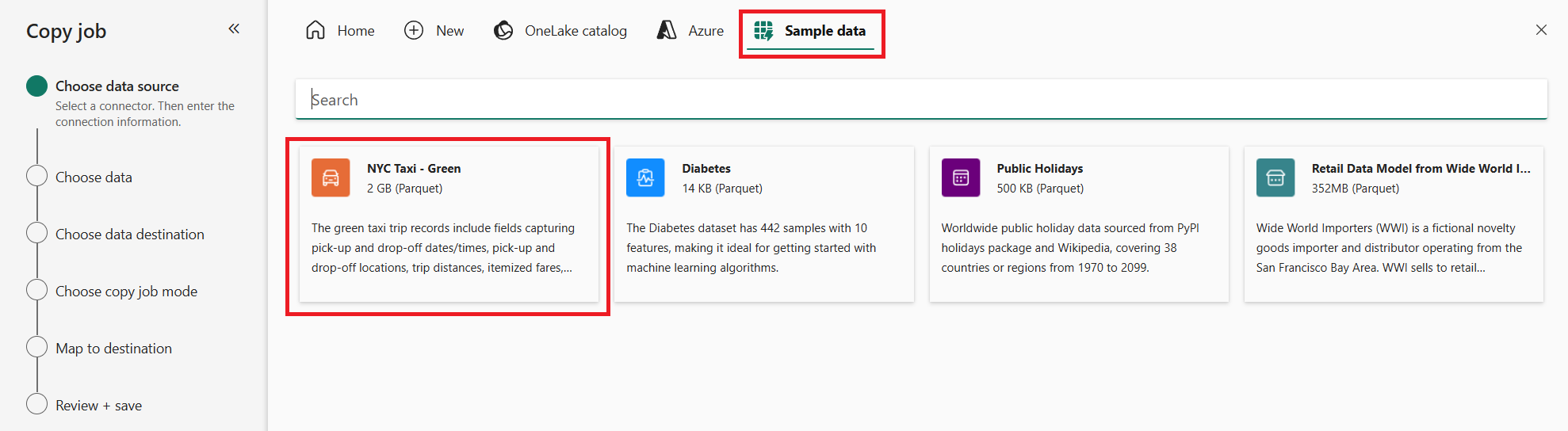
Podgląd danych przykładowych jest ładowany.
Na stronie Wybieranie danych możesz wyświetlić podgląd wybranego zestawu danych. Po przejrzeniu danych wybierz pozycję Dalej.
Strona Wybieranie miejsca docelowego danych umożliwia skonfigurowanie typu elementu. W katalogu OneLake wybierz
Wide World Importersmagazyn utworzony w poprzednim kroku samouczka, a następnie wybierz pozycję Dalej.Strona Wybieranie trybu zadania kopiowania umożliwia skonfigurowanie sposobu kopiowania danych: pełnej kopii lub przyrostowych kopii, które wykonują tylko kolejne kopie po zmianie danych źródłowych. W tym przykładzie wybierz pozycję Pełna kopia i wybierz pozycję Dalej.
Ostatnim krokiem do skonfigurowania miejsca docelowego jest podanie nazwy tabeli docelowej i skonfigurowanie mapowań kolumn. Dane można załadować do nowej tabeli lub istniejącej, podać schemat i nazwy tabel, zmienić nazwy kolumn, usunąć kolumny lub zmienić ich mapowania.
W tym przykładzie zmień schemat na
dboi tabelę naNYC_taxi.
Wybierz Dalej.
Na stronie Przeglądanie i zapisywanie przejrzyj stronę Źródło i miejsce docelowe.
Pozostaw zaznaczone pole wyboru Rozpocznij transfer danych natychmiast . Spowoduje to uruchomienie zadania kopiowania, gdy tylko będzie gotowe do uruchomienia.
Wybierz pozycję Zapisz i uruchom.
Zadanie kopiowania zostanie utworzone, a portal Fabric otworzy nową kanwę projektowania obiektu Load Customer Data (Załaduj dane klienta), gdy będzie gotowy.

Użyj karty Wyniki , aby monitorować wykonywanie zadania kopiowania.
Po zakończeniu zadania kopiowania zostanie dostarczone powiadomienie o powodzeniu i statusie. Nowa tabela będzie teraz widoczna
NYC_taxiw magazynie.
