Nuta
Dostęp do tej strony wymaga autoryzacji. Możesz spróbować się zalogować lub zmienić katalog.
Dostęp do tej strony wymaga autoryzacji. Możesz spróbować zmienić katalogi.
Gdy masz dostęp do kodu (w środowisku Codespaces lub lokalnie), postępując zgodnie z przewodnikiem Wprowadzenie, wykonaj następujące kroki:
Wskazówka
Jeśli nie chcesz wykonywać kroków ręcznie, poproś narzędzie GitHub Copilot o pomoc w pracę. Repozytorium Starter-Kit jest obsługiwane przez sztuczną inteligencję, a copilot może prowadzić Cię przez proces instalacji interaktywnie. Spróbuj wykonać ten monit: "Pomóż mi rozpocząć pracę z tym repozytorium i uruchomić przykład HelloWorld".
Krok 1. Uruchamianie skryptu instalacji
Skrypt konfiguracji automatyzuje większość konfiguracji (rejestracja aplikacji, ustawienia domyślne itp.).
# From the repo root
pwsh ./scripts/Setup/Setup.ps1 -WorkloadName "Org.MyWorkload"
Uwagi dotyczące skryptu instalacji:
- Nazwa_obciążenia musi być zgodna ze wzorcem Organization.WorkloadName. W przypadku programowania użyj polecenia
Org.[YourWorkloadName]. - W przypadku ponownego korzystania z istniejącej aplikacji Microsoft Entra upewnij się, że identyfikatory URI przekierowania SPA są skonfigurowane zgodnie z opisem w podręczniku konfiguracji repozytoriów.
- W systemie macOS/Linux użyj polecenia
pwsh, aby uruchomić skrypty. - Upewnij się, że zasady wykonywania programu PowerShell są ustawione na Wartość Nieograniczone, a pliki są odblokowane, jeśli zostanie wyświetlony monit o uruchomienie plików programu PowerShell.
- Postępuj zgodnie ze wskazówkami podanymi przez skrypt, aby uzyskać wszystkie ustawienia
Skrypt instalacji można uruchomić kilka razy. Jeśli wartości są już obecne, zostaniesz zapytany, czy należy je zastąpić. Jeśli chcesz zastąpić wszystko, użyj parametru Force.
Uwaga / Notatka
Jeśli wystąpią błędy konfiguracji, zobacz błąd konfiguracji programu PowerShell w poniższej sekcji rozwiązywania problemów.
Wskazówka
Jeśli masz problemy ze skryptem automatycznej konfiguracji, możesz skorzystać z przewodnika ręcznego konfigurowania , aby uzyskać instrukcje ręcznej konfiguracji.
Krok 2. Uruchamianie środowiska deweloperskiego
Uruchom serwer deweloperski (front-end i interfejsy API) i zarejestruj swoją lokalną instancję w usłudze Fabric za pomocą DevGateway.
# Terminal 1: start local dev server
pwsh ./scripts/Run/StartDevServer.ps1

# Terminal 2: start DevGateway to register your local instance with Fabric
pwsh ./scripts/Run/StartDevGateway.ps1
Krok 3. Włączanie funkcji deweloperów w usłudze Fabric
Przejdź do portalu Fabric i skonfiguruj wymagane ustawienia:
3.1 Konfiguracja ustawień dzierżawy w portalu administracyjnym:
Przejdź do ustawień portalu administracyjnego i włącz następujące ustawienia klienta:
- Administratorzy pojemności i współautorzy mogą dodawać i usuwać dodatkowe obciążenia
- Administratorzy obszaru roboczego mogą tworzyć obciążenia partnerskie
- Użytkownicy mogą przeglądać i pracować z dodatkowymi workloadami, które nie są weryfikowane przez firmę Microsoft.
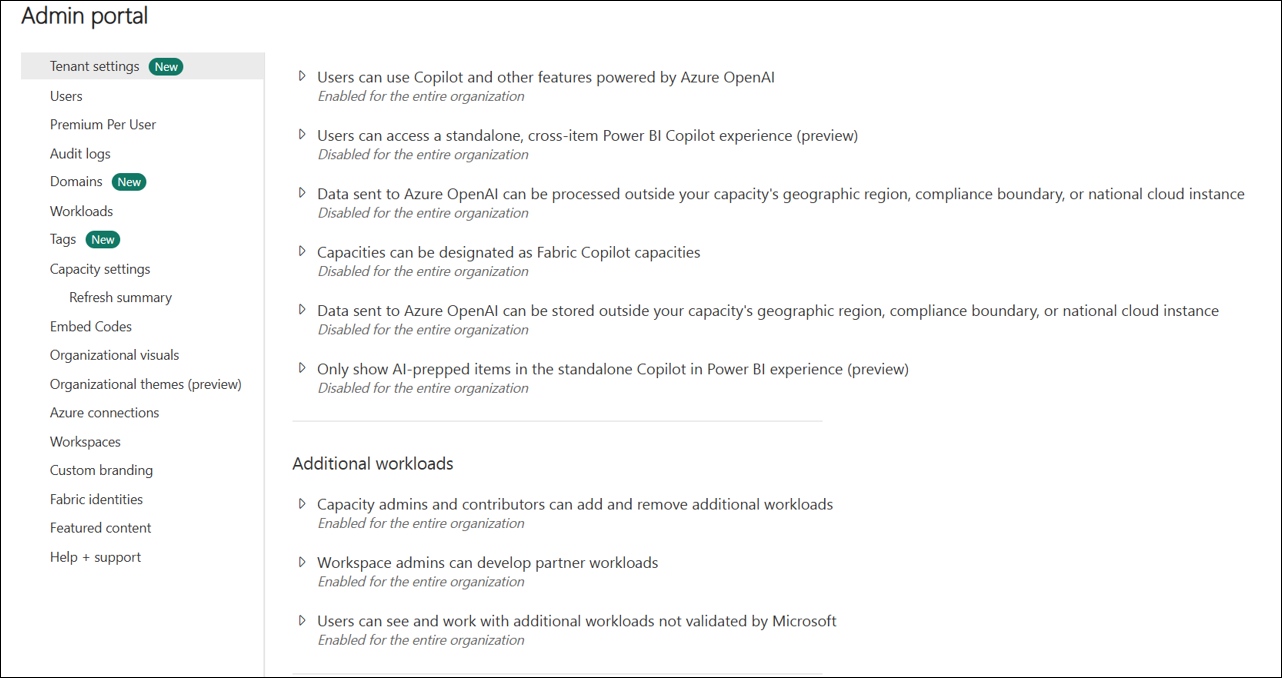
3.2 Włącz tryb dewelopera Fabric:
Przejdź do ustawień dewelopera sieci szkieletowej i włącz tryb dewelopera sieci szkieletowej:
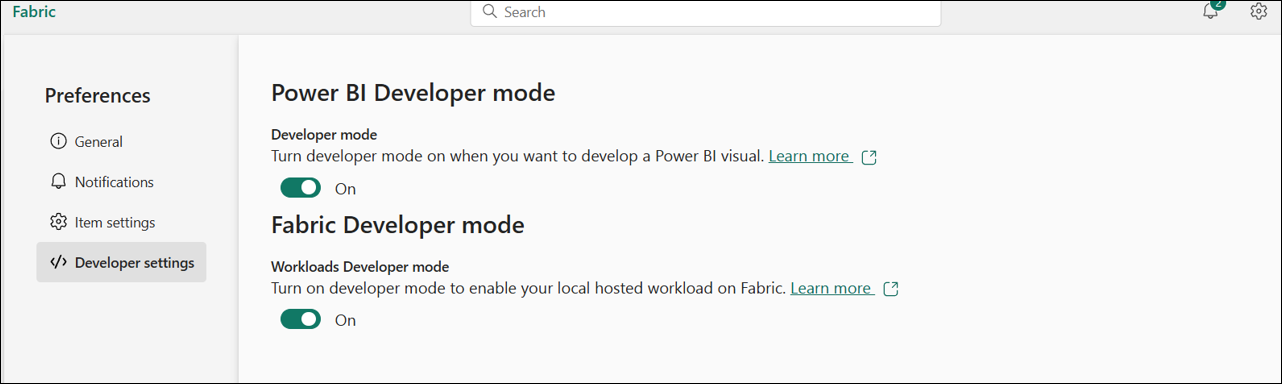
Teraz możesz utworzyć swój pierwszy element Hello World w Fabric.
Krok 4. Testowanie elementu HelloWorld
Możesz uzyskać dostęp do obciążenia z Hubu obciążeń (wyszukaj nazwę swojego obciążenia) lub przejdź do niego bezpośrednio. Następnie utwórz element Hello World.
Steps:
Open Fabric Workload Hub: Zlokalizuj swoje obciążenie (na przykład
Org.MyWorkload).-
Nawigacja bezpośrednia:
https://app.fabric.microsoft.com/workloadhub/detail/<WORKLOAD_NAME>?experience=fabric-developer - Zamień
<WORKLOAD_NAME>na właściwą nazwę obciążenia (np.Org.MyWorkload)
-
Nawigacja bezpośrednia:
Utwórz nowy element: wybierz typ elementu Hello World i wybierz obszar roboczy programowania.
Sprawdź funkcjonalność: Zostanie otwarty edytor; upewnij się, że element działa zgodnie z oczekiwaniami i pojawia się jak artefakt natywny w obszarze roboczym.
Gratulacje! Stworzyłeś swój pierwszy element ze swojego środowiska deweloperskiego.
Krok 5. Rozpoczęcie kodowania
Teraz, gdy wszystko jest skonfigurowane, możesz rozpocząć tworzenie własnych przedmiotów niestandardowych. Postępuj zgodnie z naszym kompleksowym przewodnikiem, aby dowiedzieć się, jak tworzyć niestandardowe elementy Fabric:
📖 Tworzenie niestandardowych elementów tkaniny — ten przewodnik zawiera dwa podejścia do tworzenia elementów:
- AI-Assisted Approach: Use GitHub Copilot for interactive guidance (zalecane dla nowych programistów)
- Ręczne podejście skryptowe: używanie zautomatyzowanych skryptów programu PowerShell do szybkiej konfiguracji (zalecane dla doświadczonych deweloperów)
Opcje szybkiego startu:
- Zaktualizuj istniejący edytor HelloWorld:
Workload/app/items/HelloWorldItem/HelloWorldItemEditor.tsx - Możesz też utworzyć szkielet nowego elementu za pomocą skryptu:
./scripts/Setup/CreateNewItem.ps1
Szczęśliwe kodowanie! 🚀
Najlepsze rozwiązania
- Sforsowanie repozytorium: Sforsuj Starter-Kit i użyj swojego odgałęzienia jako podstawy projektu.
- Zachowaj synchronizację: Utrzymuj swoje rozgałęzienie w synchronizacji z głównym repozytorium, aby przejąć ulepszenia.
- Zachowaj spójność struktury projektu: zachowaj strukturę projektu i wzorce organizacji zestawu startowego, aby zapewnić zgodność z przyszłymi aktualizacjami i zachować przejrzystość kodu.
- Regularna integracja Starter-Kit: Regularnie integruj zmiany kodu z Starter-Kit z projektem, aby korzystać z poprawek błędów, nowych funkcji i aktualizacji zabezpieczeń. Skonfiguruj proces regularnego przeglądania i scalania zmian nadrzędnych (co miesiąc lub co kwartał).
- Wczesne weryfikowanie manifestów: zweryfikuj manifest obciążenia wcześnie i postępuj zgodnie z zasadą najmniejszych uprawnień.
- Używanie kontenerów deweloperskich: użyj kontenera deweloperskiego lub usługi Codespaces w spójnym, jednorazowym środowisku.
- Użyj dostarczonych skryptów: użyj podanych skryptów (Setup, StartDevServer, StartDevGateway), aby zautomatyzować konfigurację i codzienny przepływ pracy.
Rozwiązywanie typowych problemów
Błąd instalacji programu PowerShell
Jeśli podczas wykonywania skryptu konfiguracji wystąpi błąd, upewnij się, że w środowisku, w którym jest uruchamiany skrypt, zainstalowano i skonfigurowano najnowszą wersję programu PowerShell.
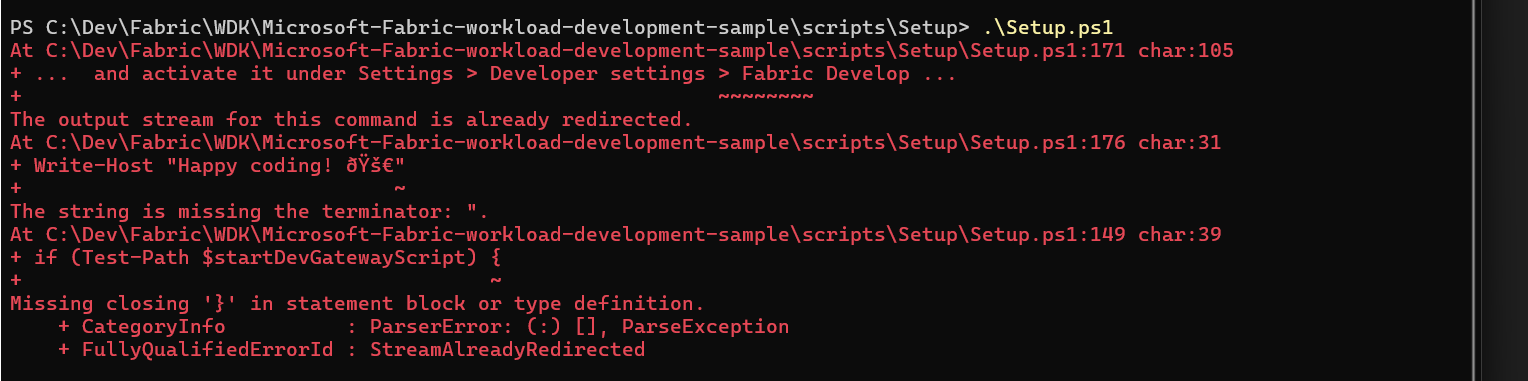
Błąd zasad wykonywania skryptu
Jeśli wystąpią problemy: cannot be loaded because the execution policy is unrestricted:
Set-ExecutionPolicy -ExecutionPolicy RemoteSigned -Scope CurrentUser
Port 5173 jest używany
Jeśli serwer DevServer nie może uruchomić się na porcie 5173, znajdź i zakończ proces:
# Find process using port
Get-Process -Id (Get-NetTCPConnection -LocalPort 5173).OwningProcess

# Terminate process
Stop-Process -Id <ProcessId> -Force
Błędy zależności
Jeśli wystąpią błędy dotyczące brakujących zależności:
# From Workload folder
cd Workload
npm install
Problemy z uwierzytelnianiem w usłudze DevGateway
Jeśli uwierzytelnianie zakończy się niepowodzeniem podczas uruchamiania usługi DevGateway:
- Weryfikowanie identyfikatorów URI przekierowania rejestracji aplikacji w usłudze Microsoft Entra
- Sprawdź, czy ustawienia dzierżawy zezwalają na wymagane funkcje dewelopera
- Upewnij się, że jesteś zalogowany do odpowiedniej dzierżawy w usłudze DevGateway
Aby uzyskać kompleksowe informacje dotyczące rozwiązywania problemów, zapoznaj się z plikiem README repozytorium Starter-Kit.
Ważne uwagi
Nowe ograniczenia dostępu do sieci lokalnej programu Chrome
Firma Google wprowadziła nowe ograniczenia dostępu do sieci lokalnej (LNA) w przeglądarce Chrome, które spowodują przerwanie programowania lokalnego z serwerem DevServer. Te ograniczenia uniemożliwiają witrynom internetowym uzyskiwanie dostępu do zasobów sieci lokalnej bez jawnego uprawnienia użytkownika.
Akcja wymagana dla programowania lokalnego: musisz zmienić konfigurację przeglądarki Chrome, aby kontynuować lokalne tworzenie obciążeń:
- Przejdź do
chrome://flags/#local-network-access-checkw przeglądarce Chrome - Ustaw flagę na "Wyłączone"
- Uruchom ponownie przeglądarkę Chrome
Dlaczego jest to konieczne: nowe ograniczenia blokują komunikację między obciążeniem roboczym uruchomionym w Fabric a lokalnym serwerem DevGateway, co jest niezbędne dla procesu rozwoju.
Dodatkowe zasoby:
- Dostęp do sieci lokalnej — Deweloperzy programu Chrome — oficjalna dokumentacja programu Chrome dotycząca zmian dostępu do sieci lokalnej
Ważne
Bez wyłączania tej flagi lokalne programowanie w usłudze DevGateway nie będzie działać w przeglądarce Chrome. Ta zmiana konfiguracji jest wymagana tylko w środowiskach deweloperskich.
Dalsze kroki
- Poznaj architekturę i sposób interakcji hostów, aplikacji i usług sieci szkieletowej
- Zapoznaj się z omówieniem manifestu , aby zapoznać się ze schematem i najlepszymi rozwiązaniami
- Omówienie struktury i konfiguracji manifestu obciążenia
- Programowanie za pomocą usługi DevGateway na potrzeby testowania lokalnego
- Opublikuj swoje zadanie, gdy jesteś gotowy/a do jego szerokiego udostępnienia