Nuta
Dostęp do tej strony wymaga autoryzacji. Możesz spróbować się zalogować lub zmienić katalog.
Dostęp do tej strony wymaga autoryzacji. Możesz spróbować zmienić katalogi.
Pulpity nawigacyjne w czasie rzeczywistym pokazują kluczowe metryki, ułatwiają wykrywanie anomalii i umożliwiają szybkie podejmowanie świadomych decyzji. Za pomocą narzędzia Copilot możesz użyć języka naturalnego do eksplorowania danych na żywo za pulpitem nawigacyjnym w czasie rzeczywistym, każdym kafelku lub w tabelach KQL. Zadaj pytania, uściślij wizualizacje oraz odkrywaj i udostępniaj szczegółowe informacje bez konieczności używania języka zapytań KQL.
Po eksplorowaniu danych przy użyciu narzędzia Copilot zapisz szczegółowe informacje na pulpicie nawigacyjnym w celu uzyskania szybkiego dostępu, wyświetlania przesyłania strumieniowego lub aktualizacji niemal w czasie rzeczywistym oraz udostępniania ich zespołowi.
Ważne
Ta funkcja jest dostępna w wersji zapoznawczej.
Uwaga / Notatka
Obecnie eksploracja danych wspomagana przez copilot na pulpitach nawigacyjnych w czasie rzeczywistym obsługuje pulpity nawigacyjne tylko z jednym źródłem danych i trybem Wyświetlania .
Wymagania wstępne
- Obszar roboczy z pojemnością obsługiwaną przez Microsoft Fabric.
- Pulpit nawigacyjny z wizualizacjami. Dowiedz się więcej w artykule Tworzenie pulpitu nawigacyjnego w czasie rzeczywistym.
Eksplorowanie pulpitów nawigacyjnych za pomocą narzędzia Copilot
Użyj narzędzia Copilot, aby eksplorować dane w kontekście całego pulpitu nawigacyjnego lub określonego kafelka. Zadaj pytania dotyczące danych ogólnych, poproś o podsumowania lub poszukaj wniosków obejmujących wiele kafelków. Można na przykład zmienić przedział czasu, filtrować według kolumny lub wartości, obliczyć średnią lub sumę albo grupować według kolumny. Za każdym razem, gdy eksplorujesz dane za pomocą rozwiązania Copilot, możesz wyświetlić aktualizacje danych w aplikacji Copilot, a gdy wszystko będzie gotowe, możesz zapisać szczegółowe informacje jako nowy kafelek na pulpicie nawigacyjnym.
W swoim obszarze roboczym Fabric wybierz pulpit nawigacyjny w czasie rzeczywistym lub utwórz nowy pulpit nawigacyjny.
Domyślnie okienko Copilot zostanie otwarte w kontekście całego pulpitu nawigacyjnego. Upewnij się, że jesteś w trybie wyświetlania .

Aby eksplorować dane na poziomie pulpitu nawigacyjnego: W okienku Copilot zadaj pytanie lub prześlij żądanie dotyczące danych na pulpicie nawigacyjnym. Na przykład "Pokaż mi łączną sprzedaż według regionu" lub "Co to są pięć pierwszych produktów według przychodu?".

Aby skupić się na eksploracji przy użyciu określonego kafelka: Wybierz ikonę Eksploruj dane na kafelku, aby eksplorować dane.

Zostanie wyświetlony monit ułatwiający zadawanie pytań dotyczących danych na tym kafelku. Użyj monitu, aby przeprowadzić eksplorację, lub wprowadź pytanie lub żądanie bezpośrednio w polu tekstowym.

W tym przykładzie wprowadź ciąg "Pokaż dane tylko dla Teksasu" i wybierz strzałkę Prześlij .
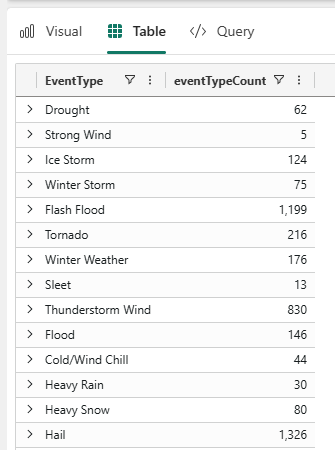
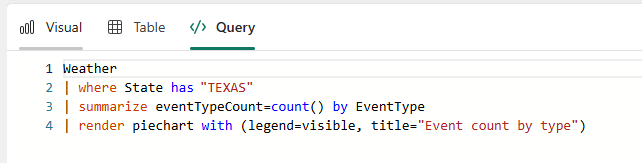
W okienku Copilot zobaczysz zapytanie i odpowiedź na zapytanie, w tym podgląd nowych danych. Możesz również przełączać się między kartami Wizualizacja, Tabela i Zapytanie , aby wyświetlić różne reprezentacje danych w okienku Copilot.


Kontynuuj eksplorację danych
Zadaj pytanie lub prześlij żądanie dotyczące danych. Na przykład "Pokaż łączną sprzedaż według regionu" lub "Co to są pięć najlepszych produktów według przychodów?"
Kontynuuj eksplorowanie i przeglądanie danych, zadając kolejne pytania lub wysyłając więcej żądań.
Przefiltrowane dane są wyświetlane w okienku Copilot. Wybierz ikonę rozwijania, aby wyświetlić wyniki odzwierciedlone na kartach Wizualizacja, Tabela i Zapytanie .
Jeśli dane kafelka były tabelaryczne, po przejściu na kartę Wizualizacja wybierz format, którego chcesz użyć. W tym przykładzie wybierz pozycję Wykres kołowy.
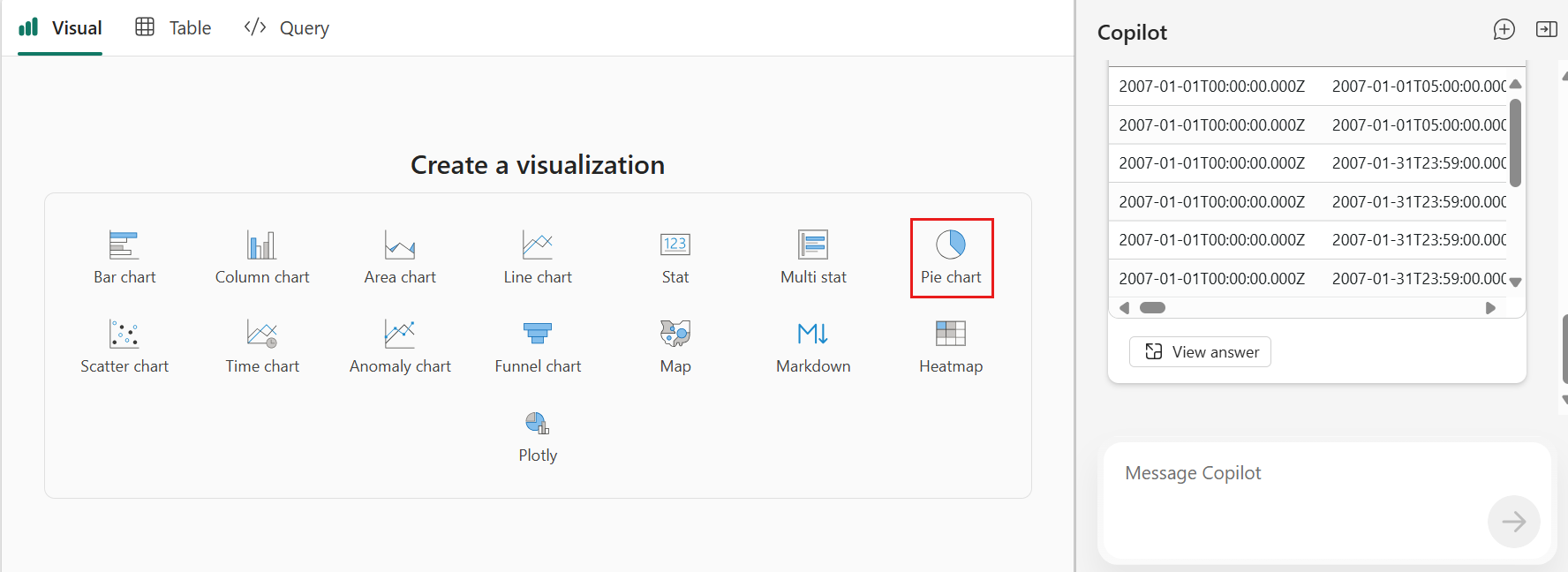
Na karcie Wizualizacja jest wyświetlany wykres kołowy tylko dla danych z Teksasu.
Zrzut ekranu przedstawiający kartę wizualną z wykresem kołowym typów zdarzeń burzowych w Teksasie.
Kontynuuj eksplorowanie i przechodzenie do szczegółów danych, zadając więcej pytań lub modyfikując wizualizację ręcznie przy użyciu okienka Opcje wizualizacji . Aby uzyskać więcej informacji na temat dostosowywania wizualizacji, zobacz Dostosowywanie wizualizacji pulpitu nawigacyjnego Real-Time.
Gdy będziesz gotowy, aby zapisać swoje informacje w pulpicie nawigacyjnym, wybierz pozycję Zapisz w pulpicie nawigacyjnym. Ta akcja zapisuje bieżący widok i zapytanie jako nowy kafelek na pulpicie nawigacyjnym.
Każdy zapisany kafelek pozostaje połączony z danymi na żywo, więc gdy dane są aktualizowane, wizualizacja również się aktualizuje.