Nuta
Dostęp do tej strony wymaga autoryzacji. Możesz spróbować się zalogować lub zmienić katalog.
Dostęp do tej strony wymaga autoryzacji. Możesz spróbować zmienić katalogi.
Ważne
Ta funkcja jest dostępna w wersji zapoznawczej.
Dodawanie typu jednostki Destylator
W tej sekcji zdefiniujesz pierwszy typ jednostki w przykładowej ontologii , Distiller.
Na semantycznej kanwie konstruktora cyfrowej reprezentacji bliźniaczej (wersja zapoznawcza) wybierz pozycję Dodaj jednostkę.

Wybierz typ systemu sprzętu . Typy systemowe to wbudowane typy jednostek, które można wybrać podczas definiowania typu jednostki, aby automatycznie skojarzyć je z zestawem odpowiednich właściwości, które są wspólne dla obiektów tego typu.
Wprowadź Distiller jako nazwę typu encji i wybierz opcję Dodaj encję.

Po kilku minutach typ jednostki Destylator jest teraz widoczny na kanwie.

Przypisz dane do Distillera
Następnie zmapuj dane do typu Distiller.
Funkcja mapowania w narzędziu Digital Twin Builder (wersja zapoznawcza) jest pierwszym krokiem do utworzenia ontologii z semantycznie bogatymi typami jednostek. Podczas mapowania wypełniasz instancje jednostek danymi z różnych systemów źródłowych.
Do typu jednostki można dodać zarówno szeregi czasowe, jak i szeregi inne niż czasowe. Przy przypisywaniu obu typów właściwości do typu jednostki, musisz przypisać co najmniej jedną właściwość nie będącą szeregiem czasowym, zanim będziesz mógł przypisać właściwości szeregów czasowych. Następnie połącz dane nie będące szeregami czasowymi i szeregi czasowe, dopasowując właściwość danych nie będących szeregami czasowymi z rodzaju jednostki do kolumny z danych szeregów czasowych. Wartości w kolumnie szeregów czasowych muszą dokładnie odpowiadać danym zamapowanym na właściwość typu jednostki.
Mapuj właściwości nieszeregów czasowych
Zacznij od mapowania metadanych zasobu.
Wybierz typ jednostki na kanwie lub w okienku listy Typ jednostki, aby otworzyć okienko Konfiguracja jednostki .
W okienku przejdź do karty Mapowania . Wybierz pozycję Dodaj dane , aby utworzyć nowe mapowanie.
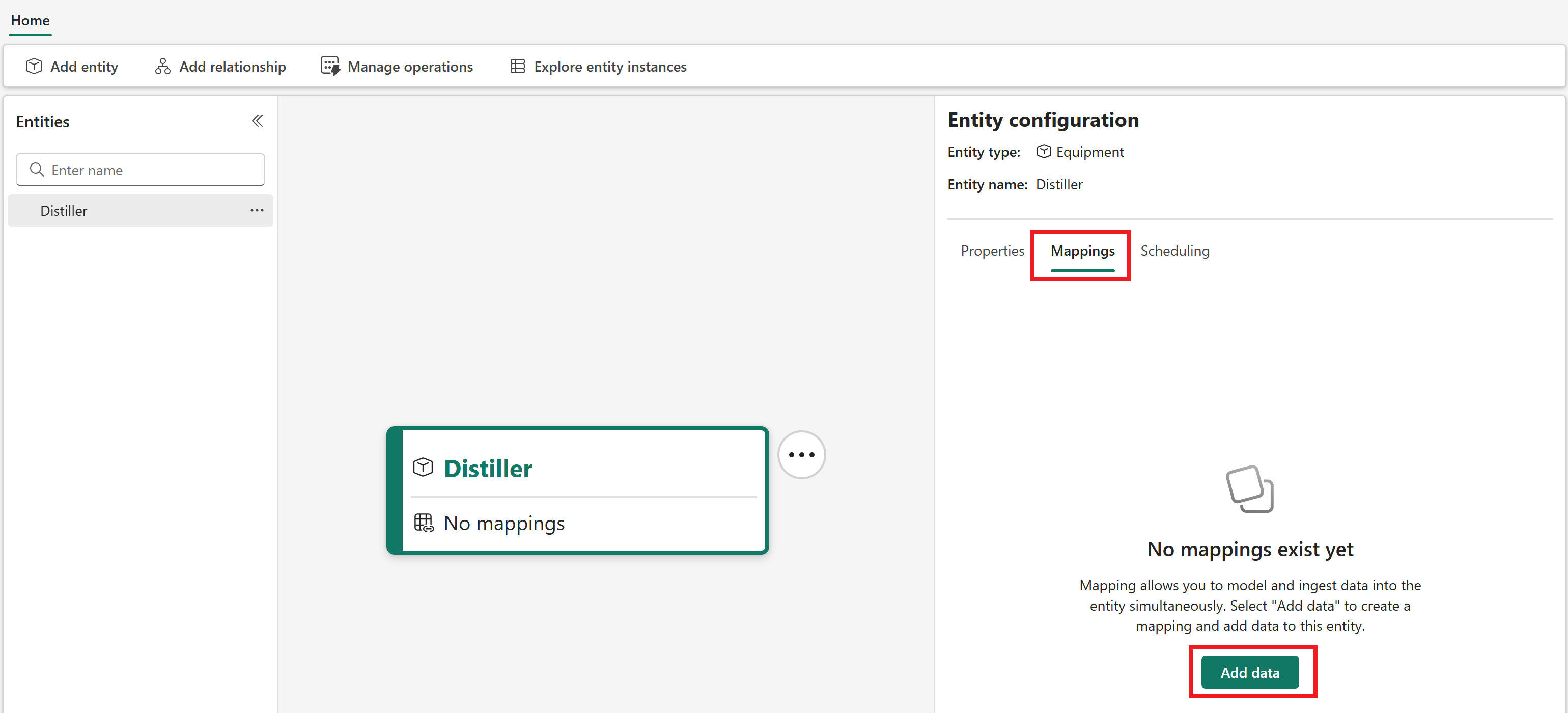
Otwórz Wybierz tabelę lakehouse, aby wybrać źródło danych do mapowania. W obszarze roboczym samouczka wybierz lakehouse GettingStartedRawData i tabelę assetdata.

Opcjonalnie poczekaj na załadowanie podglądu danych. Wybierz Wybierz źródło danych, aby potwierdzić.
Obok wybranej tabeli źródłowej wybierz pozycję Nie zastosowano filtru , aby dodać filtr do mapowania tabeli źródłowej. Wybierz kolumnę Nazwa, operację Zawiera i destylator jako wartość (uwzględnianie wielkości liter). Następnie wybierz pozycję Zastosuj.

Tekst przycisku pokazuje teraz zastosowany filtr.
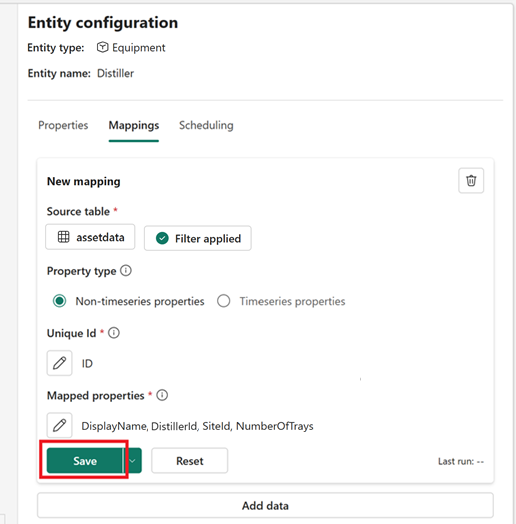
Następnie wybierz typ właściwości mapowania danych. To pierwsze mapowanie dotyczy metadanych zasobu dla typu jednostki destylatora , dlatego wybierz właściwości niezwiązane z czasem.

W obszarze Unikatowy identyfikator wybierz ikonę edycji (w kształcie ołówka), aby wybrać unikatowy identyfikator danych. Unikatowy identyfikator jest tworzony z co najmniej jednej kolumny z danych źródłowych i jest używany przez konstruktora cyfrowych bliźniaków do unikatowego identyfikowania każdego wiersza wczytywanych danych. Wybierz identyfikator jako unikatowy identyfikator dla tych danych, i kliknij OK, aby zapisać i zamknąć okno modalne.

W obszarze Właściwości mapowane wybierz ikonę edycji, aby zamapować właściwości z tabeli źródłowej.
Okienko Właściwości mapy umożliwia wybranie kolumny z danych źródłowych po lewej stronie i zamapowanie jej na nową właściwość typu jednostki po prawej stronie. Domyślnie wybranie nazwy kolumny z danych źródłowych po lewej stronie powoduje automatyczne wypełnienie po prawej stronie pasującą nazwą właściwości typu jednostki, ale możesz wprowadzić nową nazwę właściwości po prawej stronie, jeśli właściwość typu jednostki ma mieć nazwę inną niż jej nazwa w danych źródłowych.
Zdefiniuj następujące mapowania właściwości:
Gdy DisplayName jest automatycznie dostarczane po prawej stronie jako właściwość do mapowania, wybierz Nazwa jako kolumnę źródłową po lewej stronie.
Pozostaw Manufacturer i SerialNumber bez przypisania.
Wybierz pozycję + Dodaj właściwość jednostki , aby dodać nową właściwość. Wybierz ID jako kolumnę źródłową po lewej stronie, a właściwość po prawej stronie edytuj do DistillerId.
Dodaj nową właściwość typu jednostki. Wybierz SiteId jako kolumnę źródłową po lewej stronie, a SiteId, który automatycznie się wypełnia, pozostaw jako właściwość do mapowania po prawej stronie.
Dodaj nową właściwość typu jednostki. Wybierz pozycję NumberOfTrays jako kolumnę źródłową po lewej stronie i pozostaw pole NumberOfTrays wypełniane automatycznie jako właściwość do mapowania po prawej stronie.

Zaznacz pole wyboru, aby potwierdzić, że po zastosowaniu tych właściwości nie można ich zmienić ani usunąć z typu jednostki.
Wybierz pozycję Zastosuj , aby zapisać właściwości. Następnie wybierz pozycję Zapisz , aby zapisać mapowanie.
Przejdź do karty Planowanie , aby uruchomić zadanie mapowania. W obszarze nazwy zadania mapowania wybierz pozycję Uruchom.

Sprawdź stan zadania mapowania na karcie Zarządzanie operacjami . Poczekaj na stan Ukończono przed przejściem do następnej sekcji (może być konieczne odświeżenie zawartości kilka razy).


Po zakończeniu uruchamiania mapowania, instancje bytów są tworzone i wypełnione danymi z serii nienumerycznych.
Właściwości czasowych serii map
Następnie przypisz dane szeregów czasowych. Dla typu jednostki Destylator istnieją cztery właściwości szeregów czasowych pochodzące z tabeli danych szeregów czasowych, które należy dodać. Po dodaniu łączysz dane szeregów czasowych z wystąpieniami jednostek, które zostały odwzorowane w poprzednim kroku, określając właściwość łącza, która dokładnie odpowiada wartościom w szeregach czasowych i danych nieszeregowych.
Wybierz pozycję Strona główna , aby powrócić do kanwy semantycznej, a następnie wybierz ponownie typ jednostki Destylator . W okienku Konfiguracja jednostki otwórz ponownie kartę Mapowania .
Wybierz pozycję Dodaj dane , aby utworzyć nowe mapowanie danych szeregów czasowych.
Otwórz Wybierz tabelę lakehouse, aby wybrać źródło danych do mapowania. W obszarze roboczym samouczka wybierz lakehouse GettingStartedRawData i tabelę timeseries.
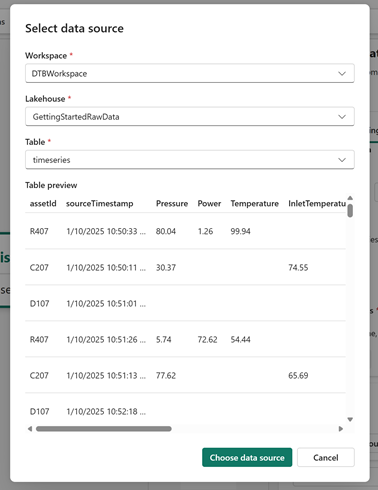
Opcjonalnie poczekaj na załadowanie podglądu danych. Wybierz Wybierz źródło danych, aby potwierdzić.
Następnie wybierz pozycję Nie zastosowano filtru , aby dodać filtr do mapowania tabeli źródłowej (upewnij się, że nadal edytujesz nowe mapowanie, a nie pierwsze mapowanie). Wybierz kolumnę assetId, operację Zawiera i wartość D (wielkość liter). Następnie wybierz pozycję Zastosuj.

Tekst przycisku pokazuje teraz zastosowany filtr.
Dla typu Właściwości, wybierz właściwości szeregów czasowych.

W obszarze Właściwości mapowane wybierz ikonę edycji.
Gdzie Timestamp jest automatycznie udostępniany po prawej stronie jako właściwość mapy, wybierz sourceTimestamp jako kolumnę źródłową po lewej stronie.
Użyj + Dodaj właściwość jednostki, aby dodać cztery właściwości szeregów czasowych z tych kolumn źródłowych: RefluxRatio, MainTowerPressure, FeedFlowRate i FeedTrayTemperature. Pozostaw domyślne pasujące nazwy, które automatycznie pojawiają się po prawej stronie.

Zaznacz pole wyboru, aby potwierdzić, że po zastosowaniu tych właściwości nie można ich zmienić ani usunąć z typu jednostki.
Wybierz i zastosuj.
Następnie połącz dane szeregów czasowych z danymi wystąpienia jednostki. W obszarze Połącz z właściwością jednostki wybierz ikonę edycji. Ten proces wymaga wybrania właściwości typu jednostki i pasującej kolumny z tabeli danych szeregów czasowych. Kolumna źródłowa wybrana z danych szeregów czasowych musi dokładnie odpowiadać danym mapowanym na wybraną właściwość w typie jednostki. Ten proces zapewnia poprawną kontekstowość danych wystąpienia jednostki i danych szeregów czasowych.
W obszarze Wybierz właściwość jednostki wybierz pozycję DistillerId. W obszarze Wybierz kolumnę z danych szeregów czasowych..., wybierz kolumnę assetId z danych szeregów czasowych.

Wybierz Zastosuj, aby zapisać i zamknąć okno modalne.
Upewnij się, że włączono mapowanie przyrostowe , a następnie wybierz pozycję Zapisz , aby zapisać zadanie mapowania. Potwierdź, gdy pojawi się komunikat, że chcesz zapisać mapowanie przyrostowe.
Przejdź do karty Planowanie , aby uruchomić zadanie mapowania. Znajdź nowe zadanie mapowania (kończy się w obszarze TimeSeries) i wybierz pozycję Uruchom.
Następnie dodaj harmonogram dla mapowania szeregów czasowych, aby odświeżać dane automatycznie. W tym miejscu utworzysz harmonogram uruchamiany co pięć minut.
Przejdź do karty Planowanie. Pod nazwą przebiegu serii czasowej, włącz przełącznik dla Harmonogramu przepływu. Spowoduje to wyświetlenie selektora harmonogramu. Rozwiń menu rozwijane i wybierz pozycję Utwórz przepływ.
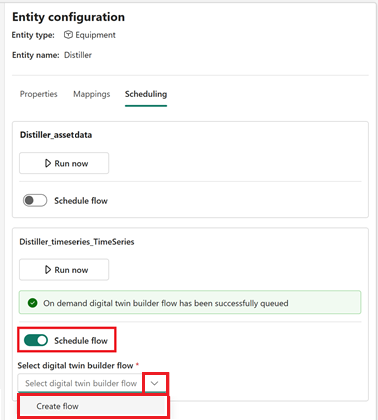
W polu Nazwa przepływu wprowadź Każde 5 minut. Wybierz Utwórz.
Wybierz nowy przycisk Aktualizuj harmonogram przepływu , aby skonfigurować szczegóły zaplanowanego przebiegu.
W ustawieniach co 5 minut skonfiguruj następujące opcje:
- Zaplanowane uruchomienie: włączone
- Powtórz: co minutę
- Co: 5 minut
- Data i godzina rozpoczęcia: wybierz bieżącą datę i godzinę.
- Data i godzina zakończenia: wybierz godzinę 10 minut od teraz.
- Strefa czasowa: wybierz strefę czasową.

Wybierz pozycję Zastosuj i zamknij konfigurację harmonogramu.
Harmonogram jest widoczny w okienku Konfiguracja jednostki .

Teraz wszystkie właściwości destylatora są mapowane. Aby sprawdzić, wybierz kartę Właściwości i upewnij się, że typ jednostki wygląda następująco na kanwie semantycznej:

Sprawdź stan mapowania szeregów czasowych na karcie Zarządzanie operacjami . Poczekaj na stan Ukończono przed przejściem do następnej sekcji (może być konieczne odświeżenie zawartości kilka razy).

Wskazówka
Jeśli widzisz stan Niepowodzenie zadania mapowania, spróbuj ponownie go uruchomić. Aby uzyskać pomoc, jeśli nadal napotykasz problemy, zobacz Rozwiązywanie problemów z konstruktorem cyfrowych bliźniaków (wersja zapoznawcza).
Teraz typ jednostki Destylator i jego mapowania zostały ukończone.
Dodawanie innych typów jednostek
Po utworzeniu typu jednostki Destylator nadszedł czas, aby wypełnić ontologię pozostałymi typami jednostek z danych źródłowych: Skraplacz, Reboiler, Proces, Technik i KonserwacjaRequest. Kroki tworzenia typu jednostki są podobne do kroków dla typu jednostki Destylator , ale specyfika właściwości różni się dla każdego typu jednostki.
Kondensator
Aby utworzyć typ jednostki Kondensator :
Na kanwie semantycznej wybierz pozycję Dodaj jednostkę na wstążce. Korzystając z typu systemu Sprzęt , utwórz typ jednostki o nazwie Skraplacz.

Na karcie Mapowania nowego typu jednostki wybierz pozycję Dodaj dane. Istnieją dwa mapowania dla tego typu jednostki: jedno mapowanie nieszeregów czasowych i jedno mapowanie szeregów czasowych.
Utwórz następujące mapowania. Pamiętaj, że wszystkie tabele źródłowe znajdują się w obszarze roboczym samouczka i w lakehouse GettingStartedRawData.
Tabela źródłowa Filtr (rozróżniający wielkość liter) Typ właściwości Link/unikatowy identyfikator Zamapowane właściwości Zapisywanie i uruchamianie notatek assetdata Gdzie Nazwa zawiera skraplacz Właściwości nie będące szeregami czasowymi Unikatowy identyfikator: ID - Mapuj Nazwa jako DisplayName
— Pozostaw Manufacturer i SerialNumber nieprzypisane
- Mapuj ID jako CondenserId
- mapuj SiteId jako SiteId
- Przypisz MediumChłodzące jako CoolingMedium
- Mapuj DataInstalacji jako DataInstalacjiPo utworzeniu i zapisaniu mapowania przejdź do karty Planowanie i uruchom je, a następnie sprawdź jego ukończenie na karcie Zarządzanie operacjami .
Przed utworzeniem następującego mapowania szeregów czasowych należy uruchomić to mapowanie nieszeregowe.szereg czasowy Gdzie assetId zawiera C Właściwości czasowników Właściwość jednostki łącza: Identyfikator skraplacza
Połącz kolumnę szeregów czasowych: assetId— Mapuj sourceTimestamp jako Timestamp (wymagane, uwzględniana wielkość liter)
- Mapuj ciśnienie jako ciśnienie
- Zmapuj Power jako Power
- Mapuj InletTemperature jako temperaturęUpewnij się, że mapowanie przyrostowe jest włączone, a następnie zapisz mapowanie. Przejdź do karty Planowanie i uruchom ją. Po zakończeniu mapowania Twój skraplacz powinien wyglądać następująco:

Parownik
Aby utworzyć typ jednostki Reboiler :
Na kanwie semantycznej wybierz pozycję Dodaj jednostkę na wstążce. Korzystając z typu systemu Sprzęt , utwórz typ jednostki o nazwie Reboiler.
Na karcie Mapowania nowego typu jednostki wybierz pozycję Dodaj dane. Istnieją dwa mapowania dla tego typu jednostki: jedno mapowanie nieszeregów czasowych i jedno mapowanie szeregów czasowych.
Utwórz następujące mapowania:
Tabela źródłowa Filtr (rozróżniający wielkość liter) Typ właściwości Link/unikatowy identyfikator Zamapowane właściwości Zapisywanie i uruchamianie notatek assetdata Gdzie Nazwa zawiera „reboiler” Właściwości nie będące szeregami czasowymi Unikatowy identyfikator: ID - Mapuj Nazwa jako DisplayName
— Pozostaw Manufacturer i SerialNumber nieprzypisane
- Przypisz ID jako ReboilerId
- mapuj SiteId jako SiteIdPo utworzeniu i zapisaniu mapowania przejdź do karty Planowanie i uruchom je, a następnie sprawdź jego ukończenie na karcie Zarządzanie operacjami .
Przed utworzeniem następującego mapowania szeregów czasowych należy uruchomić to mapowanie nieszeregowe.szereg czasowy Gdzie assetId zawiera R Właściwości czasowników Właściwość jednostki łącza: ReboilerId
Połącz kolumnę szeregów czasowych: assetId— Mapuj sourceTimestamp jako Timestamp (wymagane, uwzględniana wielkość liter)
- Mapuj ciśnienie jako ciśnienie
- Mapuj inletTemperature jako InletTemperature
- Zmapuj OutletTemperature jako OutletTemperatureUpewnij się, że mapowanie przyrostowe jest włączone, a następnie zapisz mapowanie. Przejdź do karty Planowanie i uruchom ją. Gdy zakończysz mapowanie Reboiler, powinno to wyglądać następująco:

Proces
Aby utworzyć typ jednostki Proces :
Na kanwie semantycznej wybierz pozycję Dodaj jednostkę na wstążce. Za pomocą typu systemu Proces utwórz typ jednostki o nazwie Process.
Na karcie Mapowania nowej jednostki wybierz pozycję Dodaj dane. Dla tego typu jednostki istnieje jedno mapowanie nietemporalne.
Utwórz następujące mapowanie:
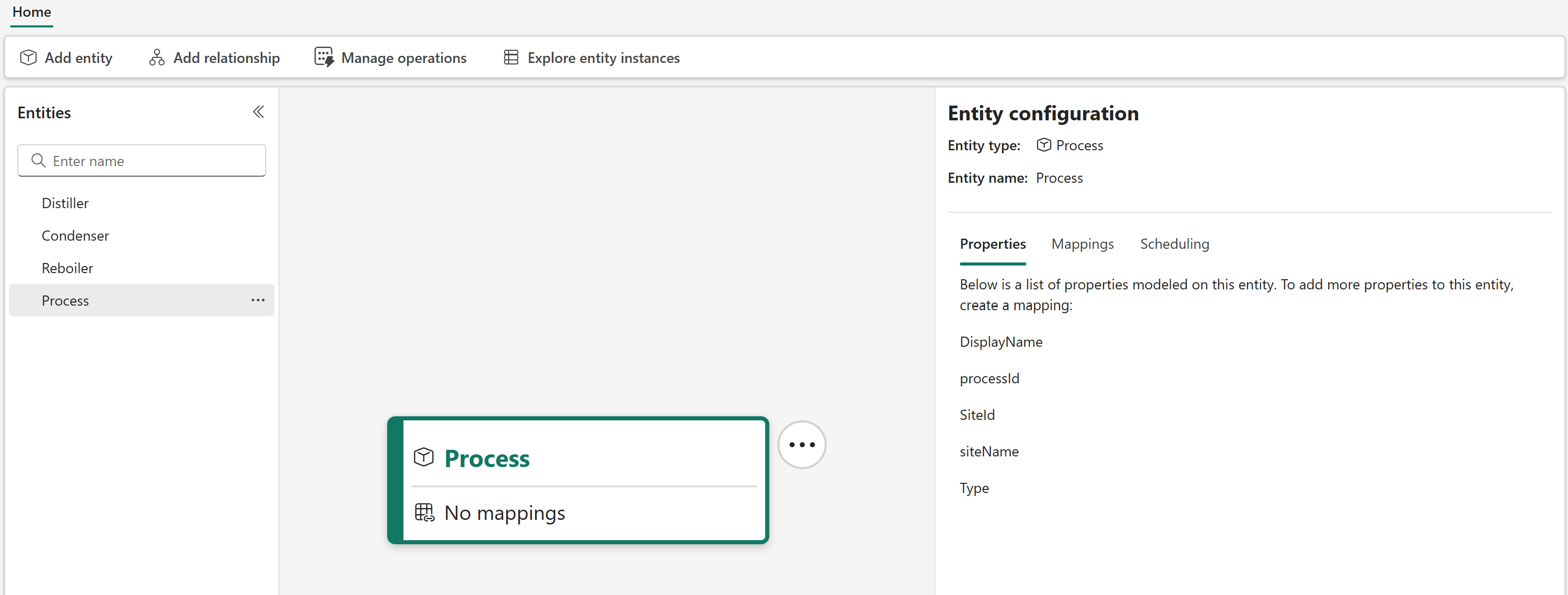
Tabela źródłowa Filtr (rozróżniający wielkość liter) Typ właściwości Link/unikatowy identyfikator Zamapowane właściwości Zapisywanie i uruchamianie notatek processdata Żaden Właściwości nie będące szeregami czasowymi Unikatowy identyfikator: processId — Pozostaw wartości DisplayName i Type niezamapowane
— Mapuj nazwę witryny jako siteName
- Przypisz processId jako processId
- Mapuj siteId jako SiteIdPo utworzeniu i zapisaniu mapowania przejdź do karty Planowanie i uruchom je. Po zakończeniu mapowania Procesu, to powinno wyglądać następująco:
Technik
Aby utworzyć typ jednostki Technik :
Na kanwie semantycznej wybierz pozycję Dodaj jednostkę na wstążce. Korzystając z ogólnego typu systemu, utwórz typ jednostki o nazwie Technik.
Na karcie Mapowania nowej jednostki wybierz pozycję Dodaj dane. Dla tego typu jednostki istnieje jedno mapowanie nietemporalne.
Utwórz następujące mapowania:
Tabela źródłowa Filtr (rozróżniający wielkość liter) Typ właściwości Link/unikatowy identyfikator Zamapowane właściwości Zapisywanie i uruchamianie notatek Technicy Żaden Właściwości nie będące szeregami czasowymi Unikatowy identyfikator: Id - Mapuj name jako DisplayName
— Mapuj wiadomość e-mail jako wiadomość e-mail
- Mapuj Id jako TechnikIdPo utworzeniu i zapisaniu mapowania przejdź do karty Planowanie i uruchom je. Po zakończeniu mapowania Technik, powinien wyglądać następująco:

Żądanie konserwacji
Aby utworzyć typ jednostki MaintenanceRequest :
Na kanwie semantycznej wybierz pozycję Dodaj jednostkę na wstążce. Za pomocą typu systemu Ogólnego utwórz typ jednostki o nazwie MaintenanceRequest.
Na karcie Mapowania nowej jednostki wybierz pozycję Dodaj dane. Dla tego typu jednostki istnieje jedno mapowanie nietemporalne.
Utwórz następujące mapowania:
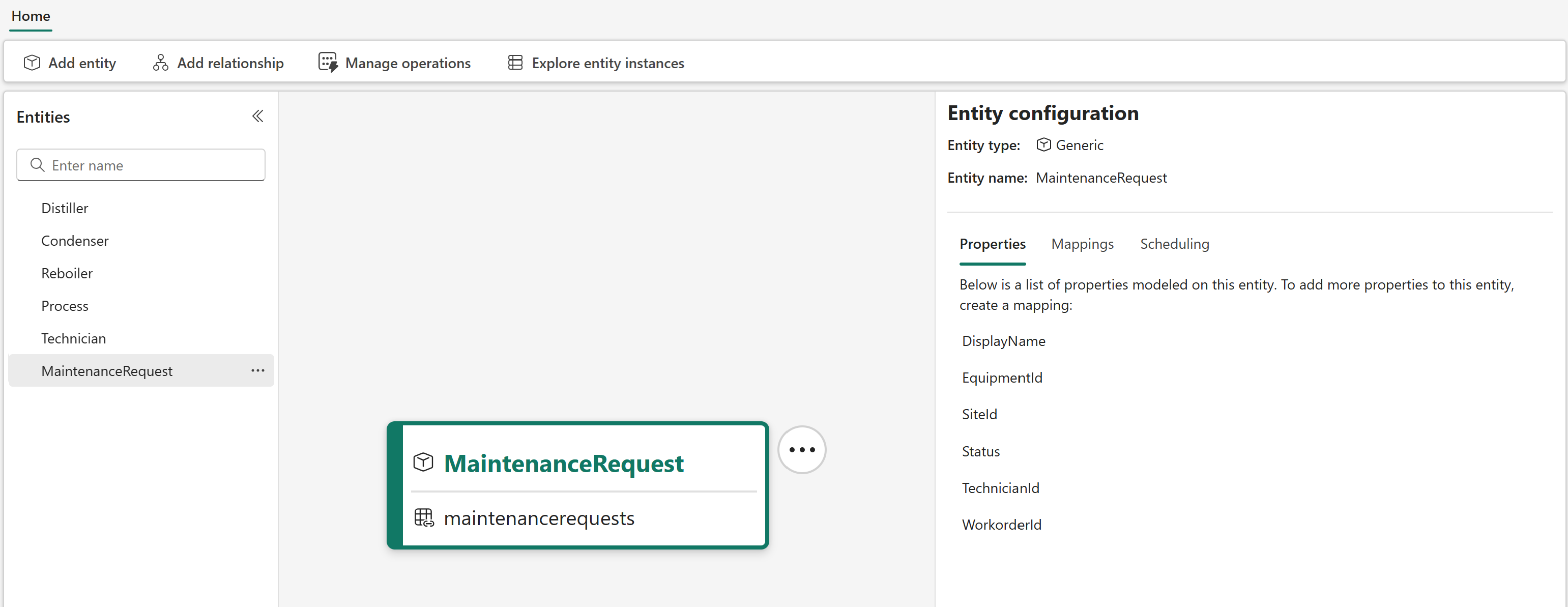
Tabela źródłowa Filtr (rozróżniający wielkość liter) Typ właściwości Link/unikatowy identyfikator Zamapowane właściwości Zapisywanie i uruchamianie notatek zgłoszenia serwisowe Żaden Właściwości nie będące szeregami czasowymi Unikatowy identyfikator: Identyfikator zlecenia roboczego — Pozostaw właściwość DisplayName niezamapowana.
- Zmapuj EquipmentId jako EquipmentId
- Mapuj witrynę jako siteId
— Mapuj Status jako Status
- Mapuj TechnicianId jako TechnicianId
— Przypisz WorkorderId jako WorkOrderIdPo utworzeniu i zapisaniu mapowania przejdź do karty Planowanie i uruchom je. Po zakończeniu mapowania MaintenanceRequest powinno wyglądać następująco:
Teraz są tworzone wszystkie typy jednostek. Kanwa semantyczna powinna zawierać następujące sześć typów jednostek: Destylator, Skraplacz, Reboiler, Proces, Technik i KonserwacjaRequest.
Sprawdzanie stanu mapowań
Teraz, po dodaniu wszystkich mapowań typu jednostki, sprawdź stan operacji mapowania, aby sprawdzić, czy zostały wykonane pomyślnie.
Wybierz przycisk Zarządzaj operacjami .

Karta Zarządzanie operacjami zawiera listę operacji wraz z ich stanem. Możesz użyć tej strony, aby dowiedzieć się, kiedy wszystkie operacje mapowania zostały pomyślnie ukończone.

Przed przejściem do następnej części samouczka poczekaj na ukończenie wszystkich mapowań.
Wskazówka
Jeśli widzisz stan Niepowodzenie dla zadania mapowania, spróbuj ponownie go uruchomić. Aby uzyskać pomoc, jeśli nadal napotykasz problemy, zobacz Rozwiązywanie problemów z konstruktorem cyfrowych bliźniaków (wersja zapoznawcza).