Nuta
Dostęp do tej strony wymaga autoryzacji. Możesz spróbować się zalogować lub zmienić katalog.
Dostęp do tej strony wymaga autoryzacji. Możesz spróbować zmienić katalogi.
Teraz, gdy masz ontologię z typami jednostek i typami relacji, zapoznaj się z nią w tej sekcji samouczka.
Ważne
Ta funkcja jest dostępna w wersji zapoznawczej.
Korzystanie z trybu eksplorowania
Wybierz pozycję Eksploruj wystąpienia jednostek na wstążce menu, aby przełączyć się do trybu Eksploruj . Widok dla tego trybu zawiera pasek wyszukiwania w prawym górnym rogu do wyszukiwania typu jednostki i słów kluczowych oraz zaawansowaną funkcję zapytań.
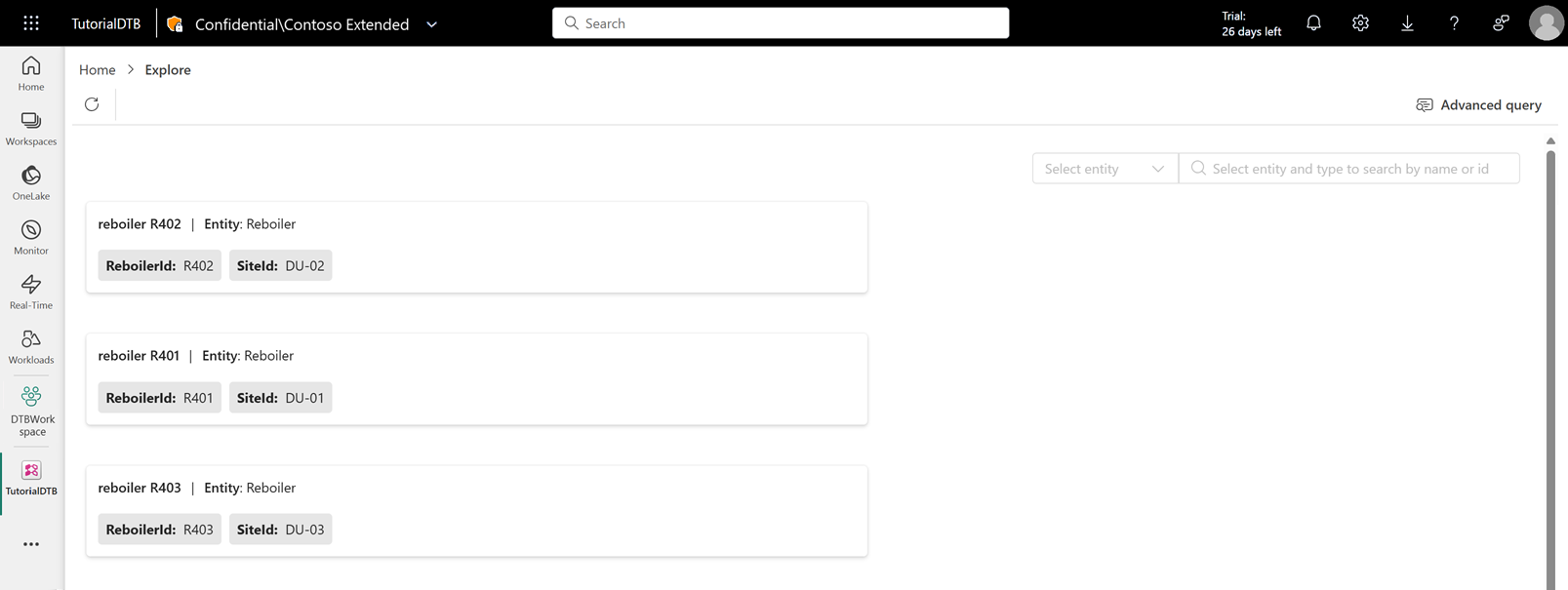
Najpierw przefiltruj zasoby według typu jednostki.
Wybierz pozycję Destylator z menu rozwijanego.
Zwróć uwagę, że zestaw wyników zawiera wszystkie 10 wystąpień typu jednostki Destylator .

Następnie wyszukaj identyfikator wyświetlania, który jest łączeniem kolumn źródłowych, które wybrano podczas mapowania.
Upewnij się, że Distiller jest wybrany z menu rozwijanego, a następnie wpisz D101 w pasku wyszukiwania.
Zwróć uwagę, że zestaw wyników zawiera jedno wystąpienie jednostki o tej nazwie (destylator D101).

Następnie spróbuj wykonać zaawansowane zapytanie, które umożliwia filtrowanie właściwości wielu typów jednostek.
Wybierz przycisk Zaawansowane zapytanie .
Wybierz typ jednostki Kondensator z menu rozwijanego.
Dodaj filtr dla nośnika chłodzącego, który jest oparty na wodzie. W obszarze Filtry wybierz Medium chłodzące jako właściwość, pozostaw is jako operator, i wprowadź Woda jako wartość.
Dodaj kolejny filtr daty instalacji. Wybierz pozycję Dodaj filtr, który dodaje nowy wiersz filtru automatycznie połączony z poprzednim filtrem za pomocą operatora i . Wybierz InstallationDate jako właściwość, zaczyna się od jako operator, a 6/2/2018 jako wartość.
Wybierz pozycję Zastosuj , aby uruchomić zapytanie.
Zwróć uwagę, że wynik pokazuje tylko jeden skraplacz, który odpowiada kryteriom filtru.

Zachowaj ten widok otwarty w następnym kroku.
Wyświetlanie szczegółów wystąpienia jednostki i danych szeregów czasowych
Możesz wybrać wystąpienie jednostki, aby wyświetlić jego szczegóły i wszystkie skojarzone szeregi czasowe. W wyniku mapowań dokonanych do tej pory w tym samouczku te typy encji zawierają modelowane właściwości i wartości danych.
Najpierw wyświetl szczegóły wystąpienia jednostki.
Wybierz kartę wyniku kondensatora z najnowszego zapytania, aby otworzyć widok Szczegóły .
Zwróć uwagę, że ten widok pokazuje właściwości instancji encji, takie jak identyfikator lokacji i medium chłodzące.

Zachowaj ten widok otwarty w następnym kroku.

Wyświetlanie powiązanych wykresów szeregów czasowych.
Za pomocą kart w lewym górnym rogu strony przejdź z Szczegóły do Wykresy.
W filtrach zakresu dat w prawym górnym rogu karty Wykresy zmień datę rozpoczęcia na 01.01.01.2025 12:00 am i datę zakończenia na 01.12.2025 12:00.
Zaznacz pole wyboru obok nazwy serii czasowej Ciśnienie , aby wyświetlić swoje dane na wykresie szeregów czasowych.

Wskazówka
Jeśli nie widzisz żadnych danych szeregów czasowych, ponownie przeprowadź mapowanie szeregów czasowych Condenser. Stan można sprawdzić na stronie Zarządzanie operacjami, dostępnej na wstążce w kanwie semantycznej.
Wybierz jednocześnie nazwy szeregów czasowych Ciśnienie i Temperatura i wizualizuj wiele zestawów danych na wykresie.
Poeksperymentuj ze zmianą zakresu dat i przełączaniem się między różnymi funkcjami agregacji, takimi jak średnia, minimalna i maksymalna.
Dezaktywuj typ jednostki
Czasami typ jednostki jest nieprawidłowo skonfigurowany lub nie jest już potrzebny. W takim przypadku można dezaktywować typy jednostek. Dezaktywowanie typu jednostki usuwa typ jednostki i jego konfiguracje mapowania z semantycznej kanwy. Usuwa również wystąpienia jednostek i szeregi czasowe z eksploratora.
Uchwal ten scenariusz teraz, usuwając typ jednostki Reboiler z twojej ontologii.
Wybierz pozycję Strona główna w lewym górnym rogu, aby powrócić do semantycznej kanwy. Wybierz typ jednostki Reboiler , aby wyświetlić go na kanwie.

Aby można było dezaktywować jednostkę, należy usunąć jej typy relacji. Wybierz typ relacji isPartOf na kanwie semantycznej, aby wyświetlić okienko Konfiguracja relacji , a następnie wybierz pozycję Usuń relację.

Po usunięciu typu relacji można dezaktywować typ jednostki. Umieść kursor na typie jednostki Reboiler i wybierz obok niego wielokropek. Wybierz pozycję Dezaktywuj jednostkę z menu i potwierdź po wyświetleniu monitu.
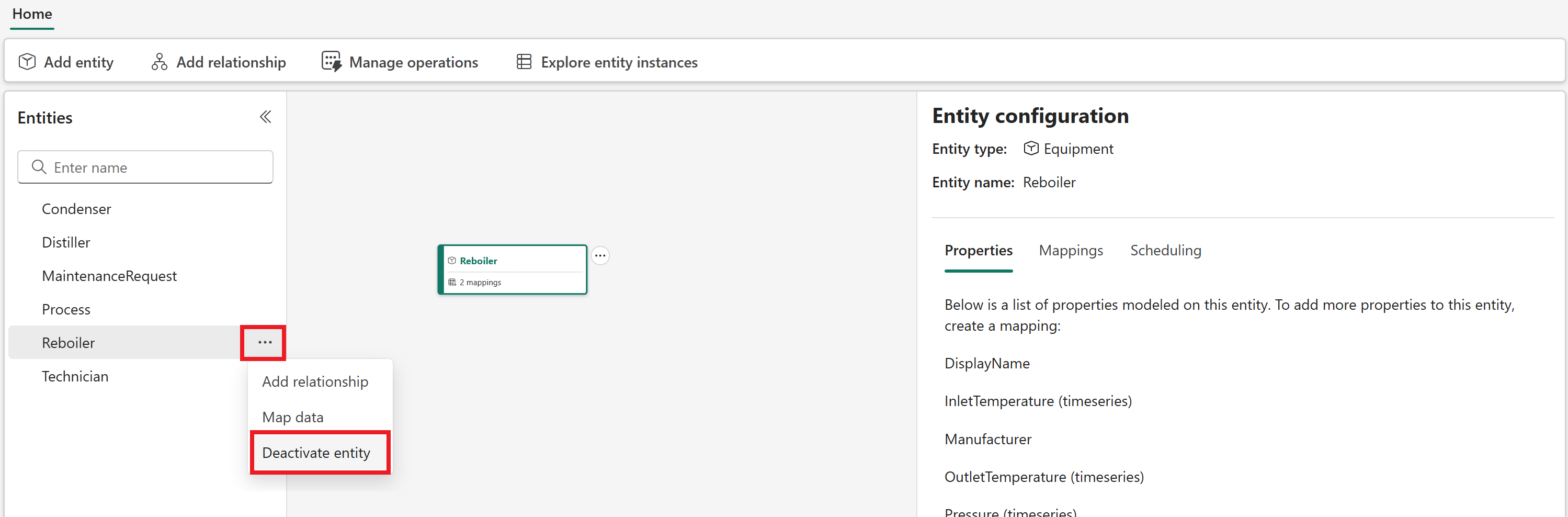
Typ jednostki znika z listy Jednostki i nie jest już widoczny na kanwie semantycznej.

Przejdź do trybu eksplorowania . Zwróć uwagę, że nie można już filtrować do typu jednostki Reboiler ani wyszukiwać ich według nazwy.
Wyświetlanie danych bazowych
Dane ontologii dla elementu cyfrowej reprezentacji bliźniaczej (wersja zapoznawcza) są przechowywane w usłudze Fabric lakehouse skojarzonej z elementem konstruktora cyfrowej reprezentacji bliźniaczej. W tym lakehouse można wyświetlać dane ontologiczne za pośrednictwem warstwy domeny, która jest zestawem widoków, które bezpośrednio odzwierciedlają strukturę logiczną i typy relacji zdefiniowane w ontologii domeny. Aby uzyskać więcej informacji na temat magazynowania danych w narzędziu do budowania cyfrowych bliźniaków, zobacz Modelowanie danych w budowaniu cyfrowych bliźniaków (preview) - Magazynowanie i dostęp.
Wykonaj następujące kroki, aby wyświetlić dane domeny.
Przejdź do obszaru roboczego Fabric i zidentyfikuj punkt końcowy SQL lakehouse skojarzony z elementem budowniczego cyfrowych bliźniaków. Punkt końcowy SQL ma taką samą nazwę jak element konstruktora cyfrowej reprezentacji bliźniaczej z rozszerzeniem dtdm , więc w tym przypadku nosi nazwę TutorialDTBdtdm.
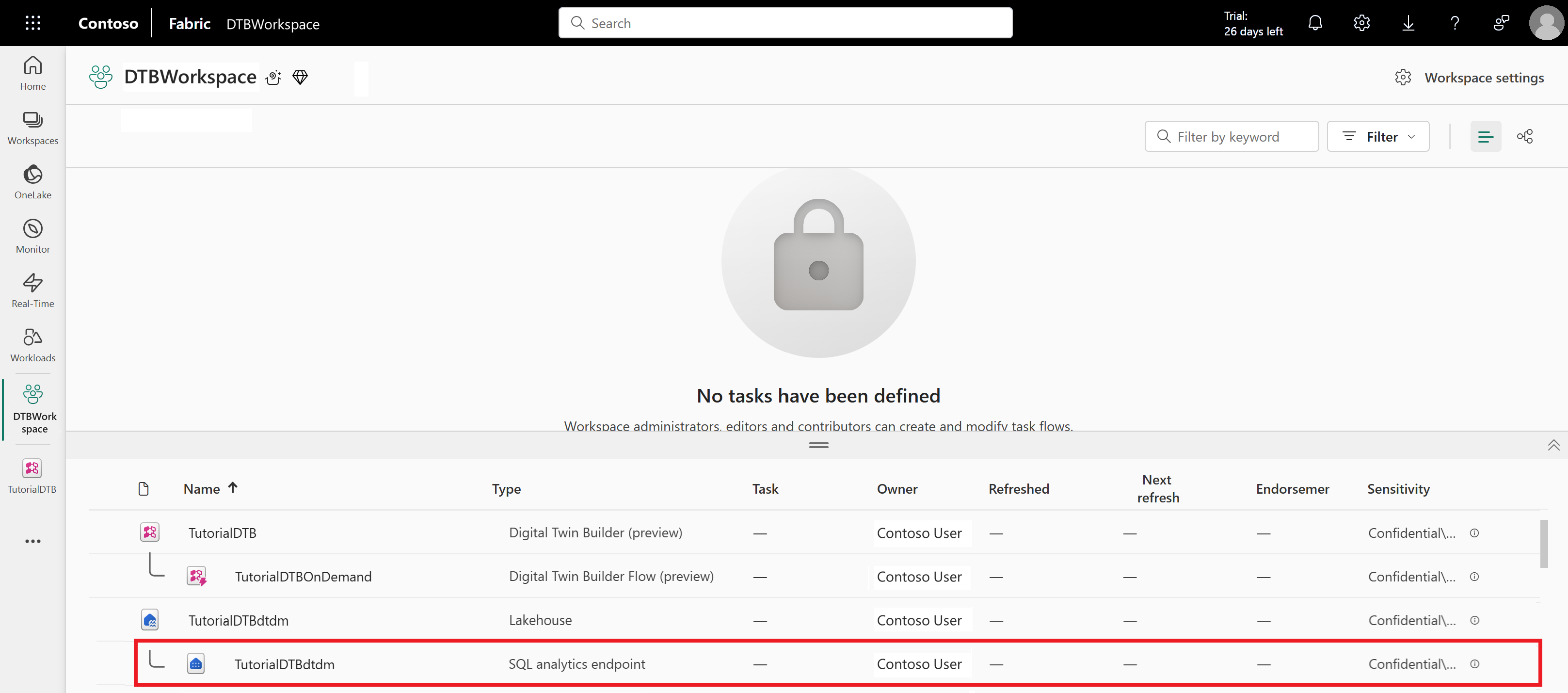
Wybierz punkt końcowy SQL, aby przejść do strony eksploratora.
W okienku nawigacji w obszarze Schematy wpis dbo reprezentuje warstwę podstawową, a wpis dom reprezentuje warstwę domeny. Aby uprościć tworzenie raportów usługi Power BI, musisz użyć warstwy dom, więc rozwiń dom.
W obszarze dom otwórz sekcję Widoki . Zwróć uwagę, że każdy typ jednostki w konstruktorze cyfrowego bliźniaka jest odzwierciedlany jako dwa widoki: entityname_property i entityname_timeseries. Widok relacji zawiera wszystkie wystąpienia relacji.
W wierszach każdego widoku typu jednostki istnieją wartości dla
EntityInstanceId1iEntityInstanceId2. Razem te wartości tworzą unikatowy identyfikator każdego wystąpienia jednostki.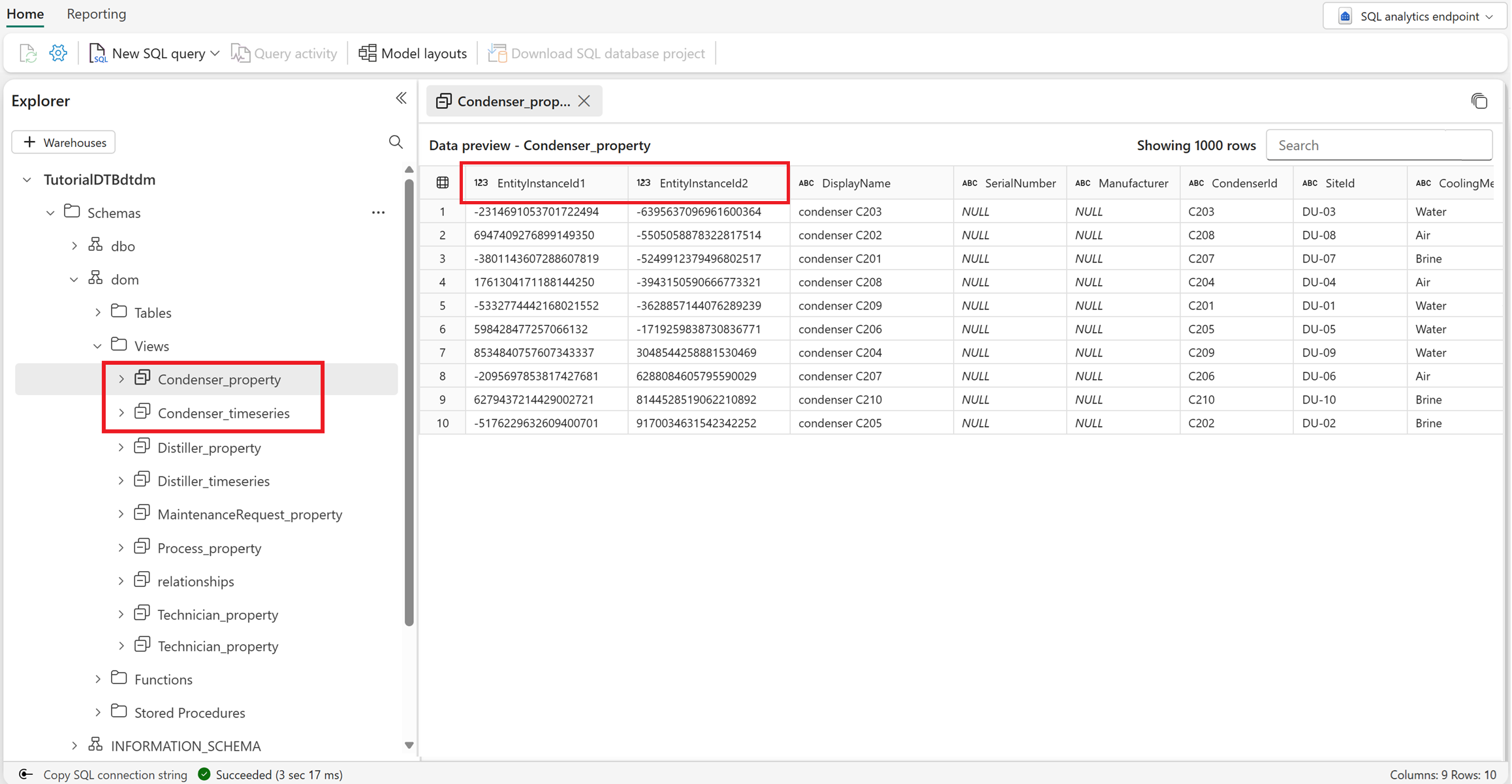
Zapoznaj się z widokami przy użyciu interfejsu użytkownika (lub zapytań SQL), aby sprawdzić, czy przykładowe dane są prawidłowo mapowane. Sprawdź następujące elementy:
- Zamapowane właściwości istnieją wewnątrz widoków dla skojarzonych typów jednostek i mają zamapowane dane (z wyjątkiem pól, które zostały niezamapowane).
- Instancje encji nie mają wartości null dla kolumn
EntityInstanceId1iEntityInstanceId2. - Widok relacji zawiera dane wystąpienia tej relacji i nie zawiera wartości null. Zwróć uwagę, że każdy wiersz odnosi się do instancji relacji między instancją jednostki źródłowej (identyfikowaną przez kombinację
FirstEntityInstanceId1iFirstEntityInstanceId2) oraz instancją jednostki docelowej (identyfikowaną przez kombinacjęSecondEntityInstanceId1iSecondEntityInstanceId2). - Nie ma widoku dla Reboiler_property lub Reboiler_timeseries, ponieważ dezaktywowałeś typ obiektu Reboiler.
Po zapoznaniu się ze strukturą danych konstruktora cyfrowych bliźniaków możesz zacząć używać tych danych w raporcie Power BI.