Nuta
Dostęp do tej strony wymaga autoryzacji. Możesz spróbować się zalogować lub zmienić katalog.
Dostęp do tej strony wymaga autoryzacji. Możesz spróbować zmienić katalogi.
Z tego artykułu dowiesz się, jak pobrać dane z pliku lokalnego do nowej lub istniejącej tabeli.
Warunki wstępne
- Obszar roboczy z włączoną pojemnością usługi Microsoft Fabric
- baza danych KQL z uprawnieniami do edycji
Źródło
Na dolnej wstążce bazy danych KQL wybierz pozycję Pobierz dane.
W oknie Pobierz dane karta Źródło jest wybrana.
Wybierz źródło danych z listy dostępnych. W tym przykładzie importujesz dane z pliku lokalnego.
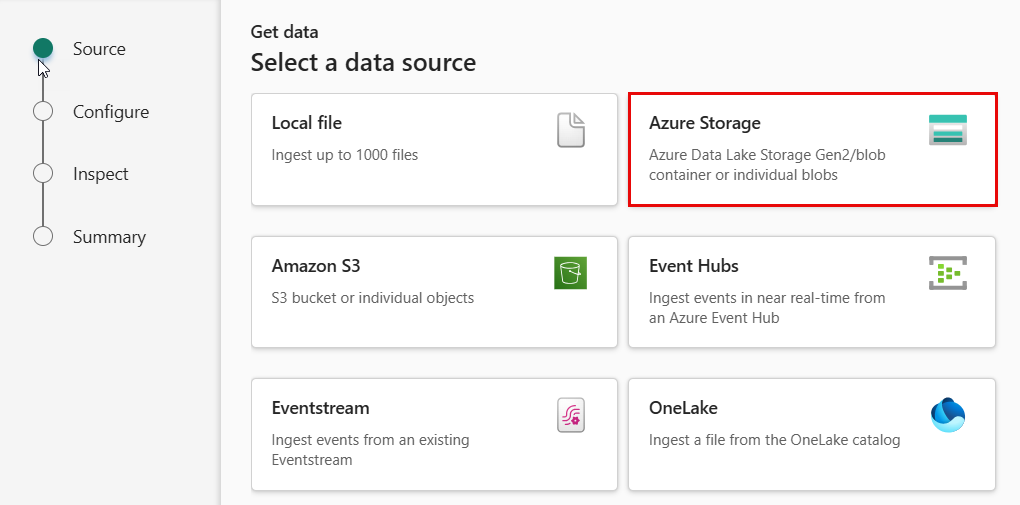
Skonfiguruj
Wybierz tabelę docelową. Jeśli chcesz pozyskać dane do nowej tabeli, wybierz pozycję + Nowa tabela i wprowadź nazwę tabeli.
Notatka
Nazwy tabel mogą zawierać maksymalnie 1024 znaki, w tym spacje, alfanumeryczne, łączniki i podkreślenia. Znaki specjalne nie są obsługiwane.
Przeciągnij pliki do okna lub wybierz pozycję Przeglądaj pliki.
Notatka
Można dodać maksymalnie 1000 plików. Każdy plik może być maksymalnie 1 GB nieskompresowany.

Wybierz Dalej

Skontrolować
Karta Inspekcja otwiera się z podglądem danych.
Aby ukończyć proces przyjmowania, wybierz pozycję Zakończ.

Możesz wyświetlać, sprawdzać i konfigurować pozyskane dane. Liczby na obrazie odpowiadają następującym opcjom:
(1) Wybierz Podgląd poleceń, aby wyświetlić i skopiować automatyczne polecenia wygenerowane na podstawie twoich danych wejściowych.
(2) Użyj listy rozwijanej "Plik definicji schematu", aby zmienić plik, z którego schemat jest wywnioskowany.
(3) Zmień automatycznie wnioskowany format danych, wybierając żądany format z listy rozwijanej. Aby uzyskać więcej informacji, zobacz Formaty danych obsługiwane przez Real-Time Intelligence.
(4) Edytuj kolumny.
(5) Odkryj opcje zaawansowane na podstawie typu danych.
Edytowanie kolumn
Notatka
- W przypadku formatów tabelarycznych (CSV, TSV, PSV) nie można dwukrotnie mapować kolumny. Aby przypisać do istniejącej kolumny, najpierw usuń nową kolumnę.
- Nie można zmienić istniejącego typu kolumny. Jeśli spróbujesz mapować kolumnę na inny format, może się okazać, że kolumny będą puste.
Zmiany, które można wprowadzić w tabeli, zależą od następujących parametrów:
- typ tabeli jest nowy lub istniejący
- typ mapowania jest nowy lub istniejący

Mapowanie i przekształcenia
Niektóre mapowania formatów danych (Parquet, JSON i Avro) obsługują proste transformacje podczas wprowadzania. Aby zastosować przekształcenia mapowania, utwórz lub zaktualizuj kolumnę w oknie Edytuj kolumny.
Przekształcenia mapujące można przeprowadzać na kolumnie typu ciąg znaków lub data/godzina, gdzie źródło ma typ danych int lub long. Aby uzyskać więcej informacji, zobacz pełną listę obsługiwanych transformacji mapowania.
Opcje zaawansowane oparte na typie danych
Dane tabelaryczne (CSV, TSV, PSV):
Jeśli importujesz formaty tabelaryczne do istniejącej tabeli, możesz wybrać Zaawansowane>Zachowaj schemat tabeli. Dane tabelaryczne nie muszą zawierać nazw kolumn używanych do mapowania danych źródłowych na istniejące kolumny. Po zaznaczeniu tej opcji mapowanie odbywa się według kolejności, a schemat tabeli pozostaje taki sam. Jeśli ta opcja nie jest zaznaczona, nowe kolumny są tworzone dla danych przychodzących, niezależnie od struktury danych.

Dane tabelaryczne nie muszą zawierać nazw kolumn używanych do mapowania danych źródłowych na istniejące kolumny. Aby użyć pierwszego wiersza jako nazw kolumn, wybierz Pierwszy wiersz to nagłówek kolumny.
Zrzut ekranu przedstawiający przełącznik nagłówka kolumn znajdujący się w pierwszym wierszu.
Streszczenie
W oknie przygotowywania danych wszystkie trzy kroki są oznaczone zielonymi znacznikami wyboru po pomyślnym zakończeniu pozyskiwania danych. Możesz wybrać kartę do wykonania zapytania, usunąć załadowane dane lub wyświetlić pulpit nawigacyjny podsumowania danych.

Powiązana zawartość
- Aby zarządzać bazą danych, zobacz Zarządzanie danymi
- Aby tworzyć, przechowywać i eksportować zapytania, zobacz Dane zapytania w zestawie zapytań KQL