Nuta
Dostęp do tej strony wymaga autoryzacji. Możesz spróbować się zalogować lub zmienić katalog.
Dostęp do tej strony wymaga autoryzacji. Możesz spróbować zmienić katalogi.
Z tego artykułu dowiesz się, jak pobierać zdarzenia z centrum czasu rzeczywistego do nowej lub istniejącej tabeli.
Ważne
Ta funkcja jest dostępna w wersji zapoznawczej.
Uwaga
Obecnie centrum czasu rzeczywistego obsługuje jako źródła tylko strumienie zdarzeń. Centrum czasu rzeczywistego jest obecnie dostępne w wersji zapoznawczej.
Wymagania wstępne
- Obszar roboczy z włączoną pojemnością usługi Microsoft Fabric
- Baza danych KQL z uprawnieniami do edycji
- strumień zdarzeń ze źródłem danych
Krok 1. Źródło
Aby pobrać dane z centrum danych czasu rzeczywistego, musisz wybrać strumień danych czasu rzeczywistego jako źródło. Centrum czasu rzeczywistego można wybrać w następujący sposób:
Na dolnej wstążce bazy danych KQL wybierz jedną z opcji:
Z menu rozwijanego Pobierz dane , a następnie w obszarze Ciągłe wybierz pozycję Centrum czasu rzeczywistego (wersja zapoznawcza).
Wybierz pozycję Pobierz dane, a następnie w oknie Pobieranie danych wybierz strumień z sekcji Centrum czasu rzeczywistego.
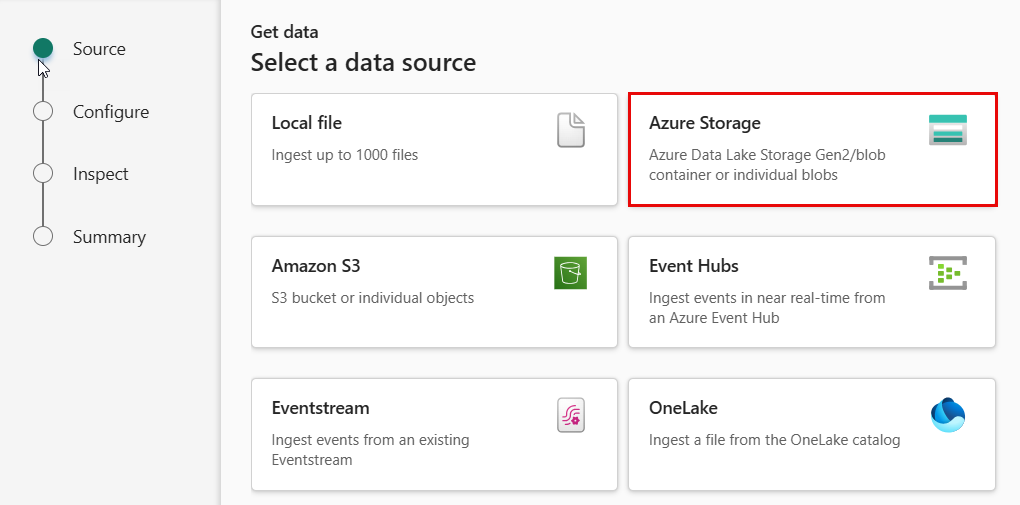
Wybierz strumień danych z listy strumieni centrum czasu rzeczywistego.
Krok 2. Konfigurowanie
Wybierz tabelę docelową. Jeśli chcesz pozyskać dane do nowej tabeli, wybierz pozycję + Nowa tabela i wprowadź nazwę tabeli.
Uwaga
Nazwy tabel mogą zawierać maksymalnie 1024 znaki, w tym spacje, alfanumeryczne, łączniki i podkreślenia. Znaki specjalne nie są obsługiwane przez system.
W obszarze Konfigurowanie źródła danych wypełnij ustawienia, korzystając z informacji w poniższej tabeli. Niektóre informacje o ustawieniach są automatycznie wypełniane ze strumienia zdarzeń.

Ustawienie Opis Obszar roboczy Lokalizacja przestrzeni roboczej strumienia zdarzeń. Nazwa obszaru roboczego jest wypełniana automatycznie. Nazwa strumienia zdarzeń Nazwa strumienia zdarzeń. Nazwa strumienia zdarzeń jest wypełniana automatycznie. Nazwa połączenia danych Nazwa używana do odniesienia się do łącza danych i zarządzania nim w obszarze roboczym. Nazwa połączenia danych jest wypełniana automatycznie. Opcjonalnie możesz wprowadzić nową nazwę. Nazwa może zawierać tylko znaki alfanumeryczne, kreskowe i kropkowe oraz maksymalnie 40 znaków. Przetwarzanie zdarzenia przed przyjęciem w strumieniu zdarzeń Ta opcja umożliwia skonfigurowanie przetwarzania danych przed wprowadzeniem danych do tabeli docelowej. W przypadku wybrania opcji kontynuuj proces pozyskiwania danych w usłudze Eventstream. Aby uzyskać więcej informacji, zobacz "Procesowanie zdarzenia przed przetworzeniem w Eventstream". Filtry zaawansowane Kompresja Kompresja danych zdarzeń, które pochodzą z węzła. Opcje to Brak (wartość domyślna) lub Kompresja Gzip. Właściwości systemu zdarzeń Jeśli istnieje wiele rekordów dla komunikatu zdarzenia, właściwości systemu są dodawane do pierwszego. Aby uzyskać więcej informacji, zobacz Właściwości systemu zdarzeń. Data rozpoczęcia odzyskiwania zdarzeń Połączenie danych pobiera istniejące wydarzenia utworzone od daty rozpoczęcia pobierania wydarzeń. Może pobierać tylko zdarzenia przechowywane przez moduł zgodnie z okresem przechowywania. Strefa czasowa to UTC. Jeśli nie określono czasu, domyślny czas to czas, w którym jest tworzone połączenie danych. Wybierz Dalej

Przetwarzanie zdarzenia przed przyjęciem w strumieniu zdarzeń
Opcja Process przed wprowadzeniem danych w usłudze Eventstream umożliwia przetwarzanie danych przed ich wprowadzeniem do tabeli docelowej. Dzięki tej opcji proces pobierania danych jest bezproblemowo kontynuowany w usłudze Eventstream, a szczegóły tabeli docelowej i źródła danych są wypełniane automatycznie.
Aby przetworzyć zdarzenie przed wczytaniem do Eventstreamu:
Na karcie Konfigurowanie wybierz pozycję Przetwarzaj zdarzenie przed pozyskiwaniem w Eventstream.
W oknie dialogowym Przetwarzanie zdarzeń w strumieniu zdarzeń wybierz pozycję Kontynuuj w strumieniu zdarzeń.
Ważne
Wybranie Kontynuuj w Eventstream kończy proces pobierania danych w funkcji Analizy w czasie rzeczywistym i kontynuuje w Eventstream, automatycznie uzupełniając szczegóły tabeli docelowej i źródła danych.

W obszarze Eventstream wybierz węzeł docelowy Baza Danych KQL, a w okienku Baza Danych KQL sprawdź, czy opcja Przetwarzanie zdarzeń przed pozyskaniem została wybrana i czy szczegóły lokalizacji docelowej są poprawne.

Wybierz Otwórz procesor zdarzeń, aby skonfigurować przetwarzanie danych, a następnie wybierz Zapisz. Aby uzyskać więcej informacji, zobacz Przetwarzanie danych zdarzeń za pomocą edytora procesora zdarzeń.
W okienku Baza danych KQL wybierz pozycję Dodaj , aby ukończyć konfigurację węzła docelowego bazy danych KQL.
Sprawdź, czy dane są wczytywane do tabeli docelowej.


Uwaga
Zdarzenie poprzedzające pobieranie w procesie Eventstream zostało zakończone i pozostałe kroki opisane w tym artykule nie są już wymagane.
Krok 3. Inspekcja
Karta Inspektor otwiera się z podglądem danych.
Aby ukończyć proces importowania, wybierz pozycję Zakończ.

Opcjonalnie:
- Wybierz pozycję Przeglądarka poleceń, aby wyświetlić i skopiować polecenia automatyczne wygenerowane na podstawie danych wejściowych.
- Zmień automatycznie wnioskowany format danych, wybierając żądany format z listy rozwijanej. Dane są odczytywane z centrum zdarzeń w postaci obiektów EventData . Obsługiwane formaty to CSV, JSON, PSV, SCsv, SOHsv TSV, TXT i TSVE.
- Edytuj kolumny.
- Zapoznaj się z opcjami zaawansowanymi na podstawie typu danych.
Edytuj kolumny
Uwaga
- W przypadku formatów tabelarycznych (CSV, TSV, PSV) nie można dwukrotnie mapować kolumny. Aby zamapować istniejącą kolumnę, najpierw usuń nową kolumnę.
- Nie można zmienić istniejącego typu kolumny. Jeśli spróbujesz mapować kolumnę na inny format, może się okazać, że kolumny będą puste.
Zmiany, które można wprowadzić w tabeli, zależą od następujących parametrów:
- Typ tabeli jest nowy lub istniejący
- Typ mapowania to nowy lub istniejący
| Typ tabeli | Typ mapowania | Dostępne korekty |
|---|---|---|
| Nowa tabela | Nowe mapowanie | Zmień nazwę kolumny, zmień typ danych, zmień źródło danych, transformacja mapowania, dodaj kolumnę, usuń kolumnę |
| Istniejąca tabela | Nowe mapowanie | Dodaj kolumnę (na której można następnie zmienić typ danych, zmienić nazwę i zaktualizować) |
| Istniejąca tabela | Istniejące mapowanie | żadne |

Mapowanie transformacji
Niektóre mapowania formatów danych (Parquet, JSON i Avro) obsługują proste przekształcenia podczas wczytywania danych. Aby zastosować przekształcenia mapowania, utwórz lub zaktualizuj kolumnę w oknie Edytowanie kolumn .
Transformacje mapowania można zastosować na kolumnie typu ciąg lub data/godzina, gdzie źródło ma typ danych int lub long. Aby uzyskać więcej informacji, zobacz pełną listę obsługiwanych transformacji mapowania.
Opcje zaawansowane oparte na typie danych
Format tabelaryczny (CSV, TSV, PSV):
Jeśli importujesz formaty tabelaryczne do istniejącej tabeli, możesz wybrać Zaawansowane>Zachowaj schemat tabeli. Dane tabelaryczne nie muszą zawierać nazw kolumn używanych do mapowania danych źródłowych na istniejące kolumny. Po zaznaczeniu tej opcji mapowanie odbywa się według kolejności, a schemat tabeli pozostaje taki sam. Jeśli ta opcja nie jest zaznaczona, nowe kolumny są tworzone dla danych przychodzących, niezależnie od struktury danych.

Dane tabelaryczne nie muszą zawierać nazw kolumn używanych do mapowania danych źródłowych na istniejące kolumny. Aby użyć pierwszego wiersza jako nazw kolumn, zaznacz Pierwszy wiersz to nagłówek kolumny.
Zrzut ekranu przedstawiający przełącznik nagłówka kolumn znajdujący się w pierwszym wierszu.
Krok 4. Podsumowanie
W oknie Przygotowywanie danych wszystkie trzy kroki są oznaczone zielonymi znacznikami wyboru po pomyślnym zakończeniu pozyskiwania danych. Możesz wybrać kartę do zapytania, usunąć zaimportowane dane lub zobaczyć tablicę podsumowania zaimportowanych danych. Wybierz pozycję Zamknij , aby zamknąć okno.

Powiązana zawartość
- Aby zarządzać bazą danych, zobacz Zarządzanie danymi
- Aby tworzyć, przechowywać i eksportować zapytania, zobacz Dane zapytań w zestawie zapytań KQL
- Aby pobrać dane z nowego strumienia zdarzeń, zobacz Pobieranie danych z nowego strumienia zdarzeń