Nuta
Dostęp do tej strony wymaga autoryzacji. Możesz spróbować się zalogować lub zmienić katalog.
Dostęp do tej strony wymaga autoryzacji. Możesz spróbować zmienić katalogi.
Mapa (wersja zapoznawcza) to zaawansowana platforma wizualizacji geoprzestrzennej, która przekształca dane przestrzenne, zarówno statyczne, jak i w czasie rzeczywistym, na analizę z możliwością działania. Odkrywając wzorce, relacje i trendy w przestrzeni i czasie, mapa ujawnia szczegółowe informacje często pomijane w tradycyjnych wykresach i tabelach, pomagając w podejmowaniu świadomych decyzji z większą jasnością.
Ważne
Ta funkcja jest dostępna w wersji zapoznawczej.
Mapa oferuje niezawodne możliwości dostosowywania, które umożliwiają dostosowanie wizualizacji do zawartości odbiorców i danych. Nakładaj różne warstwy danych — takie jak punkty, mapy cieplne, linie, wielokąty i wyciągnięcia 3D — do reprezentowania złożonych relacji przestrzennych. Każda warstwa obsługuje zaawansowane opcje stylów, w tym schematy kolorów, nieprzezroczystość, szerokość pociągnięcia, interaktywne etykietki narzędzi i etykiety danych. Aby zwiększyć przejrzystość i podkreślić kluczowe szczegółowe informacje, wybierz spośród wielu stylów mapy, takich jak Grayscale, Road, Satellite lub Night.
Wymagania wstępne
- Obszar roboczy z pojemnością obsługiwaną przez Microsoft Fabric. Aby uzyskać więcej informacji na temat tworzenia obszaru roboczego, zobacz Tworzenie obszaru roboczego
Włączanie ustawień dzierżawy w portalu administracyjnym
Ważne
Tylko administrator dzierżawy ma uprawnienia do wykonania tego kroku.
- Przejdź do portalu administracyjnego.
- Wybierz kartę Ustawienia dzierżawy w portalu administracyjnym i wyszukaj pozycję Mapa. Aby uzyskać więcej informacji, zobacz About tenant settings (Informacje o ustawieniach dzierżawy).
- Przełącz przycisk Użytkownicy mogą tworzyć mapy (wersja zapoznawcza) w pozycji Włączone , a następnie wybierz pozycję Zastosuj. Aby uzyskać więcej informacji, zobacz Ustawienia dzierżawy.

- Jeśli pojemność Fabric znajduje się poza regionami UE lub USA, musisz włączyć ustawienia dzierżawcy usług Azure Maps. Zacznij od wyszukania usługi Azure Maps w ustawieniach dzierżawy, a następnie przełącz opcję Dane wysyłane do usługi Azure Maps mogą być przetwarzane poza regionem geograficznym pojemności, granicą zgodności lub wystąpieniem chmury krajowej na Włączone.
- Wybierz Zastosuj

Aby uzyskać więcej informacji, zobacz Ustawienia dzierżawy usługi Azure Maps — Microsoft Fabric.

Nowa mapa
Mapy istnieją w kontekście obszaru roboczego, a każda mapa jest skojarzona z obszarem roboczym, w ramach którego została utworzona.
Aby utworzyć nową mapę:
- Wybierz żądany obszar roboczy.
- Wybierz pozycję + Nowy element.
- W oknie Nowy element wybierz pozycję Mapa (wersja zapoznawcza).

- W oknie dialogowym Nowa mapa wprowadź nazwę mapy. Skonfiguruj obszar roboczy, do którego chcesz zapisać, i wybierz pozycję Utwórz.
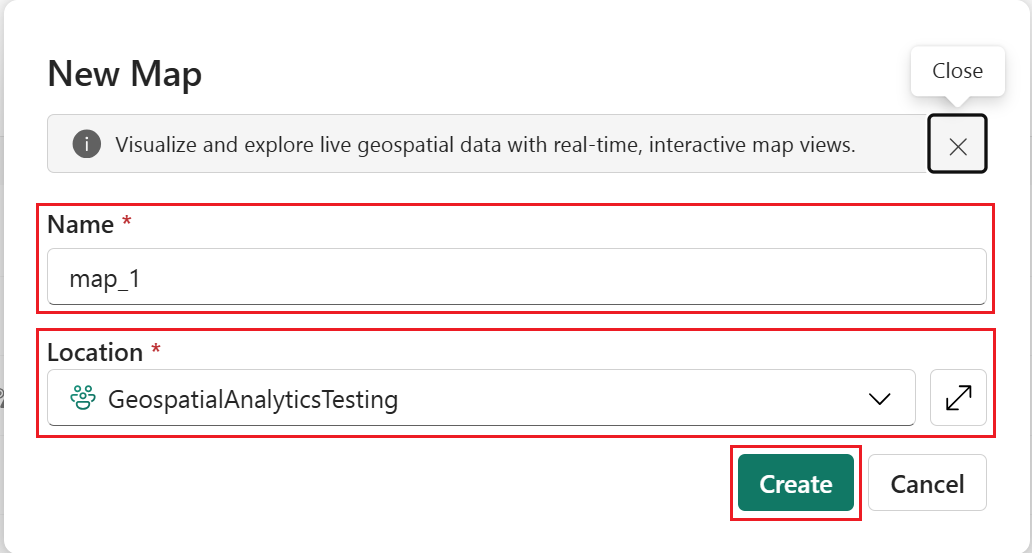
- Nowa mapa jest tworzona w obszarze roboczym.

Wizualizowanie danych przestrzennych
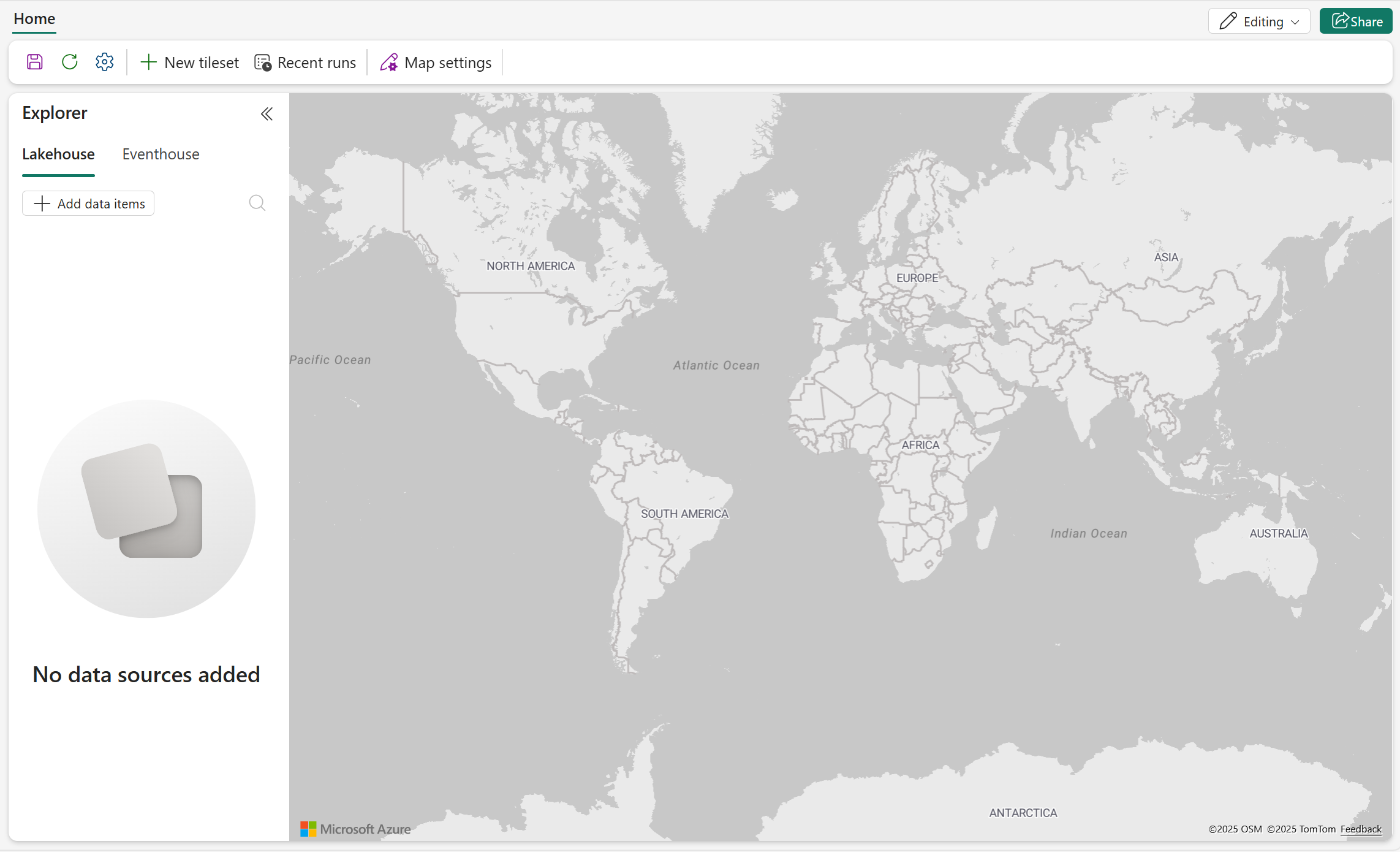
Możesz rozpocząć wizualizowanie danych przestrzennych na kanwie mapy, łącząc się z obsługiwanymi źródłami danych. Mapa obsługuje obecnie połączenia z usługami typu Lakehouses i Eventhouses. Zapoznaj się z poniższymi sekcjami, aby uzyskać instrukcje dotyczące nawiązywania tych połączeń, a także szczegółowe informacje o obsługiwanych formatach danych i typach elementów w usłudze Microsoft Fabric.
Łączenie z lakehouses
- Wybierz pozycję Dodaj elementy danych , aby otworzyć katalog OneLake.

- Katalog OneLake zawiera listę wszystkich jezior, do których masz uprawnienia dostępu. W razie potrzeby użyj pola wyszukiwania. Wybierz Połącz, aby połączyć wybrany lakehouse z elementem mapy.

- Węzeł teraz pojawia się w okienku Eksploratora. Rozwiń go, aby wyświetlić katalogi i szczegółową listę plików w okienku Pliki.


Obsługiwane typy danych i ograniczenia usługi Lakehouse
Obecnie mapa obsługuje następujące typy danych:
- Format GeoJSON z rozszerzeniem pliku geojson i ograniczeniem rozmiaru do 20 MB.
- Format PMTiles z rozszerzeniem pliku pmtiles .
- Format GeoTIFF (COG) zoptymalizowany pod kątem chmury z rozszerzeniem pliku .tiff lub .tif .
Uwaga / Notatka
Aby można było używać usługi Microsoft Fabric Map, pliki GeoJSON większe niż 20 MB muszą zostać przekonwertowane na zestaw kafelków. Aby uzyskać więcej informacji na temat konwertowania pliku GeoJSON na zestaw kafelków, zobacz Tworzenie zestawu kafelków.
Dodawanie danych do mapy — GeoJSON
Plik GeoJSON jest powszechnie używanym otwartym standardowym formatem do reprezentowania danych geoprzestrzennych w lekki, czytelny dla człowieka sposób przy użyciu formatu JSON (JavaScript Object Notation). Jest ona przeznaczona do kodowania funkcji geograficznych i ich atrybutów, co ułatwia udostępnianie i przetwarzanie danych przestrzennych w aplikacjach internetowych i interfejsach API. Aby uzyskać więcej informacji, zobacz GeoJSON.
- Kliknij prawym przyciskiem myszy żądany plik GeoJSON i wybierz polecenie Pokaż na mapie. Mapa automatycznie wyświetla dane przestrzenne przy użyciu ustawień domyślnych.
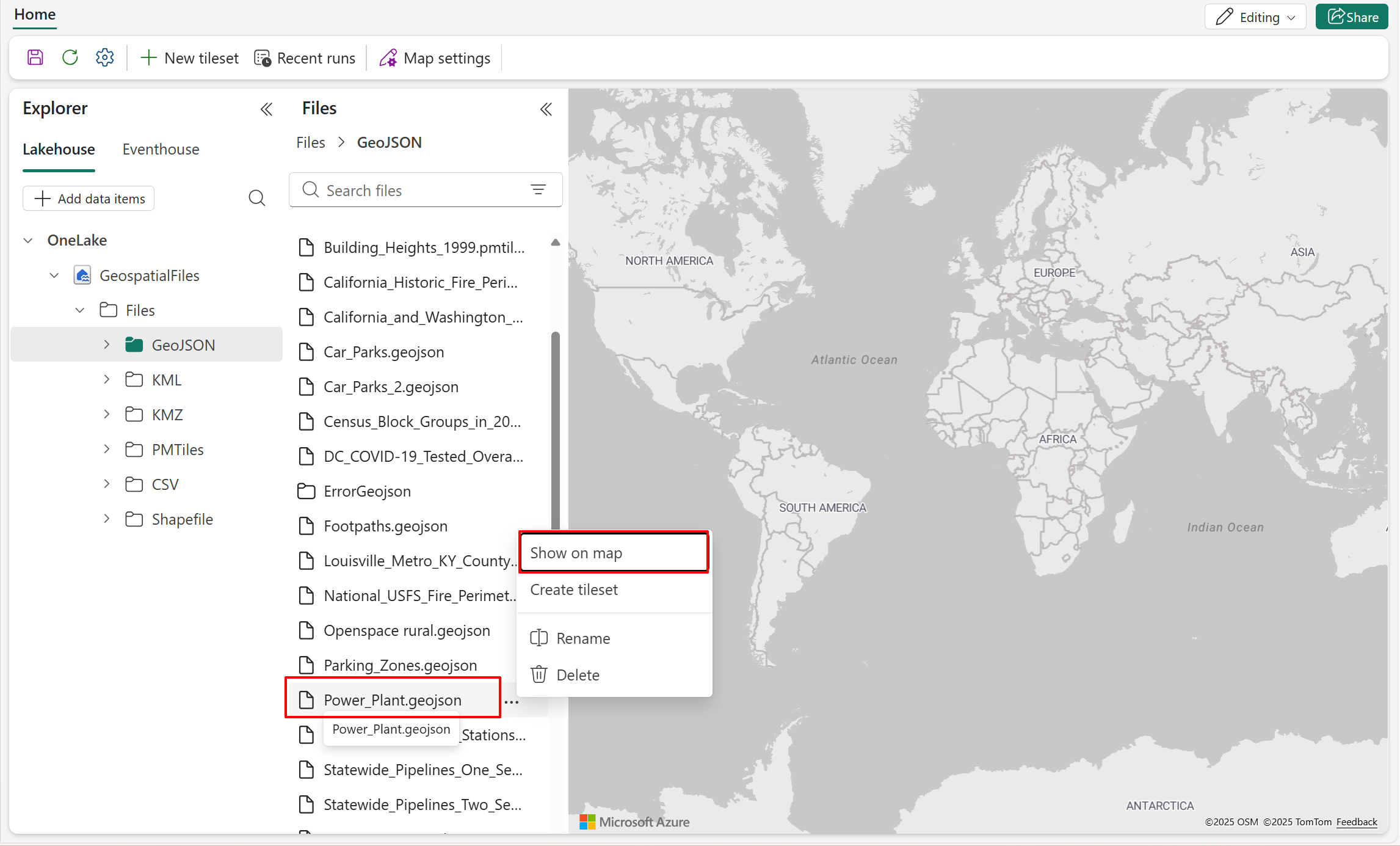
- Poniższy zrzut ekranu przedstawia warstwę danych dodaną do mapy. Ta warstwa danych składa się z lokalizacji elektrowni (geometrii punktów) w Kalifornii przy użyciu domyślnego koloru warstwy.

- Przejdź do okienka Warstwa danych i wybierz menu wielokropka (...), aby wyświetlić akcje dostępne w warstwie.

- Kliknij prawym przyciskiem myszy Zoom to fit, aby dokładniej przyjrzeć się rozmieszczeniu danych.

Wskazówka
Aby uzyskać większą kanwę dla mapy, zwiń okienko Eksplorator , aby rozwinąć widok mapy.


Dostępne są inne opcje dostosowywania warstwy danych. Aby uzyskać więcej informacji, zobacz Dostosowywanie mapy.
Dodawanie danych do mapy — PMTiles
PMTiles to format archiwum jednoplikowego, zaprojektowany do przechowywania i serwowania danych geoprzestrzennych, takich jak kafelki map wektorowych i rastrowych, w wysoce wydajny i przenośny sposób. Zamiast zarządzać tysiącami lub milionami małych plików kafelków w strukturze katalogów, PMTiles pakuje wszystkie kafelki do jednego pliku, upraszczając wdrażanie i zmniejszając obciążenie magazynu i żądań. Aby uzyskać więcej informacji, zobacz PMTiles Concepts.
Kliknij prawym przyciskiem myszy żądany plik PMTiles i wybierz polecenie Pokaż na mapie. Mapa automatycznie wyświetla dane przestrzenne przy użyciu ustawień domyślnych.


Poniższy zrzut ekranu przedstawia nową warstwę danych dodaną do mapy z domyślnym kolorem warstwy. Nowa warstwa danych pokazuje strefy obwodowe pożaru w Całej Kalifornii, reprezentowane przy użyciu geometrii wielokąta.

Uwaga / Notatka
Powiększenie do dopasowania jest dostępne dla PMTiles, gdy informacje o granicach są zawarte w metadanych.
Aby uzyskać więcej informacji na temat dostosowywania warstwy danych, zobacz Dostosowywanie mapy.
Dodawanie danych do mapy — Zoptymalizowane dla chmury GeoTIFF (COG)
GeoTIFF (COG) zoptymalizowany pod kątem chmury to standardowy plik GeoTIFF (.tiff) przeznaczony do hostingu w chmurze. Jego wewnętrzna struktura umożliwia wydajny dostęp, umożliwiając klientom pobieranie tylko potrzebnych fragmentów pliku, a nie pobieranie całego pliku. Aby uzyskać więcej informacji, zobacz cogeo.org.
Ważne
Mapy sieci szkieletowej obecnie obsługują pliki GeoTIFF (COG) zoptymalizowane pod kątem chmury, które spełniają następujące wymagania:
- Projekcja: Obsługiwane są tylko pliki korzystające z systemu projekcji EPSG:3857 (Web Mercator).
- Pasmo: Obsługiwane formaty to 3-kanałowy RGB (Czerwony, Zielony, Niebieski) i 4-kanałowy RGBA (Czerwony, Zielony, Niebieski, Alfa dla przezroczystości). Konfiguracje jednopasmowe i inne wielopasmowe nie są obsługiwane.
Przed przesłaniem upewnij się, że Twoje obrazy są poprawnie sformatowane. Pliki, które nie spełniają tych wymagań, nie będą renderowane i mogą wyzwolić komunikat o błędzie.
Kliknij prawym przyciskiem myszy żądany plik COG i wybierz polecenie Pokaż na mapie. Mapa automatycznie wyświetla dane przestrzenne przy użyciu ustawień domyślnych.
Przejdź do okienka Warstwa danych i wybierz menu wielokropka (...), aby wyświetlić akcje dostępne w warstwie.
Wybierz Powiększ, aby dopasować, aby dokładniej przyjrzeć się rozkładowi danych.
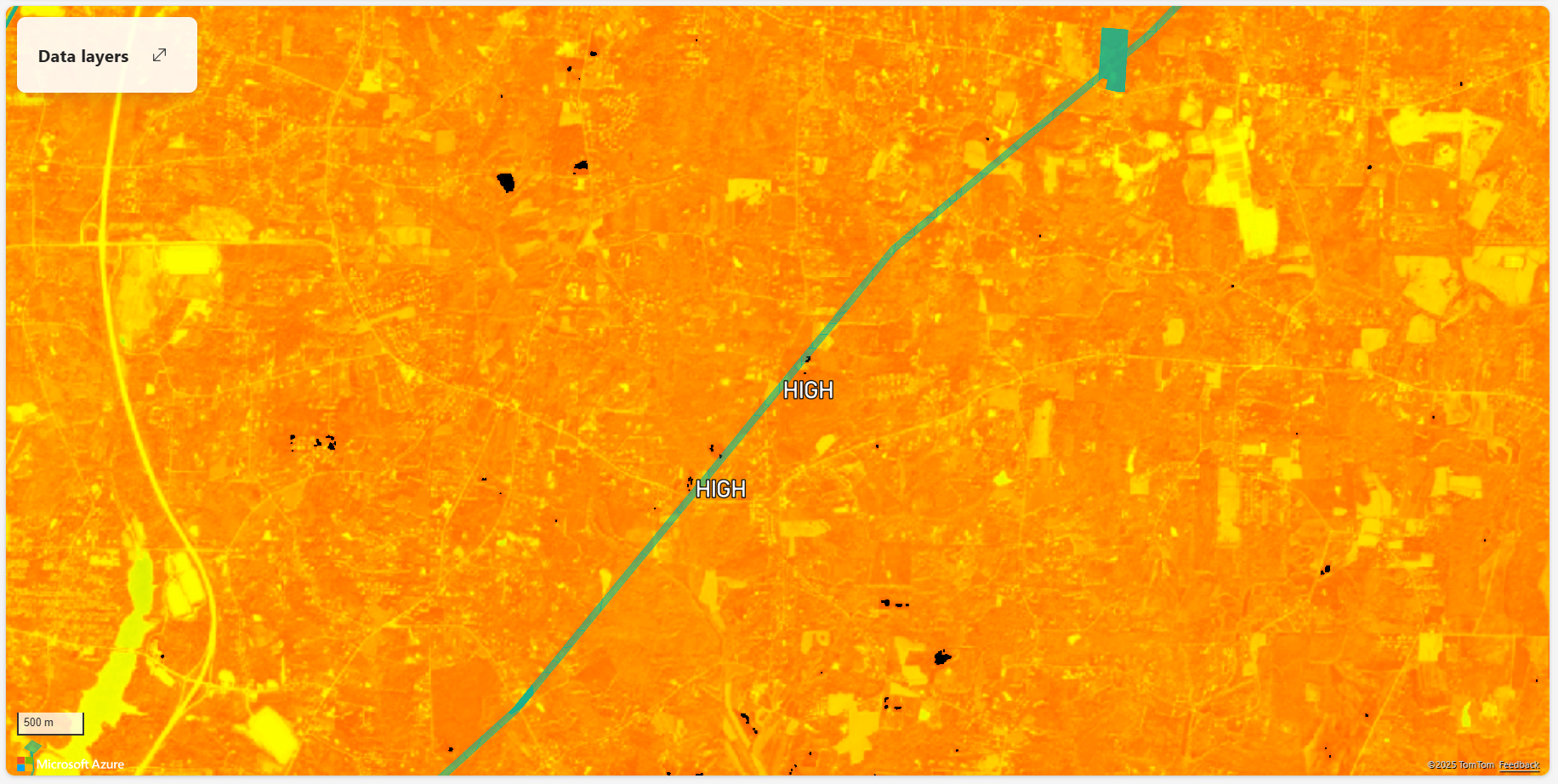
Dostępne są inne opcje dostosowywania warstwy danych. Aby uzyskać więcej informacji, zobacz Dostosowywanie mapy.
Nawiązywanie połączenia z bazami danych eventhouse/KQL
- Przejdź do karty Eventhouse i wybierz pozycję Dodaj elementy danych , aby otworzyć katalog OneLake.

- Katalog OneLake wyświetla wszystkie bazy danych KQL, do których użytkownik ma uprawnienia dostępu. Wybierz pozycję Połącz, aby połączyć bazę danych KQL w obszarze Eventhouse z tym elementem mapy.

- Rozwiń okienko po lewej stronie, aby wyświetlić wewnętrzny zestaw zapytań KQL i zapytania KQL.


Obsługa usługi Eventhouse
Mapa obsługuje wewnętrzne zestawy zapytań KQL utworzone za pomocą bazy danych KQL:

Nie obsługuje:
- Zestawy zapytań KQL na poziomie obszaru roboczego.
- Polecenia zarządzania nie są obsługiwane w zapytaniach KQL.
- Skrót do bazy danych.
Uwaga / Notatka
Każda karta obsługuje tylko jedno zapytanie. Użycie wielu zapytań na jednej karcie powoduje błąd składniowy.
Dodawanie danych do mapowania za pomocą zapytań KQL
Uwaga / Notatka
Przygotuj zapytania KQL przed rozpoczęciem renderowania na mapie i upewnij się, że zawierają dane przestrzenne. Użyj akcji Odśwież , aby pobrać najnowsze zapytania KQL z bazy danych KQL.
- Wybierz zapytanie KQL, które chcesz renderować na mapie, klikając je prawym przyciskiem myszy, a następnie wybierając polecenie Pokaż na mapie z menu podręcznego, aby uruchomić kreatora konfiguracji.
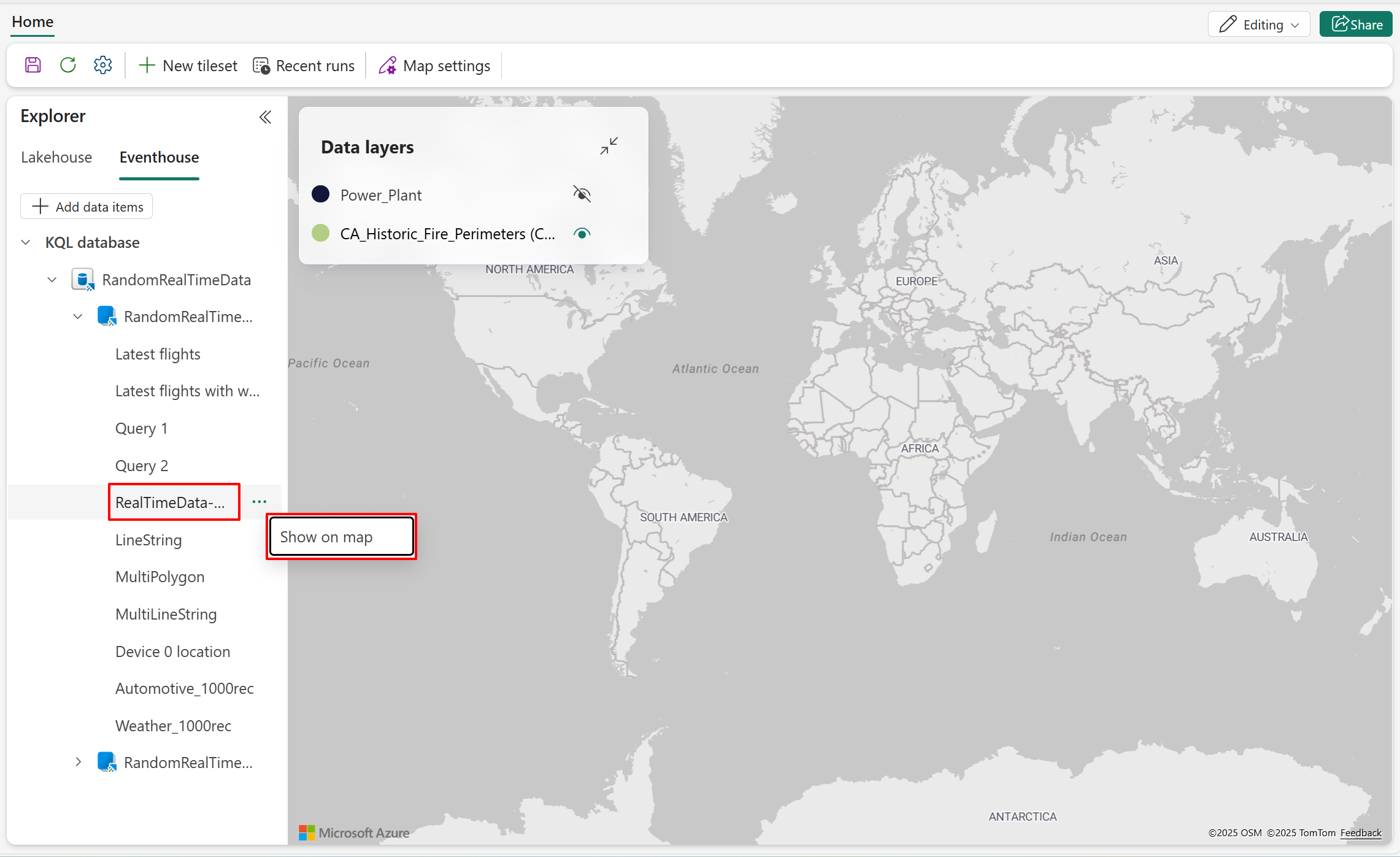
- W obszarze Dane w wersji zapoznawczej wybierz żądane zapytanie KQL, a następnie wybierz przycisk Dalej , aby kontynuować.

- Wprowadź żądaną nazwę i interwał odświeżania zapytania, a następnie wybierz przycisk Dalej , aby przejść do pozycji Przejrzyj i dodaj do mapy.

- Po przejrzeniu konfiguracji wybierz pozycję Dodaj do mapy, aby dodać nową warstwę danych do mapy.

- Wybierz pozycję Powiększ, aby dopasować się z menu rozwijanego nowych warstw w widoku Warstwy danych .

- Mapa jest teraz powiększana, umożliwiając wizualną inspekcję danych przy użyciu ulepszonej czytelności.

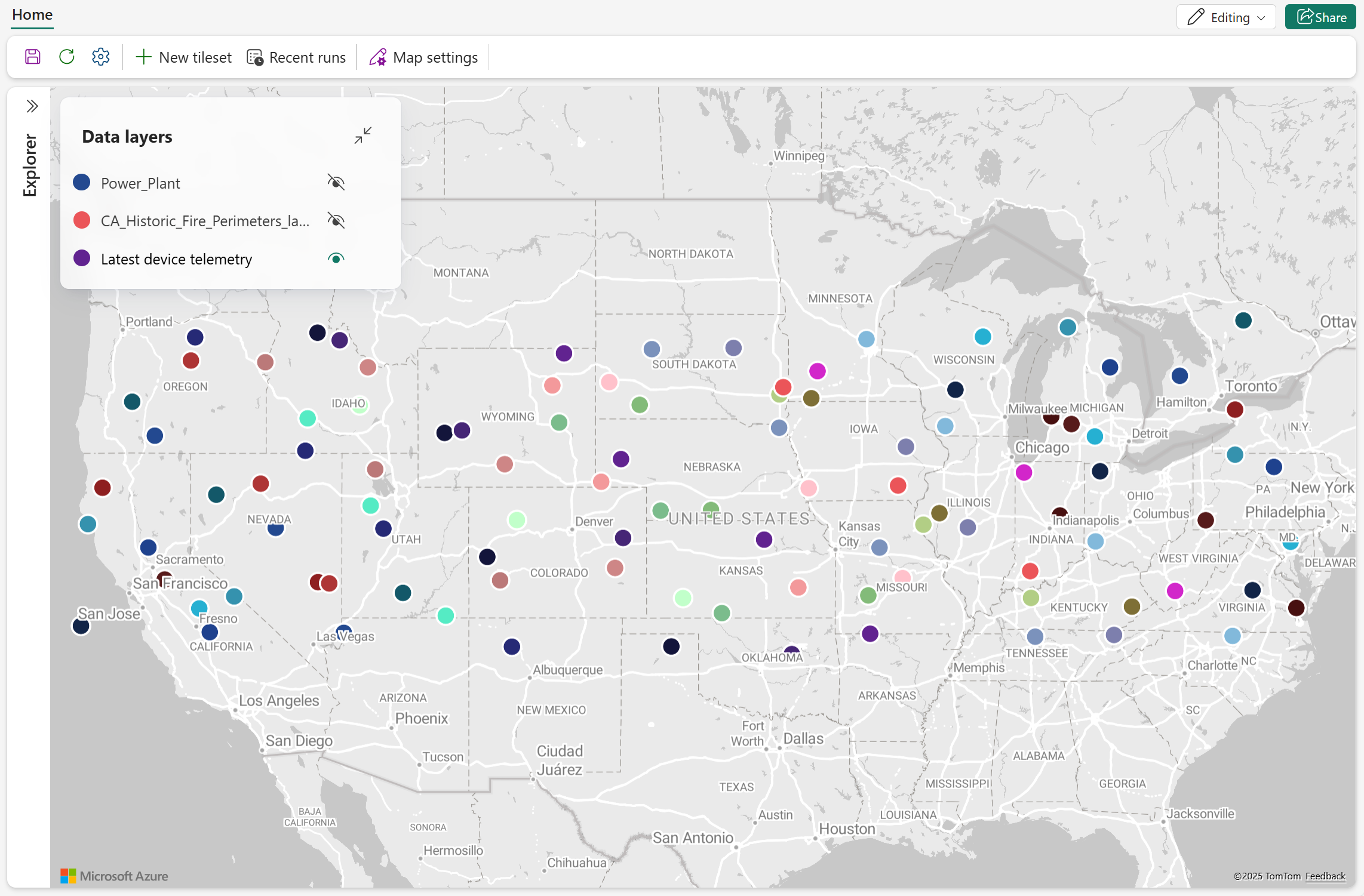
- Interwał odświeżania zapytania umożliwia wizualizację zmian w czasie rzeczywistym, jak pokazano na poniższym zrzucie ekranu.
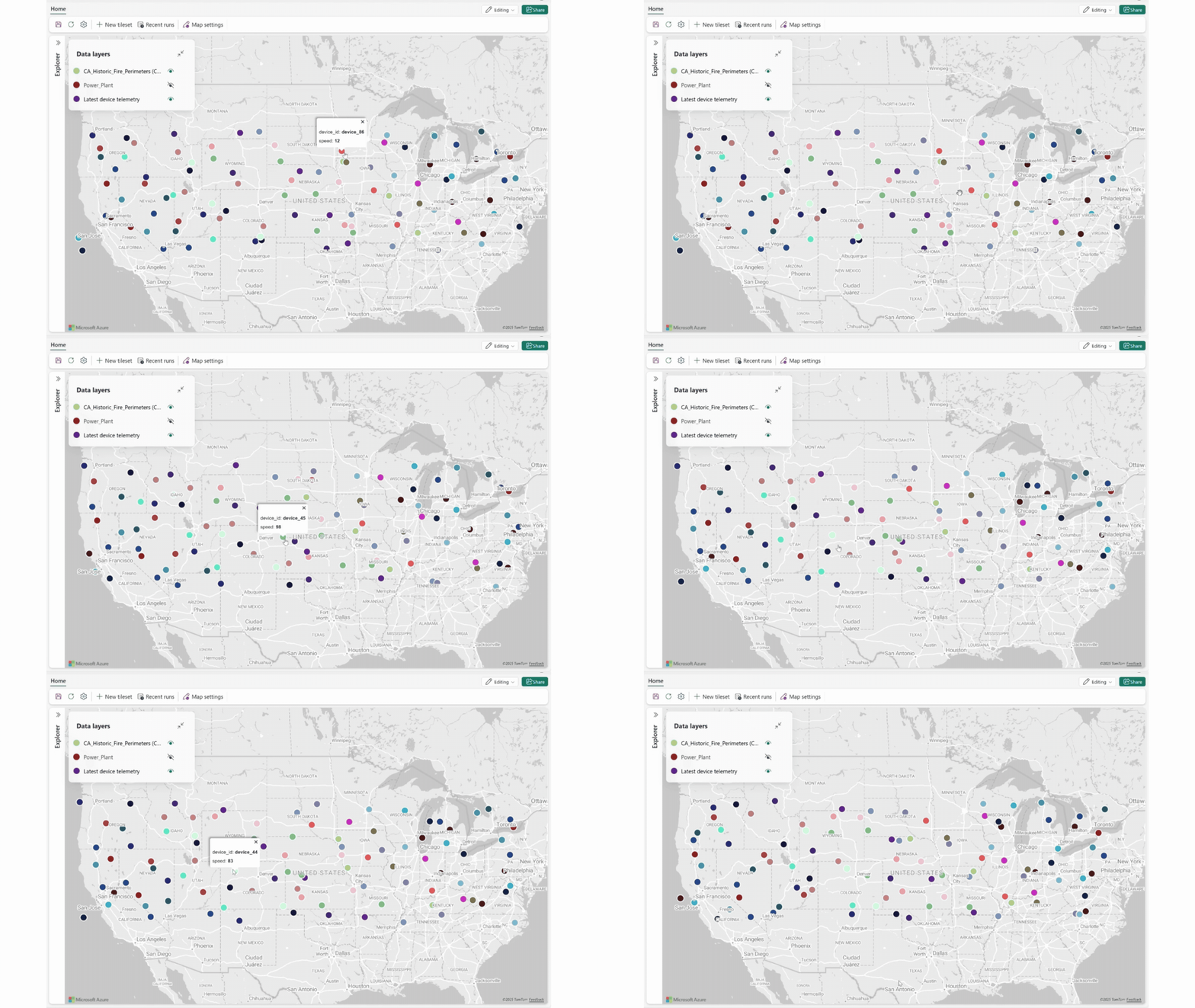
- Wybierz przycisk Zapisz w lewej górnej części ekranu, aby zapisać wszystkie zmiany mapy.
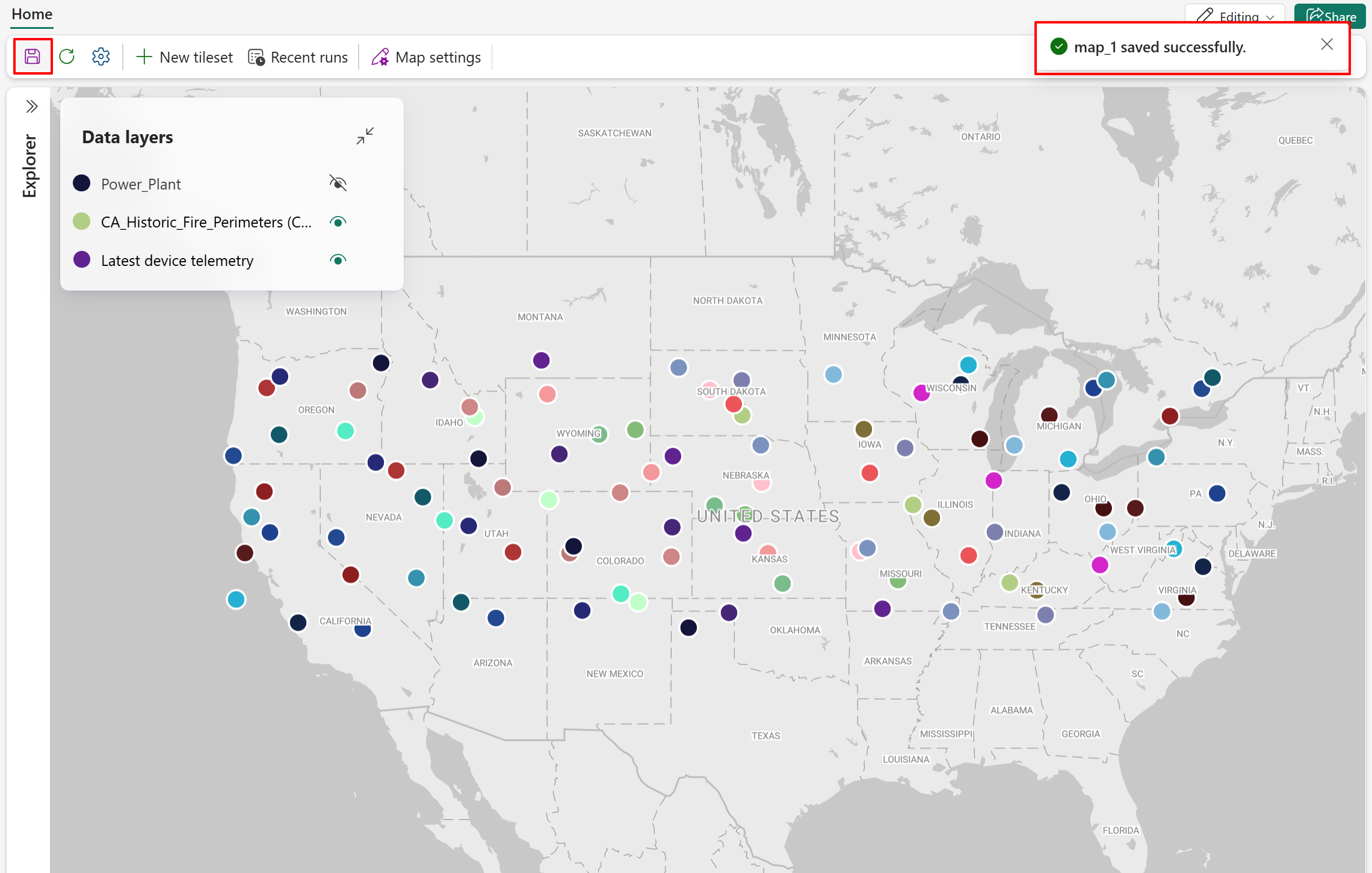


Zarządzanie warstwami danych
Podczas zarządzania wieloma warstwami danych na mapie utrzymanie organizacji jest kluczem do tworzenia przejrzystych i skutecznych wizualizacji. Okienko Warstwa danych zawiera podstawowe narzędzia ułatwiające efektywne zarządzanie warstwami, w tym opcje zmiany kolejności, zmiany nazwy, usuwania i duplikowania. W poniższej sekcji opisano najlepsze rozwiązania dotyczące zarządzania warstwami, które obsługują tworzenie czystych, konserwowalnych i szczegółowych wizualizacji przestrzennych.
Pokazywanie lub ukrywanie warstwy danych
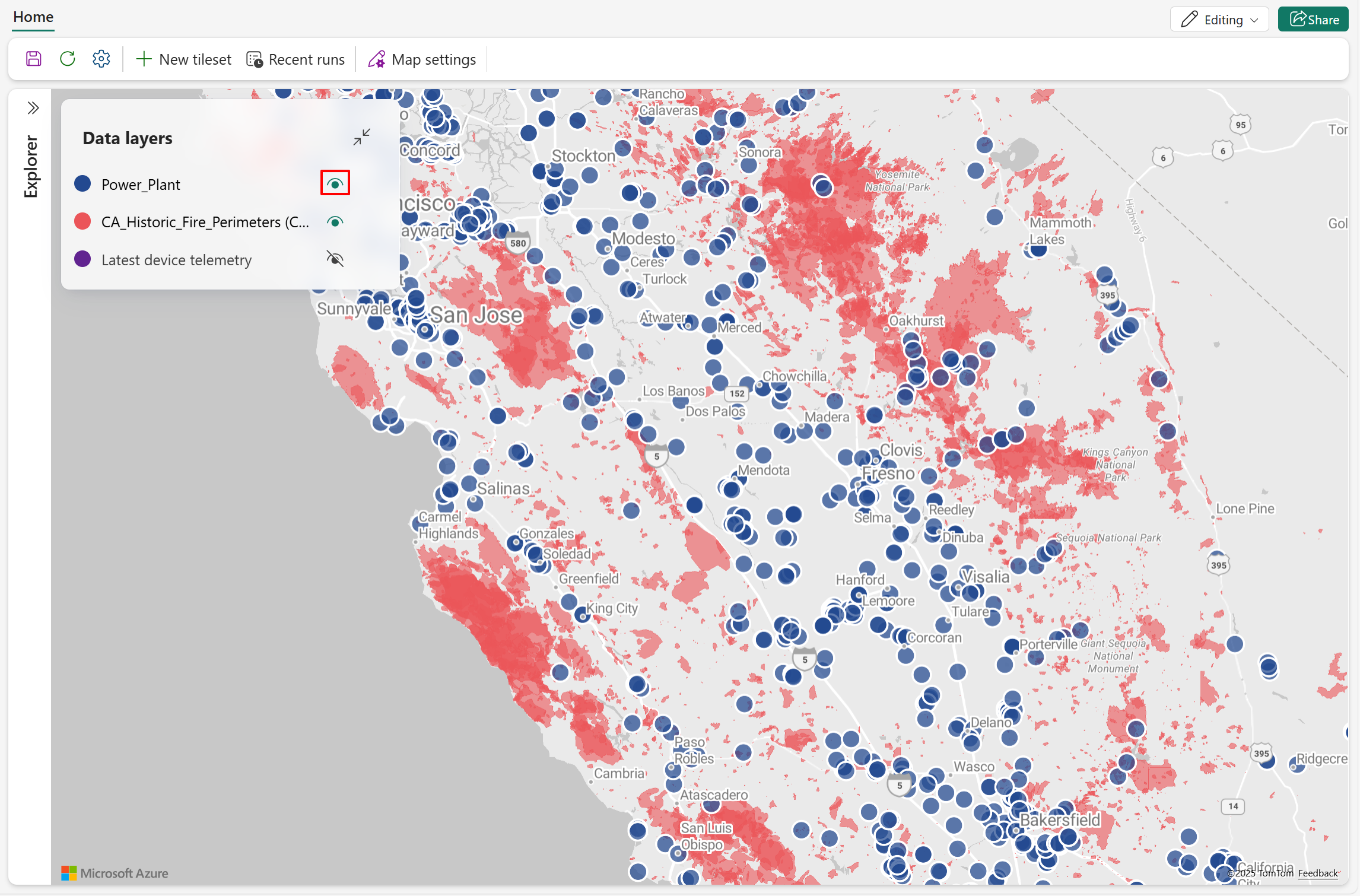
- Pokaż warstwę danych.
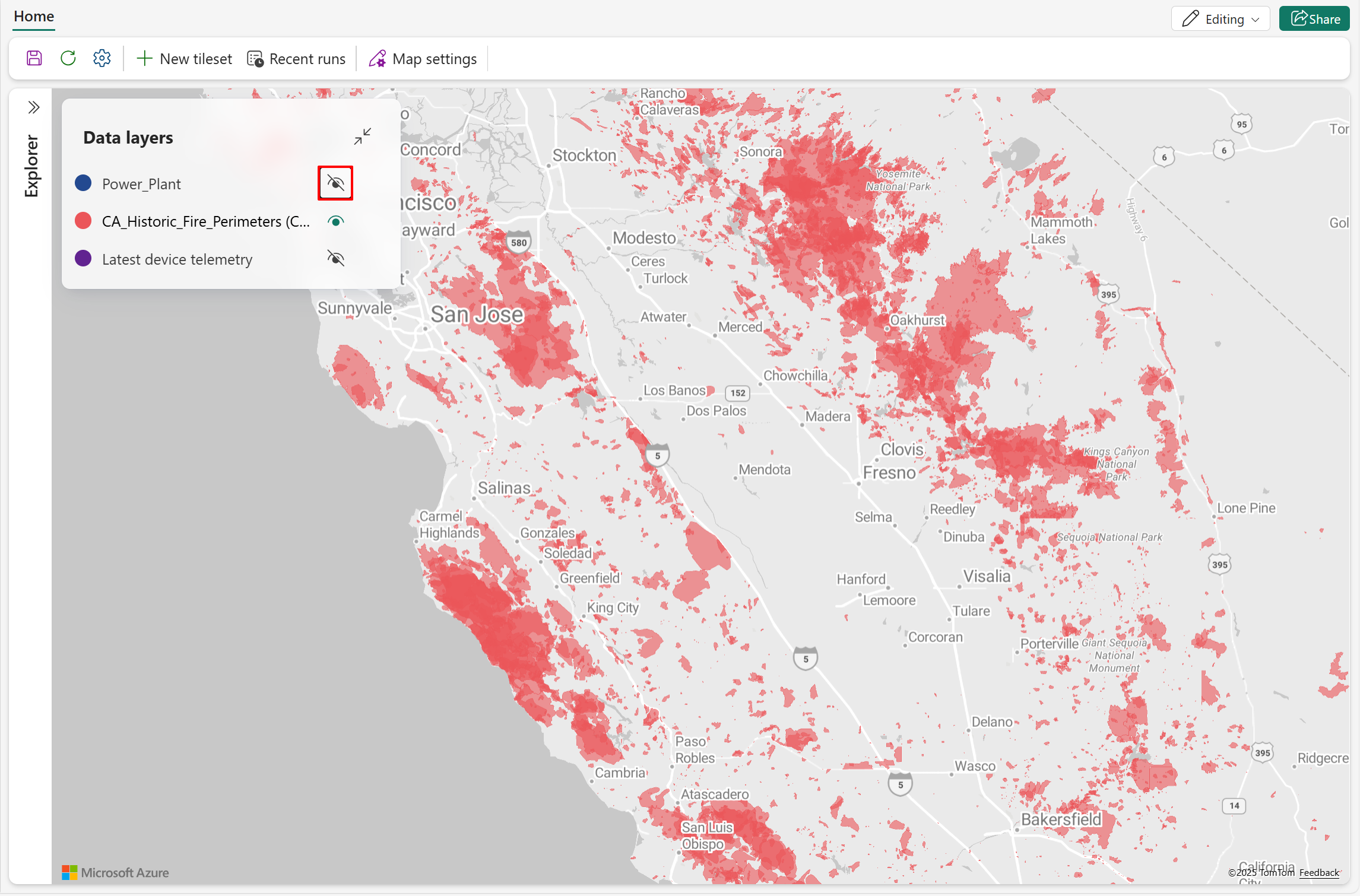
- Ukryj warstwę danych.
Zmiana kolejności warstwy danych
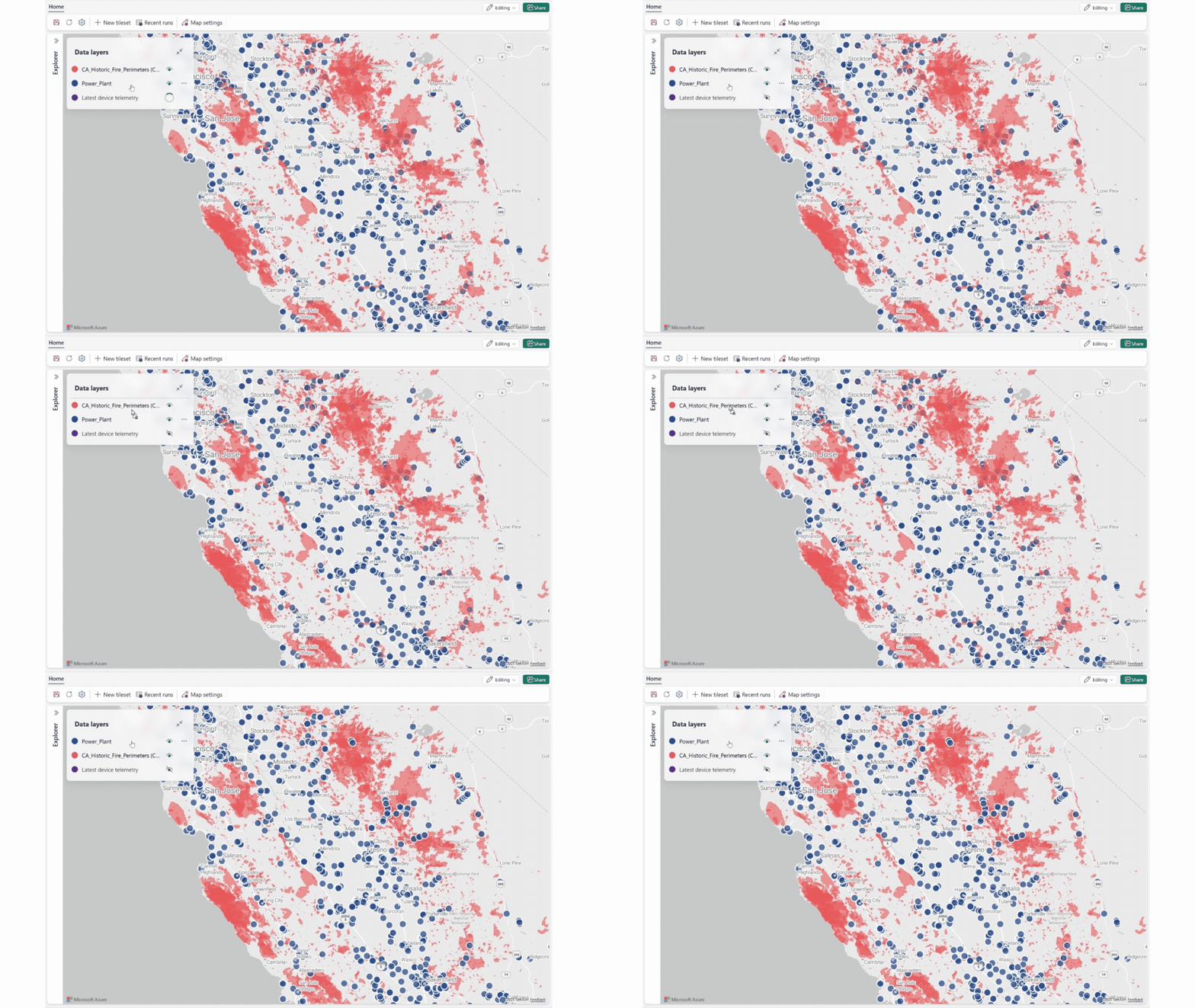
Przeciągnij warstwę danych, aby zmienić kolejność wyświetlania względem innych warstw na mapie.
Poniższy zrzut ekranu przedstawia sposób zmiany kolejności warstw danych. Aby zwiększyć czytelność wizualną w nakładających się obszarach, przenieś warstwę Elektrownia do najwyższej pozycji na mapie. Umieszczenie warstw opartych na geometriach punktów nad warstwami opartymi na geometriach wielokątów ułatwia ich obserwowanie i interpretowanie w wizualizacji przestrzennej.
Zmienianie nazwy warstwy danych
Domyślnie nazwa warstwy danych to nazwa zapytania, na podstawie którego została utworzona. Nazwę można zmienić w momencie utworzenia, a także zmienić ją w dowolnym momencie po. W poniższych krokach pokazano, jak zmienić nazwę istniejącej warstwy danych.
- Wybierz warstwę danych, aby zmienić nazwę, a następnie wybierz opcję Zmień nazwę w menu kontekstowym.

- Wprowadź nową nazwę, a następnie wybierz pozycję Zmień nazwę.


Zduplikowana warstwa danych
Nową warstwę danych można utworzyć przez zduplikowanie istniejącej warstwy danych. Po duplikowaniu dostosuj nazwę i ustawienia warstwy, aby wyróżnić określone wymiary danych lub atrybuty.
Uwaga / Notatka
Włączenie klastrowania podczas duplikowania warstw danych stosuje efekty klastrowania do obu warstw, ponieważ odwołują się do tego samego zestawu danych.
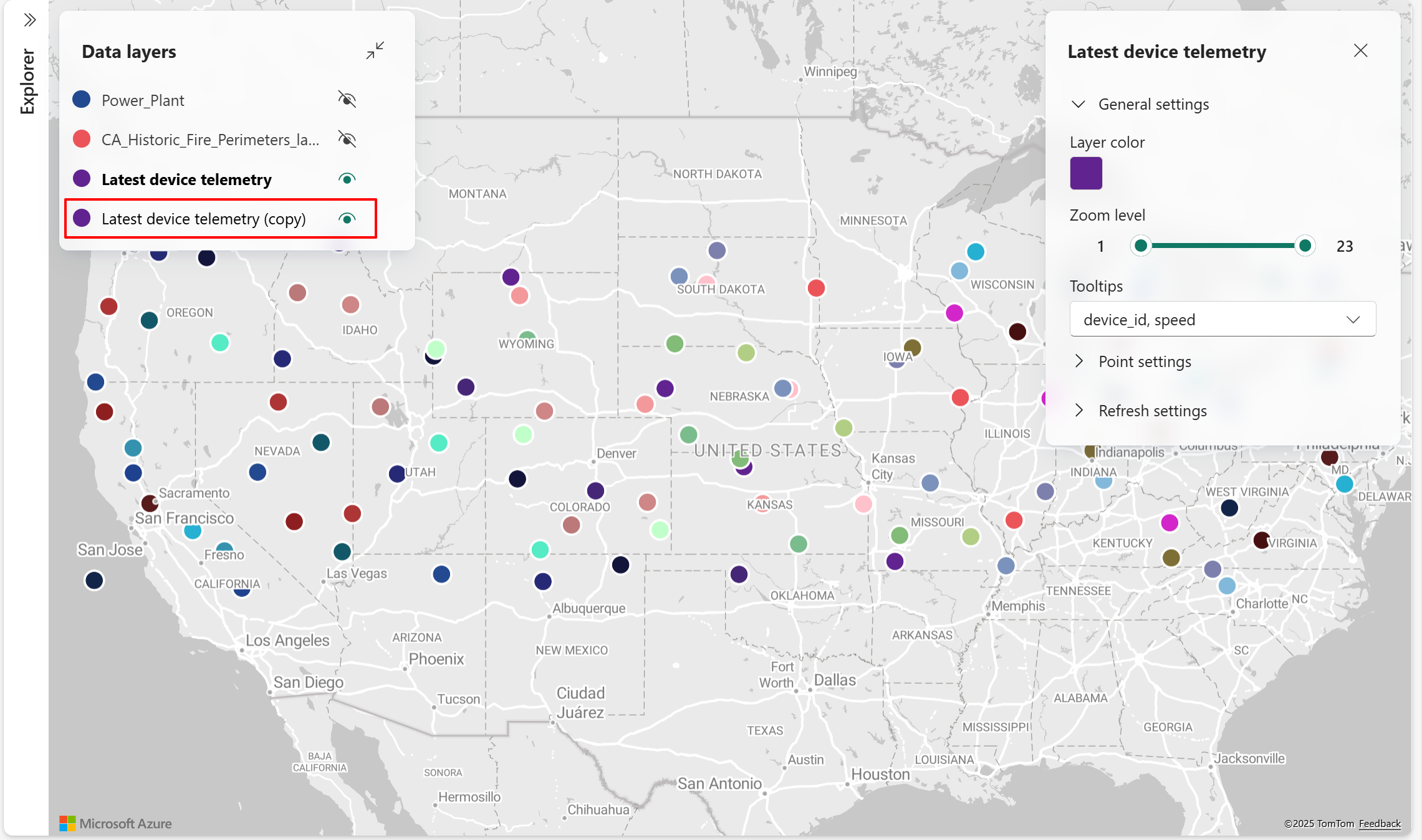
- Wybierz warstwę danych, którą chcesz skopiować, a następnie wybierz pozycję Duplikuj w menu podręcznym.
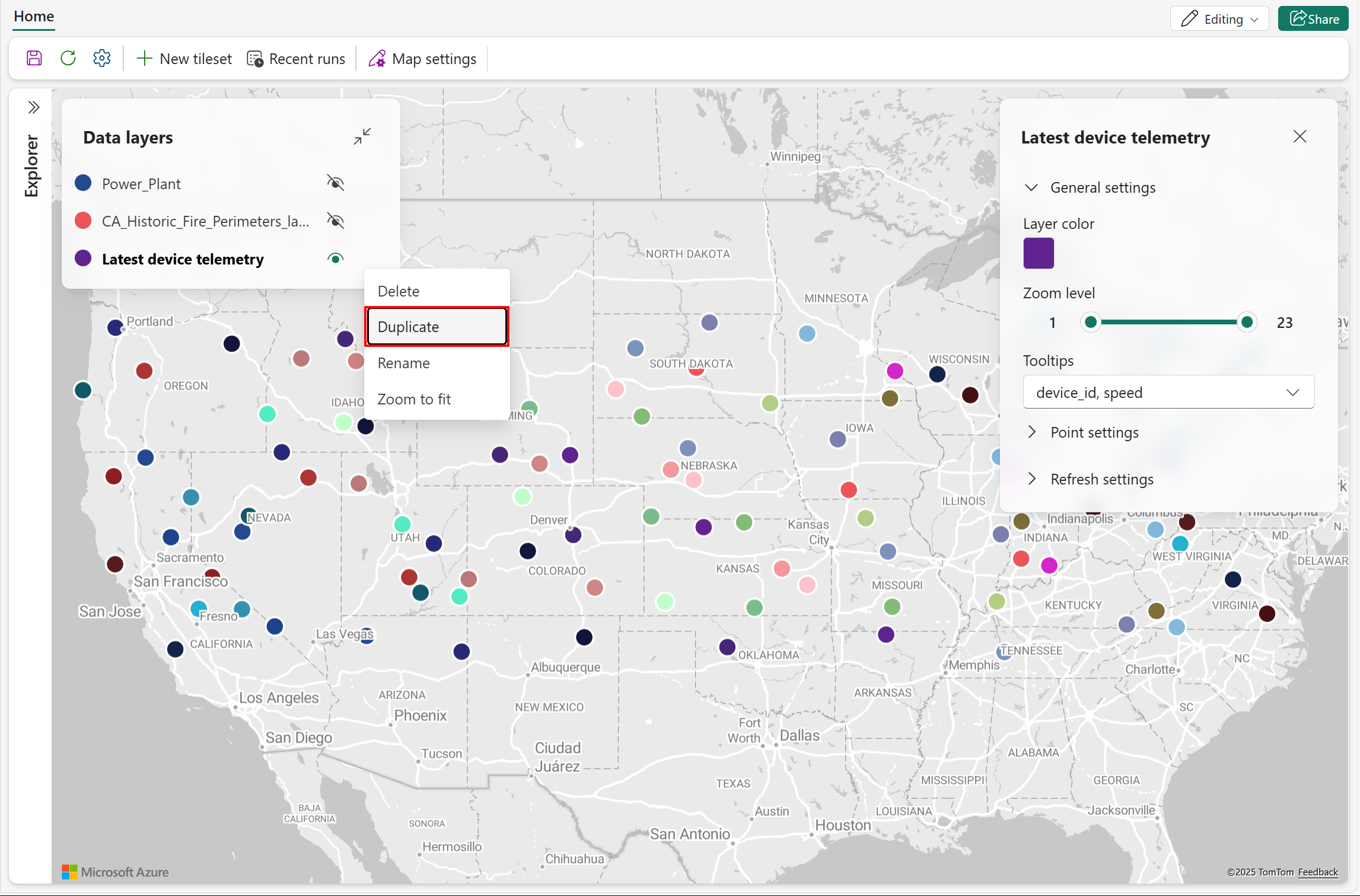
- Nowa warstwa danych jest tworzona z tymi samymi ustawieniami co oryginalna, z wyjątkiem nazwy "(copy)" w celu wskazania duplikacji.
Powiększenie, aby dopasować
Powiększenie, aby dopasować widok mapy do wybranej warstwy danych i dostosowuje go w celu wyświetlenia pełnego zakresu tej warstwy, co ułatwia lokalizowanie i eksplorowanie danych przestrzennych.
- Wybierz warstwę danych, którą chcesz wyświetlić, a następnie wybierz pozycję Powiększenie, aby zmieścić się w menu podręcznym.

- Widok mapy koncentruje się na wybranej warstwie danych i dostosowuje się do wyświetlania pełnego zakresu przestrzennego.


Uwaga / Notatka
Powiększenie do dopasowania jest niedostępne dla PMTiles, gdy brakuje informacji o granicach.
Usuwanie warstwy danych
Usuń warstwę danych, gdy musisz trwale usunąć ją z mapy. W poniższych krokach pokazano, jak usunąć istniejącą warstwę danych.
Wybierz warstwę danych, którą chcesz usunąć z mapy, a następnie wybierz pozycję Usuń w menu podręcznym.
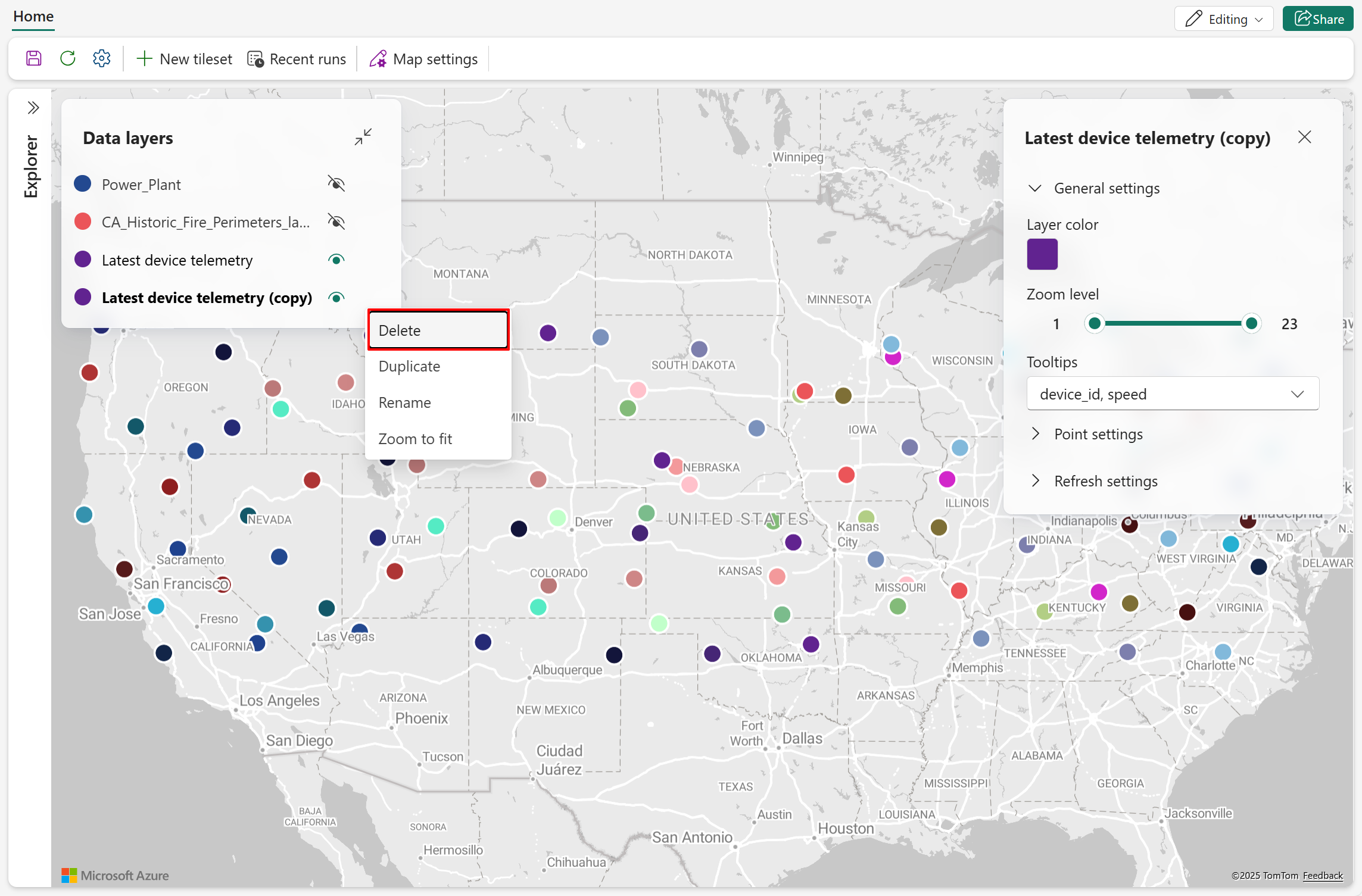
Warstwa jest usuwana zarówno z mapy, jak i z listy Warstwy danych .