Nuta
Dostęp do tej strony wymaga autoryzacji. Możesz spróbować się zalogować lub zmienić katalog.
Dostęp do tej strony wymaga autoryzacji. Możesz spróbować zmienić katalogi.
W tym artykule opisano sposób pobierania i instalowania aplikacji FSLogix (produkt podstawowy), Edytor reguł i Edytor reguł Języka Java (wycofany).
Wszystkie instalacje FSLogix korzystają z tych samych kroków niezależnie od tego, czy instalacja jest nowa, czy uaktualnienie.
Wymagania wstępne
- Zapoznaj się z wymaganiami wstępnymi fsLogix.
- Zapoznaj się z często zadawanymi pytaniami na temat instalacji.
- Przejrzyj informacje o wersji.
Pobierz plik FSLogix
Zalecamy uaktualnienie do najnowszej wersji programu FSLogix tak szybko, jak pozwala na to proces wdrażania. FsLogix udostępnia wydania poprawek, aby rozwiązać bieżące i potencjalne błędy wpływające na wdrożenia klientów. Aby otworzyć zgłoszenie do pomocy technicznej, musisz mieć najnowszą wersję.
Plik FSLogix można pobrać bezpośrednio lub za pośrednictwem Centrum pobierania Microsoft.
Pobieranie bezpośrednie
Jeśli integrujesz pobieranie i instalację programu FSLogix w ramach zautomatyzowanej procedury kompilacji, możesz uzyskać najnowszą wersję programu FSLogix w tej witrynie internetowej.
Centrum pobierania firmy Microsoft
Możesz wyszukiwać i znajdować poprzednie wersje1 produktu FSLogix w Centrum pobierania Microsoft.
1 Centrum pobierania Microsoft udostępnia tylko dwie ostatnie funkcje i skojarzone wydania poprawek.
Instalowanie aplikacji FSLogix (produkt podstawowy)
Wyodrębnij pobrany plik .zip.
Przejdź do katalogu, w którym wyodrębniono pliki.
Kliknij dwukrotnie x64 (64-bitowy).
Kliknij dwukrotnie pozycję Zwolnij.
Kliknij dwukrotnie FSLogixAppsSetup.exe.
Zaakceptuj postanowienia licencyjne i wybierz pozycję Zainstaluj.

Uwaga
Aplikacje FSLogix można zainstalować w lokalizacji alternatywnej, ale nie zalecamy jej.
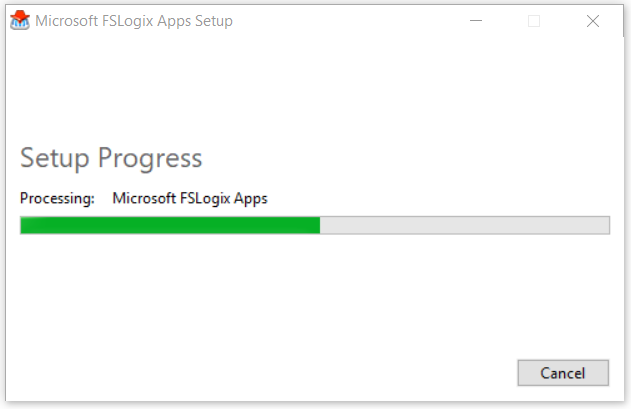
Obserwuj postęp instalacji aplikacji FSLogix.
Ponowny rozruch.
Instalowanie Edytora reguł aplikacji FSLogix i Edytora reguł języka Java (wycofane)
Edytor reguł i Edytor reguł języka Java (wycofany) są przeznaczone dla stacji roboczych administratora.
Należy pamiętać, że:
- Okna dialogowe instalacji Edytora reguł i Edytora reguł języka Java (wycofane) są identyczne z zrzutami ekranu i nie są tutaj udostępniane.
- Edytory można zainstalować w lokalizacji alternatywnej, ale nie zalecamy jej.
- Wyodrębnij pobrany plik .zip.
- Przejdź do katalogu, w którym wyodrębniono pliki.
- Kliknij dwukrotnie x64 (64-bitowy).
- Kliknij dwukrotnie pozycję Zwolnij.
- Kliknij dwukrotnie FSLogixAppsRuleEditorSetup.exe.
- Zaakceptuj postanowienia licencyjne i wybierz pozycję Zainstaluj.
Opcje instalacji nienadzorowanej
Każdy z instalatorów FSLogix obsługuje instalację nienadzorowaną i dyskretną w przypadku zautomatyzowanych przypadków użycia. Polecenia i opisy instalacji opisano w poniższej tabeli.
| Przełącznik poleceń | opis |
|---|---|
/install |
Domyślna instalacja produktu. |
/repair |
Naprawia poprzednią instalację produktu. |
/uninstall |
Odinstalowuje poprzednią instalację produktu. |
/layout |
Tworzy lokalną kopię pakietu instalacyjnego. |
/passive |
Wyświetla minimalny interfejs użytkownika i brak monitów. |
/quiet |
Wyświetla brak interfejsu użytkownika i brak monitów. |
/norestart |
Pomija wszelkie próby ponownego uruchomienia. Domyślnie interfejs użytkownika monituje przed ponownym uruchomieniem. |
/log log.txt |
Rejestruje instalację do określonej ścieżki i pliku. Domyślny dziennik znajduje się w pliku %TEMP%. |
Weryfikowanie instalacji i wersji produktu
Przed rozpoczęciem weryfikacji upewnij się, że:
- Ręcznie zainstalowano plik FSLogix.
- Został zainstalowany jako część złotego obrazu.
- Został on wstępnie zainstalowany jako część obrazu Azure Marketplace dla systemu Windows 10 lub Windows 11.
Nie ma znaczenia, w jaki sposób fsLogix został zainstalowany. Weryfikowanie instalacji i wersji jest cennym krokiem przed konfiguracją.
Aby zapoznać się z najnowszą wersją, zobacz Informacje o wersji.
Zainstalowane aplikacje
Zaloguj się do maszyny wirtualnej jako administrator lokalny lub przy użyciu konta z uprawnieniami administracyjnymi.
Kliknij prawym przyciskiem myszy ikonę Start .
Wybierz pozycję Zainstalowane aplikacje.

Znajdź pozycję Microsoft FSLogix Apps.

Wiersz polecenia
Zaloguj się do maszyny wirtualnej jako administrator lokalny lub przy użyciu konta z uprawnieniami administracyjnymi.
Wybierz pozycję Start i wprowadź wiersz polecenia w polu wyszukiwania menu Start .
Wybierz Wiersz polecenia na menu Start.

Zmień katalog na C:\Program Files\FSLogix\Apps.
Wprowadź wersję frx.
