Nuta
Dostęp do tej strony wymaga autoryzacji. Możesz spróbować się zalogować lub zmienić katalog.
Dostęp do tej strony wymaga autoryzacji. Możesz spróbować zmienić katalogi.
Ten artykuł zawiera zasoby i porady dotyczące korzystania z biblioteki dokumentacji rodziny produktów usługi Microsoft Intune. Dotyczy to Configuration Manager, usługi Microsoft Intune, analizy punktów końcowych i rozwiązania Windows Autopilot oraz obejmuje następujące obszary:
- Jak wyszukiwać
- Przesyłanie usterek dokumentacji, ulepszeń, pytań i nowych pomysłów
- Jak otrzymywać powiadomienia o zmianach
- Jak współtworzyć dokumentację w usłudze Microsoft Learn
Aby uzyskać ogólną pomoc i pomoc techniczną, zobacz:
- Znajdowanie pomocy dotyczącej programu Configuration Manager
- Uzyskiwanie pomocy technicznej w usłudze Microsoft Intune
Porada
Odwiedź również węzeł Dokumentacja w obszarze roboczym Społeczność konsoli Configuration Manager. Ten węzeł zawiera aktualne informacje o Configuration Manager dokumentacji i artykułach pomocy technicznej. Aby uzyskać więcej informacji, zobacz Korzystanie z konsoli Configuration Manager.
Informacje zawarte w tym artykule dotyczą również dokumentacji programu PowerShell Configuration Manager w repozytorium sccm-docs-powershell-ref.
Szukać
Skorzystaj z poniższych wskazówek wyszukiwania, aby znaleźć potrzebne informacje:
W przypadku korzystania z preferowanej wyszukiwarki do lokalizowania zawartości dołącz słowo kluczowe wraz ze słowami kluczowymi wyszukiwania. Na przykład
ConfigMgrdla Configuration Manager iIntunedla usługi Intune.Poszukaj wyników z pliku
learn.microsoft.com/mem. Wyniki zlearn.microsoft.com/previous-versions,technet.microsoft.comlubmsdn.microsoft.comsą dla starszych wersji produktów.Aby jeszcze bardziej skoncentrować wyniki wyszukiwania na bieżącej bibliotece zawartości, uwzględnij
site:learn.microsoft.comw zapytaniu zakres aparatu wyszukiwania.
Użyj terminów wyszukiwania zgodnych z terminologią w interfejsie użytkownika i dokumentacji online. Unikaj nieoficjalnych terminów lub skrótów, które mogą być widoczne w zawartości społeczności. Na przykład wyszukaj:
- "punkt zarządzania", a nie "MP"
- "typ wdrożenia", a nie "DT"
- "Rozszerzenie zarządzania usługi Intune", a nie "IME"
Aby wyszukać w bieżącym artykule, użyj funkcji Znajdź w przeglądarce. W przypadku większości nowoczesnych przeglądarek internetowych naciśnij Ctrl+F , a następnie wprowadź wyszukiwane terminy.
Każdy artykuł zawiera
learn.microsoft.comnastępujące pola ułatwiające wyszukiwanie zawartości:Wyszukaj w prawym górnym rogu. Aby wyszukać wszystkie artykuły, wprowadź terminy w tym polu. Artykuły w tej bibliotece zawartości automatycznie zawierają jeden z następujących zakresów wyszukiwania:
ConfigMgr,IntunelubAutopilot.
Filtruj według tytułu powyżej lewego spisu treści. Aby przeszukać bieżący spis treści, wprowadź terminy w tym polu. To pole jest zgodne tylko z terminami wyświetlanymi w tytułach artykułów dla bieżącego węzła. Na przykład Configuration Manager Podstawowa infrastruktura (
learn.microsoft.com/mem/configmgr/core) lub Aplikacje usługi Intune (https://learn.microsoft.com/mem/intune/apps/). Ostatni element w wynikach wyszukiwania umożliwia wyszukiwanie terminów w całej bibliotece zawartości.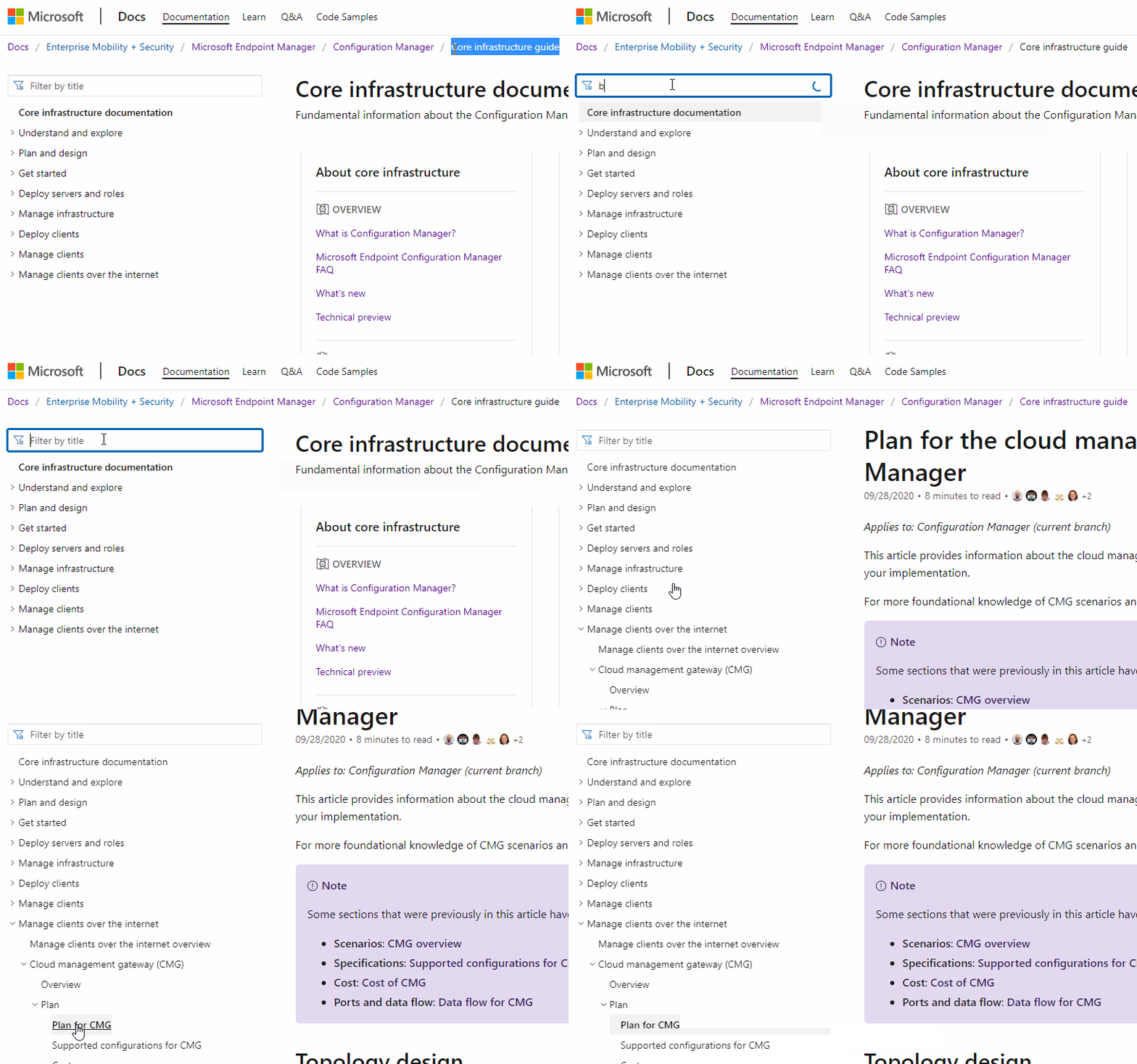
Masz problemy ze znalezieniem czegoś? Prześlij opinię! Gdy zgłoś problem z wynikami wyszukiwania, podaj używaną wyszukiwarkę, słowa kluczowe, które zostały wypróbowane, oraz artykuł docelowy. Ta opinia pomaga firmie Microsoft zoptymalizować zawartość pod kątem lepszego wyszukiwania.
Dodawanie niestandardowej wyszukiwarki
W wielu nowoczesnych przeglądarkach internetowych można utworzyć niestandardową wyszukiwarkę. Ta funkcja umożliwia szybkie i łatwe wyszukiwanie learn.microsoft.com. Na przykład w przeglądarce Microsoft Edge w wersji 77 lub nowszej użyj następującego procesu:
W przeglądarce Microsoft Edge w wersji 77 lub nowszej otwórz pozycję Ustawienia.
W menu po lewej stronie wybierz pozycję Prywatność, wyszukiwanie i usługi.
Przewiń do dołu grupy Usługi i wybierz pozycję Pasek adresu i wyszukaj.
Wybierz pozycję Zarządzaj wyszukiwarkami.
Wybierz pozycję Dodaj i określ następujące informacje:
Wyszukiwarka: wprowadź przyjazną nazwę, aby zidentyfikować ją na liście wyszukiwarek. Na przykład
Microsoft Learn.Słowo kluczowe: określ krótki termin do użycia na pasku adresu w celu aktywowania tej wyszukiwarki. Na przykład
memdocs.%sAdres URL zamiast zapytania: na przykładhttps://learn.microsoft.com/search/index?search=%s&scope=ConfigMgrUwaga
Ten przykład jest specyficzny dla zakresu
ConfigMgr. Możesz usunąć zmienną zakresu, aby przeszukać wszystkielearn.microsoft.comelementy lub użyć innego zakresu.Wyszukiwarka dokumentacji technicznej firmy Microsoft wymaga ustawień regionalnych w adresie. Na przykład
en-us. Możesz zmienić wpis, aby użyć innych ustawień regionalnych.
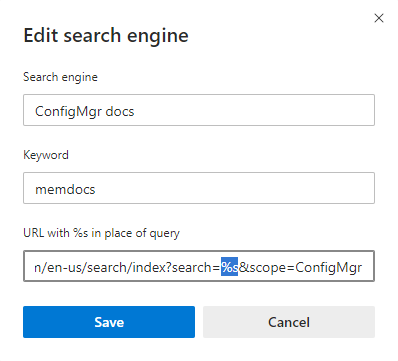
Po dodaniu tej wyszukiwarki wpisz słowo kluczowe na pasku adresu przeglądarki, naciśnij Tab, a następnie wpisz wyszukiwane terminy i naciśnij Enter. Automatycznie przeszukuje ona dokumentację techniczną firmy Microsoft pod kątem określonych terminów przy użyciu zdefiniowanego zakresu.
Informacje o opiniach
Wybierz link Opinie w prawym górnym rogu dowolnego artykułu lub przejdź do sekcji Opinie u dołu.

Typy opinii
- Opinie o produkcie dotyczące Configuration Manager lub usługi Intune
- Pytania dotyczące produktu
- Żądania pomocy technicznej dotyczące Configuration Manager lub usługi Microsoft Intune
Powiadomienia
Aby otrzymywać powiadomienia o zmianach zawartości w bibliotece dokumentacji, wykonaj następujące kroki:
Użyj wyszukiwania w dokumentacji , aby znaleźć artykuł lub zestaw artykułów.
Wyszukaj pojedynczy artykuł według tytułu, na przykład Co nowego w usłudze Microsoft Intune.
Porada
Aby uściślić wyszukiwanie w jednym artykule, użyj pełnego tytułu wyświetlanego w wynikach wyszukiwania dokumentacji technicznej firmy Microsoft. Możesz również użyć ciągu z pierwszego akapitu, jak pokazano w tym przykładzie.
W tym przykładzie zostanie wyświetlony następujący link RSS:
https://learn.microsoft.com/api/search/rss?search=%22What%27s+new+in+microsoft+intune%22%2B%22learn+what%27s+new%22&locale=en-us&facet=&%24filter=scopes%2Fany%28t%3A+t+eq+%27Intune%27%29Uwaga
Powyższy przykład adresu URL kanału informacyjnego RSS zawiera zmienną
&locale=en-us. Zmiennalocalejest wymagana, ale można ją zmienić na inne obsługiwane ustawienia regionalne. Na przykład&locale=ja-jp.Wyszukaj dowolny artykuł Configuration Manager o funkcji BitLocker
Uwaga
Użyj innych słów kluczowych lub filtrów wyszukiwania w usłudze Microsoft Learn, aby dokładniej uściślić zapytanie wyszukiwania.
W dolnej części listy wyników wybierz link RSS .
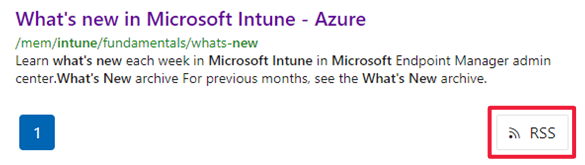
Użyj tego kanału informacyjnego w aplikacji RSS, aby otrzymywać powiadomienia w przypadku zmiany dowolnego z wyników wyszukiwania. Zapoznaj się z dokumentacją aplikacji RSS dotyczącą sposobu jej konfigurowania i dostosowywania.
Porada
Możesz również obejrzećrepozytorium MEMDocs w witrynie GitHub. Ta metoda może generować wiele powiadomień. Nie obejmuje również zmian z repozytorium prywatnego używanego przez firmę Microsoft.
Przyczynić się
Biblioteka dokumentacji rodziny produktów usługi Microsoft Intune, podobnie jak większość dokumentacji technicznej firmy Microsoft, jest dostępna w witrynie GitHub. Ta biblioteka akceptuje i zachęca do współtworzenia przez społeczność. Aby uzyskać więcej informacji na temat rozpoczynania pracy, zobacz nasz przewodnik współautora. Jedynym wymaganiem wstępnym jest utworzenie konta usługi GitHub.
Podstawowe kroki współtworzenia
W artykule docelowym wybierz pozycję Edytuj w prawym górnym rogu. Ta akcja powoduje otwarcie pliku źródłowego w usłudze GitHub.
Aby edytować plik źródłowy, wybierz ikonę ołówka.
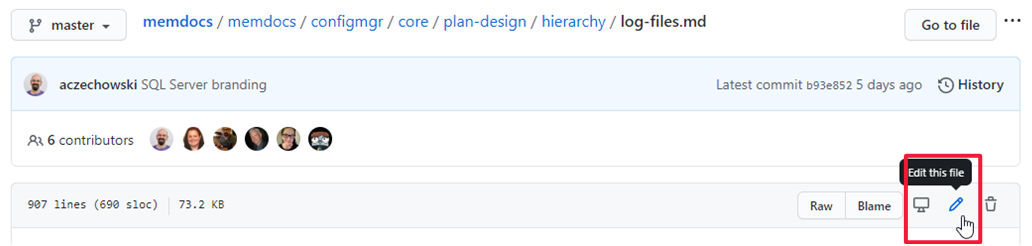
Wprowadź zmiany w źródle znaczników markdown. Aby uzyskać więcej informacji, zobacz Artykuły dotyczące używania języka Markdown w usłudze Microsoft Learn.
W sekcji Proponowanie zmiany pliku wprowadź publiczny komentarz zatwierdzenia opisujący zmiany. Następnie wybierz pozycję Zaproponuj zmianę pliku.
Przewiń w dół i sprawdź wprowadzone zmiany. Wybierz pozycję Utwórz żądanie ściągnięcia , aby otworzyć formularz. Opisz, dlaczego wprowadzono tę zmianę. Wybierz pozycję Utwórz żądanie ściągnięcia.
Zespół piszący odbiera żądanie ściągnięcia i przypisuje je do odpowiedniego modułu zapisywania. Autor przegląda tekst i szybko przekazuje go do edycji. Zatwierdzą i scalą zmiany lub skontaktują się z Tobą, aby uzyskać więcej informacji na temat aktualizacji.
Co współtworzyć
Jeśli chcesz współtworzyć, ale nie wiesz, od czego zacząć, zobacz następujące sugestie:
Przejrzyj artykuł pod kątem dokładności. Następnie zaktualizuj metadane ms.date przy użyciu
mm/dd/yyyyformatu. Ten wkład pomaga zachować świeżość zawartości.Dodaj wyjaśnienia, przykłady lub wskazówki oparte na twoim doświadczeniu. Ten wkład wykorzystuje moc społeczności do dzielenia się wiedzą.
Uwaga
Duże wkłady wymagają podpisania umowy licencyjnej o współtworzeniu (CLA), jeśli nie jesteś pracownikiem firmy Microsoft. Usługa GitHub automatycznie wymaga podpisania tej umowy, gdy udział przekroczy próg. Tę umowę należy podpisać tylko raz.
Porady dotyczące wkładu
Postępuj zgodnie z tymi ogólnymi wytycznymi podczas współtworzenia:
Nie zaskakuj nas dużymi żądaniami ściągnięcia. Zamiast tego utwórz problem i rozpocznij dyskusję. Następnie możemy uzgodnić kierunek, zanim zainwestujesz dużo czasu.
Przeczytaj przewodnik po stylu firmy Microsoft. Poznaj 10 najważniejszych wskazówek dotyczących stylu i głosu firmy Microsoft.
Postępuj zgodnie z przepływem pracy usługi GitHub Flow.
Blog i tweet (lub cokolwiek innego) o swoim współtworzeniu, często!
(Ta lista została zapożyczona z przewodnika współtworzenia platformy .NET).