Nuta
Dostęp do tej strony wymaga autoryzacji. Możesz spróbować się zalogować lub zmienić katalog.
Dostęp do tej strony wymaga autoryzacji. Możesz spróbować zmienić katalogi.
W tym przewodniku Szybki start przedstawiono konfigurowanie działającego agenta JavaScript Claude'a przy użyciu narzędzi agenta 365, powiadomień, obserwacji i testowania agenta przy użyciu agentów Playground i Teams.
Wymagania wstępne
- Jeśli planujesz używać programu Visual Studio Code, musisz mieć zainstalowaną platformę .NET. Zalecany jest protokół TLS 1.2.
- Node.js (wersja 18 lub nowsza)
- Pakiety zestawu SDK agenta Claude'a i klucz interfejsu API antropicznego
- Plac zabaw dla agentów
- Dostęp do instalacji narzędzia npm (node Menedżer pakietów)
- Dostęp do usługi GitHub
- Istniejący projekt agenta sztucznej inteligencji. W tym przewodniku Szybki start użyto przykładowego agenta Claude'a z galerii zestawów narzędzi agentów platformy Microsoft 365 (ATK w programie VS Code).
- Interfejs wiersza polecenia usługi A365
- Uwierzytelnianie tożsamości agenta
Konfigurowanie przykładu Claude + Node.js z zestawu narzędzi Microsoft 365 Agents Toolkit
Aby wszystko przygotować, zainstaluj zestaw narzędzi Microsoft 365 Agents Toolkit w programie VS Code, otwórz przykładową galerię i utwórz szkielet przykładu Claude + Node.js lokalnie, aby można było go skonfigurować i uruchomić później. Na poniższych zrzutach ekranu pokazano, czego można oczekiwać podczas przechodzenia przez przepływ.
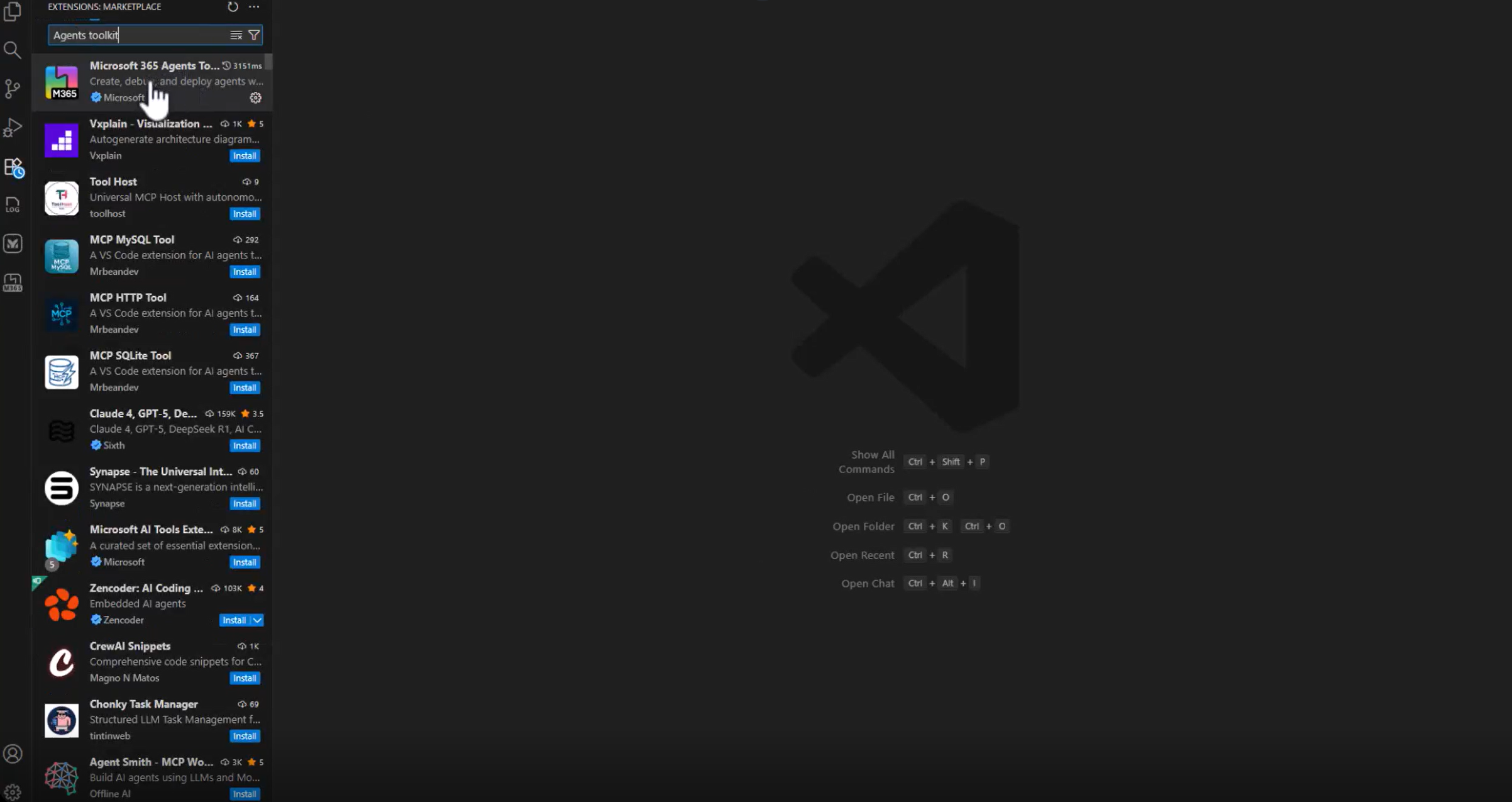
W programie Visual Studio Code otwórz panel Rozszerzenia (Ctrl+Shift+X), wyszukaj pozycję Microsoft 365 Agents Toolkit i wybierz pozycję Zainstaluj.
Otwórz widok zestawu narzędzi M365 Agents Toolkit na pasku działań programu VS Code i wybierz pozycję Wyświetl przykłady.

Wybierz przykład Claude + Node.js, wybierz pozycję Utwórz i wybierz (lub utwórz) folder, w którym projekt powinien być szkieletowy (na przykład
C:\A365-Ignite-Demo). Zestaw narzędzi tworzy podfolder (na przykładsample_agent) i otwiera go w programie VS Code.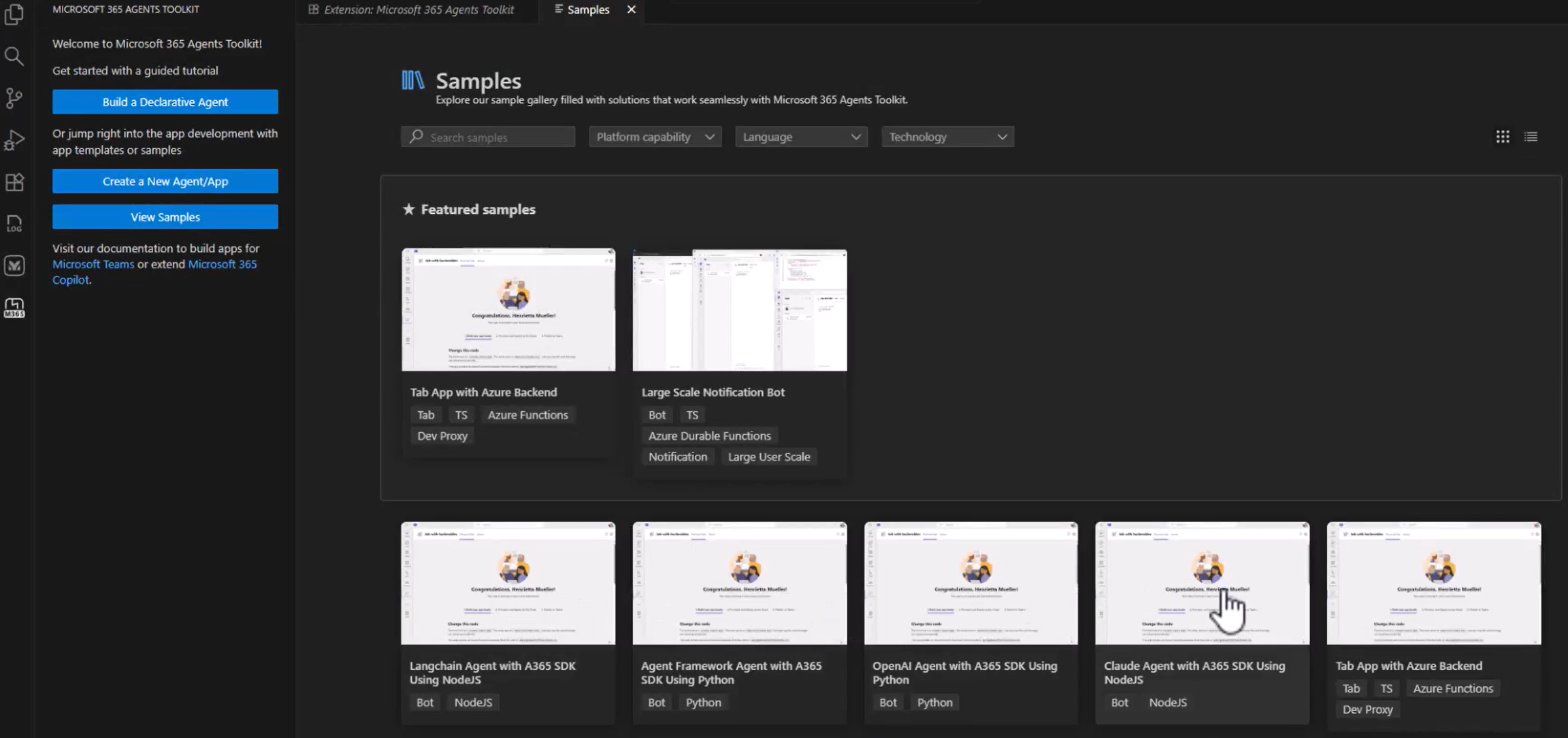
Po zakończeniu tworzenia szkieletu masz projekt możliwy do uruchomienia. Następne kroki są wykonywane w nowym folderze przykładowym.
Instalowanie zależności i konfigurowanie środowiska
Wygenerowana package.json lista zawiera już listę pakietów, których potrzebuje przykład, więc zainstaluj wszystko w jednym przebiegu:
npm install
Po zakończeniu instalacji zweryfikuj kompilacje i uruchomienia projektu, uruchamiając serwer deweloperski
npm run dev
Serwer deweloperski nasłuchuje na porcie skonfigurowanym w przykładzie (localhost:3978 domyślnie) i jest gotowy do akceptowania żądań z narzędzia Playground agentów lub interfejsu wiersza polecenia.
Dodawanie narzędzi platformy Microsoft 365 (serwery MCP)
Serwery MCP można eksplorować i zarządzać nimi przy użyciu poleceń programowania a365 w interfejsie wiersza polecenia. Pakiet @microsoft/agents-a365-tooling-extensions-claude łączy te serwery MCP z koordynatorem Claude'a, aby zestaw SDK agenta mógł wywoływać narzędzia platformy Microsoft 365 zgodnie z umiejętnościami zdefiniowanymi w planie agenta Claude'a.
Podczas pracy z serwerami MCP można wykonywać następujące czynności:
- Odkryj, które serwery MCP są dostępne do użycia
- Dodawanie co najmniej jednego serwera MCP do konfiguracji agenta
- Przejrzyj aktualnie skonfigurowane serwery MCP
- Usuwanie serwerów MCP, których już nie potrzebujesz
Po dodaniu serwerów MCP manifest narzędzi agenta rozszerza się w celu uwzględnienia wpisów podobnych do następujących:
{
  "mcpServers": [
    {
      "mcpServerName": "mcp_MailTools",
      "mcpServerUniqueName": "mcp_MailTools",
      "scope": "McpServers.Mail.All",
      "audience": "api://00001111-aaaa-2222-bbbb-3333cccc4444"
    }
  ]
}
Dowiedz się, jak dodawać narzędzia i zarządzać nimi
Subskrypcja powiadomień i obsługa
Przykładowy agent subskrybuje wszystkie powiadomienia agenta 365 przy użyciu polecenia onAgentNotification("*") i kieruje je do pojedynczej procedury obsługi. Ta procedura obsługi umożliwia agentowi reagowanie na zdarzenia w tle lub systemie, a nie tylko bezpośrednie komunikaty użytkowników.
Dowiedz się, jak powiadamiać agentów
Poniższy kod przedstawia sposób konfigurowania agent.ts powiadomień w pliku.
constructor() {
  super();

  this.onAgentNotification("agents:*", async (context, state, activity) => {
    await this.handleAgentNotificationActivity(context, state, activity);
  });
}

async handleAgentNotificationActivity(context, state, activity) {
  await context.sendActivity("Received an AgentNotification!");

  // Add custom handling here
}
Wgląd
Ten fragment kodu przedstawia minimalne zmiany wymagane do umożliwienia obserwowania w przykładzie. Aktualizacja src/client.ts w celu zainicjowania zestawu SDK obserwacji agenta 365 i opakowywania każdego wywołania agenta w InferenceScope taki sposób, aby dane wejściowe, wyjściowe i metadane mogły być przechwytywane automatycznie.
import {
  InferenceOperationType,
  InferenceScope,
  ObservabilityManager
} from '@microsoft/agents-a365-observability';

const sdk = ObservabilityManager.configure(b =>
  b.withService('<service-name>', '<version>')
);

sdk.start();

async invokeAgentWithScope(prompt: string) {
  const scope = InferenceScope.start(
    {
      operationName: InferenceOperationType.CHAT,
      model: '<llm-name>'
    },
    {
      agentId: '<agent-id>',
      agentName: '<agent-name>',
      conversationId: '<conv-id>'
    },
    { tenantId: '<tenant-id>' }
  );

  const response = await this.invokeAgent(prompt);
  scope?.recordInputMessages([prompt]);
  scope?.recordOutputMessages([response]);
  scope?.recordResponseId(`resp-${Date.now()}`);
  return response;
}
Ten kod jest pełną konfiguracją możliwości obserwowania wymaganą dla przykładu Node.js + Claude. Zastąp metadane symbolu zastępczego wartościami, które zostały już skonfigurowane dla agenta. Dowiedz się więcej o możliwościach obserwacji
Przetestuj swojego agenta
Ustaw wymagane zmienne środowiskowe, wybierz tryb uwierzytelniania i uruchom agenta lokalnie. Możesz przetestować wszystko, co kompleksowe z narzędziem Agents Playground bez konieczności posiadania dzierżawy platformy Microsoft 365, chyba że chcesz opublikować agenta i używać go w aplikacjach, takich jak Teams lub Outlook.
Omówienie kroków testowania
- Dodaj ustawienia modelu
ANTHROPIC_API_KEYi do pliku, aby przykład mógł komunikować się z Claude'em.env. - Wybierz tryb uwierzytelniania. W przypadku programowania lokalnego przykład obsługuje uwierzytelnianie agentów przy użyciu wartości utworzonych na podstawie strategii agenta.
- Uruchom agenta lokalnie, co uwidacznia go narzędziom, takich jak Plac zabaw agentów.
- Używanie narzędzia Agents Playground do testowania komunikatów, narzędzi i powiadomień bez konfigurowania dzierżawy lub wdrażania niczego.
- Gdy wszystko będzie gotowe do rzeczywistego zachowania, opublikuj dzierżawę platformy Microsoft 365 i przetestuj agenta w aplikacji Teams, Outlook lub innych powierzchniach platformy Microsoft 365.
Dowiedz się więcej o testowaniu
Opublikuj agenta
Gdy agent jest gotowy do rzeczywistych środowisk platformy Microsoft 365, takich jak czaty w usłudze Teams, wiadomości programu Outlook lub word @mentions, publikujesz go w dzierżawie platformy Microsoft 365. Polecenie interfejsu wiersza polecenia publish agenta 365 obsługuje pakowanie: aktualizuje manifest, pakuje wszystko i przekazuje agenta do Centrum administracyjnego firmy Microsoft.
Podczas publikowania przejrzyj i dostosuj nazwę, opis, ikony i wersję agenta przed ukończeniem przekazywania. Po opublikowaniu agent staje się wykrywalny i instalowany w dzierżawie.
Opublikowanych agentów można wyświetlić tutaj: https://admin.cloud.microsoft/#/agents/all
Dowiedz się więcej na temat pełnego przepływu pracy i instrukcji krok po kroku