Nuta
Dostęp do tej strony wymaga autoryzacji. Możesz spróbować się zalogować lub zmienić katalog.
Dostęp do tej strony wymaga autoryzacji. Możesz spróbować zmienić katalogi.
Na pierwszy rzut oka
Cel: Wyświetlenie żądań w narzędziach Chrome DevTools
Czas: 5 minut
Plugins:DevToolsPlugin
Wymagania wstępne:konfigurowanie serwera proxy deweloperskiego
Domyślnie Dev Proxy wyświetla komunikaty w wierszu polecenia. Jeśli używasz serwera proxy deweloperów z aplikacją, która wysyła wiele żądań, trudno jest znaleźć interesujące Cię komunikaty. Co więcej, możesz chcieć sprawdzić żądania i odpowiedzi przechwycone przez Dev Proxy.
Aby ułatwić znajdowanie zainteresowanych wiadomości, użyj wtyczki DevToolsPlugin, aby wyświetlić komunikaty serwera proxy deweloperów w narzędziu Chrome DevTools.
Napiwek
Proxy deweloperski obsługuje korzystanie z narzędzi Chrome DevTools z przeglądarkami Microsoft Edge, Microsoft Edge Dev i Google Chrome.
DevToolsPlugin uwidacznia komunikaty serwera proxy deweloperów oraz informacje o przechwyconych żądaniach i odpowiedziach w narzędziu Chrome DevTools.
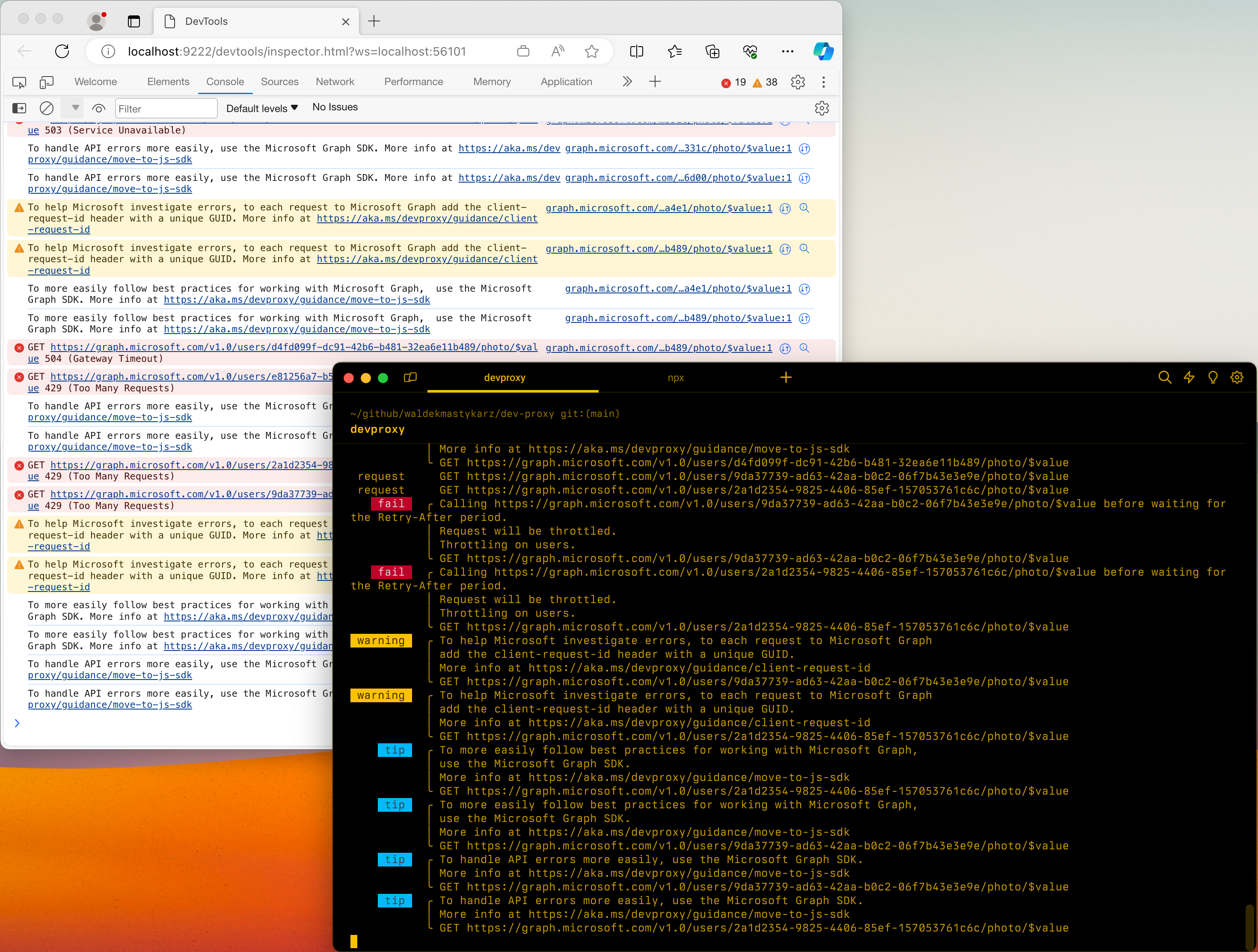
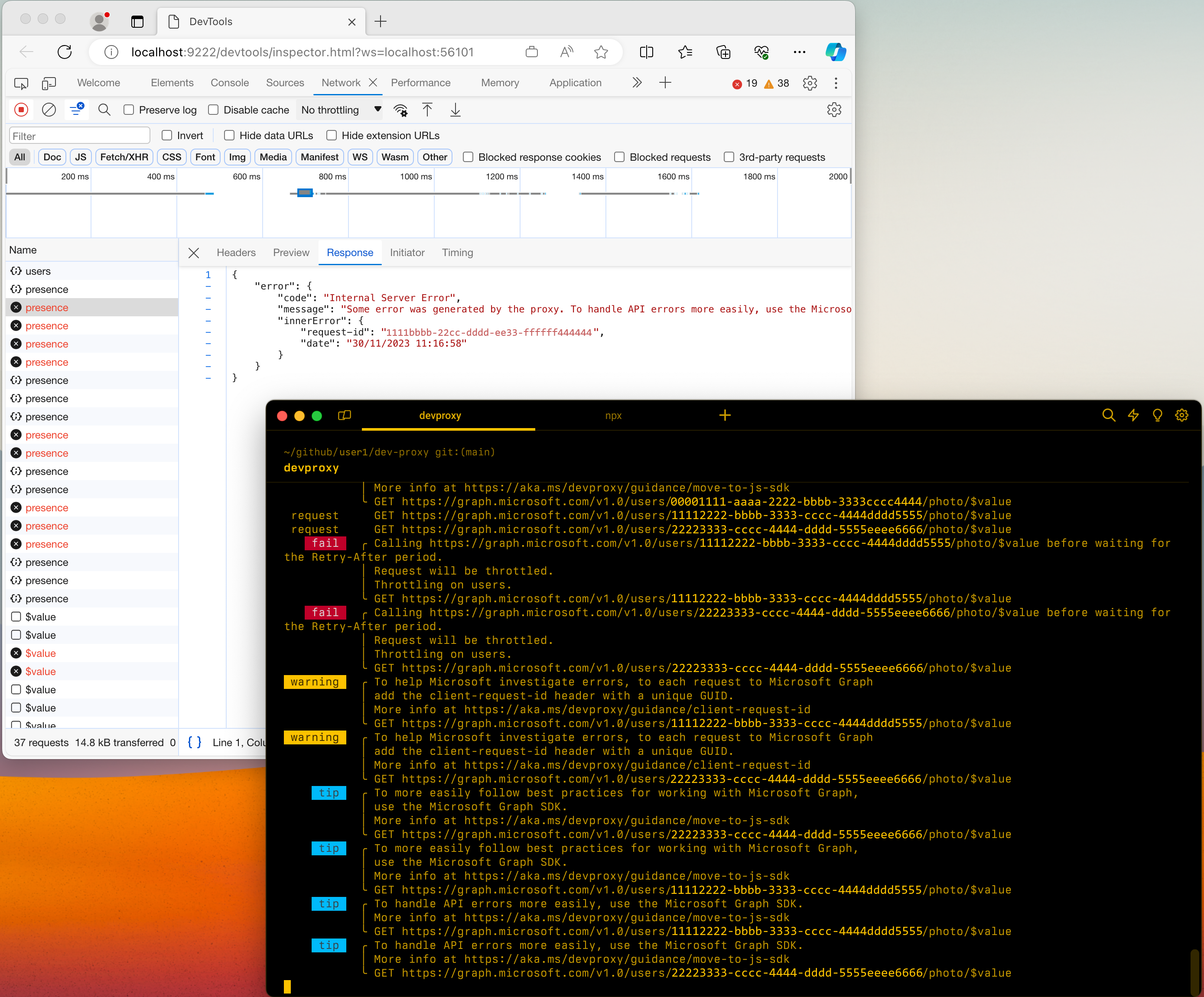
Aby użyć narzędzia Chrome DevTools z serwerem proxy deweloperów:
Otwórz plik devproxyrc.json przechowywany w katalogu instalacyjnym serwera proxy dev. Możesz również użyć
devproxy config openpolecenia .Włącz
DevToolsPluginwtyczkę i dodaj sekcję konfiguracjidevTools. ObsługiwanepreferredBrowserwartości to:Edge, ,EdgeDevChrome.Pełny plik
devproxyrc.jsonwygląda następująco:Plik: devproxyrc.json
{
  "$schema": "https://raw.githubusercontent.com/dotnet/dev-proxy/main/schemas/v2.0.0/rc.schema.json",
  "plugins": [
    {
      "name": "DevToolsPlugin",
      "enabled": true,
      "pluginPath": "~appFolder/plugins/DevProxy.Plugins.dll",
      "configSection": "devTools"
    }
  ],
  "devTools": {
    "$schema": "https://raw.githubusercontent.com/dotnet/dev-proxy/main/schemas/v2.0.0/devtoolsplugin.schema.json",
    "preferredBrowser": "Edge"
  }
}
Zapisz plik
devproxyrc.jsoni uruchom serwer proxy deweloperów.
Zobacz także
Współpracuj z nami na GitHub
Źródło tej treści można znaleźć na GitHubie, gdzie można także tworzyć i przeglądać problemy oraz pull requesty. Więcej informacji znajdziesz w naszym przewodniku dla współautorów.
