Nuta
Dostęp do tej strony wymaga autoryzacji. Możesz spróbować się zalogować lub zmienić katalog.
Dostęp do tej strony wymaga autoryzacji. Możesz spróbować zmienić katalogi.
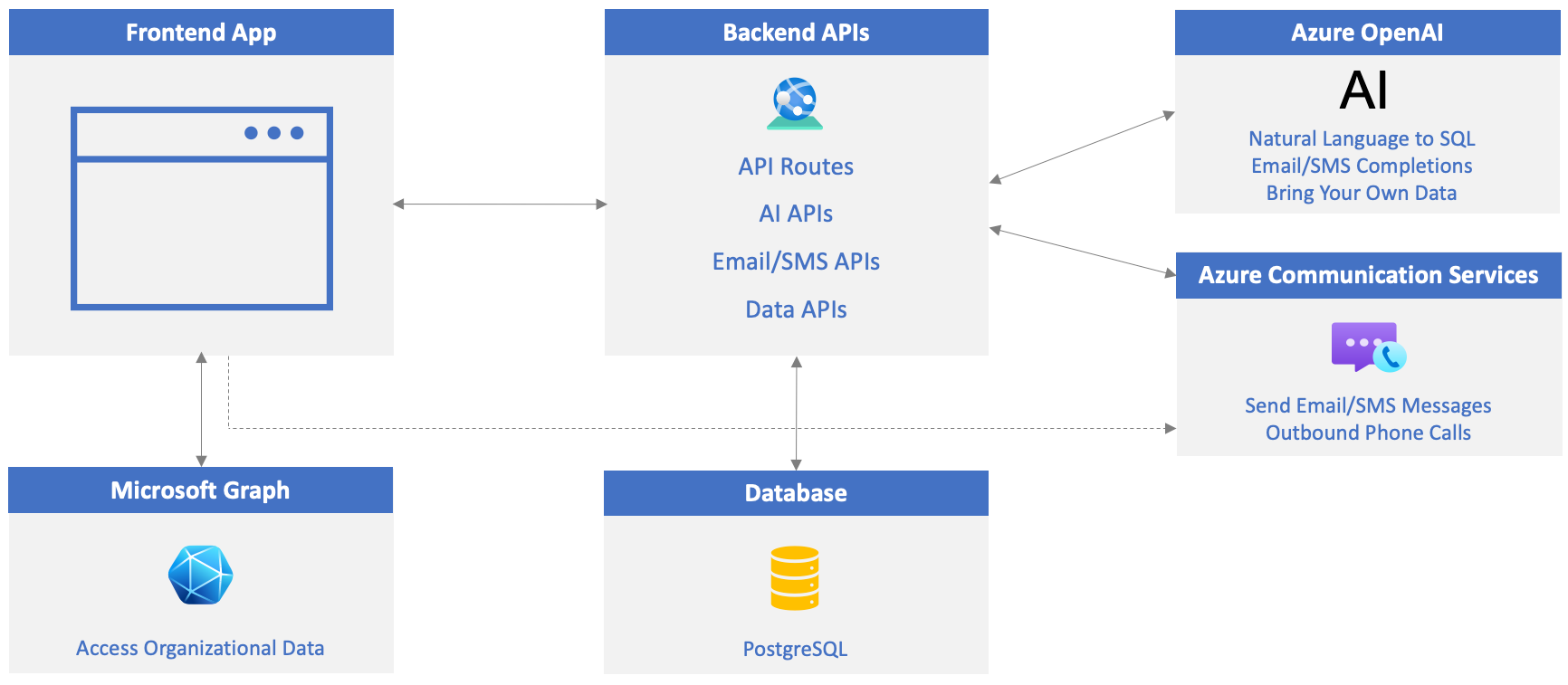
Aby rozpocząć korzystanie z usługi Azure OpenAI w aplikacjach, musisz utworzyć usługę Azure OpenAI Service i wdrożyć model, który może służyć do wykonywania zadań, takich jak konwertowanie języka naturalnego na język SQL, generowanie zawartości wiadomości e-mail/SMS i nie tylko.
W tym ćwiczeniu wykonasz następujące czynności:
- Utwórz zasób usługi Azure OpenAI Service.
- Wdrażanie modelu.
- Zaktualizuj plik env przy użyciu wartości z zasobu usługi Azure OpenAI.
Tworzenie zasobu usługi Azure OpenAI Service
Odwiedź witrynę Azure Portal w przeglądarce i zaloguj się.
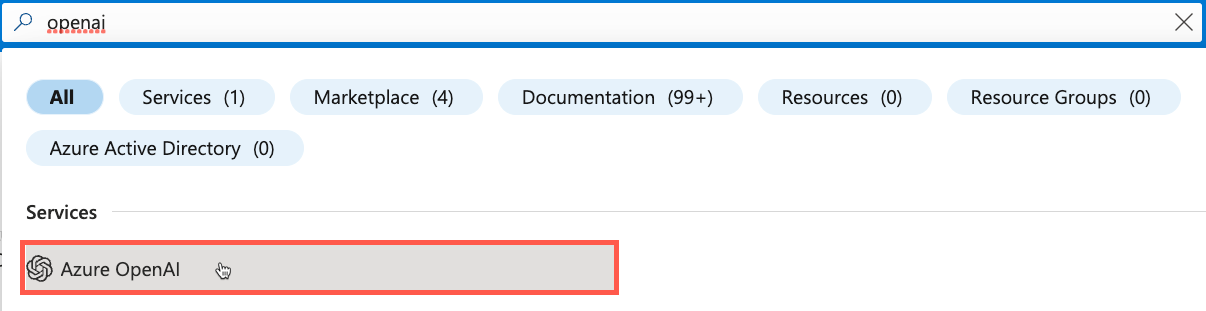
Wprowadź ciąg openai na pasku wyszukiwania w górnej części strony portalu i wybierz pozycję Azure OpenAI z wyświetlonych opcji.
Wybierz pozycję Utwórz na pasku narzędzi.
Uwaga / Notatka
Chociaż ten samouczek koncentruje się na usłudze Azure OpenAI, jeśli masz klucz interfejsu API OpenAI i chcesz go użyć, możesz pominąć tę sekcję i przejść bezpośrednio do sekcji Aktualizowanie pliku env projektu poniżej. Przypisz klucz interfejsu API OpenAI do
OPENAI_API_KEYw pliku env (możesz zignorować wszelkie inne.envinstrukcje związane z interfejsem OpenAI).Modele usługi Azure OpenAI są dostępne w określonych regionach. Zapoznaj się z dokumentem dotyczącym dostępności modelu usługi Azure OpenAI , aby dowiedzieć się, które regiony obsługują model gpt-4o używany w tym samouczku.
Wykonaj następujące zadania:
- Wybierz subskrypcję platformy Azure.
- Wybierz grupę zasobów do użycia (w razie potrzeby utwórz nową).
- Wybierz region, w którym model gpt-4o jest obsługiwany na podstawie wcześniej omówionego dokumentu.
- Wprowadź nazwę zasobu. Ta wartość musi być unikatowa.
- Wybierz warstwę cenową Standardowa S0 .
Wybierz przycisk Dalej , dopóki nie zostanie wyświetlony ekran Przeglądanie i przesyłanie . Wybierz Utwórz.
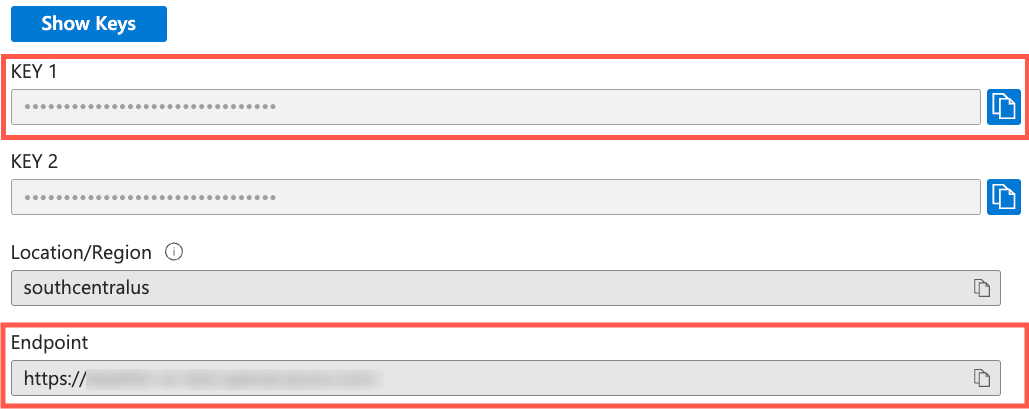
Po utworzeniu zasobu usługi Azure OpenAI przejdź do niego i wybierz pozycję Zarządzanie zasobami —->Klucze i punkt końcowy .
Znajdź wartości KLUCZ 1 i Punkt końcowy . Obie wartości będą używane w następnej sekcji, więc skopiujesz je do pliku lokalnego.
Wybierz pozycję Zarządzanie zasobami —>wdrożenia modelu.
Wybierz przycisk Zarządzaj wdrożeniami , aby przejść do usługi Azure OpenAI Studio.
Wybierz pozycję Wdróż model -->Wdróż model podstawowy na pasku narzędzi.
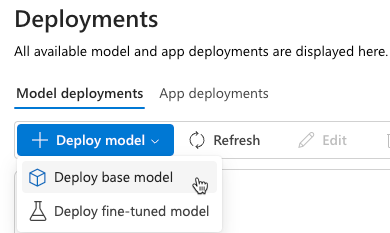
Wybierz pozycję gpt-4o z listy modeli i wybierz pozycję Potwierdź.
Uwaga / Notatka
Usługa Azure OpenAI obsługuje kilka różnych typów modeli. Każdy model może służyć do obsługi różnych scenariuszy.
Zostanie wyświetlone następujące okno dialogowe. Pośmiń chwilę na sprawdzenie podanych wartości domyślnych.
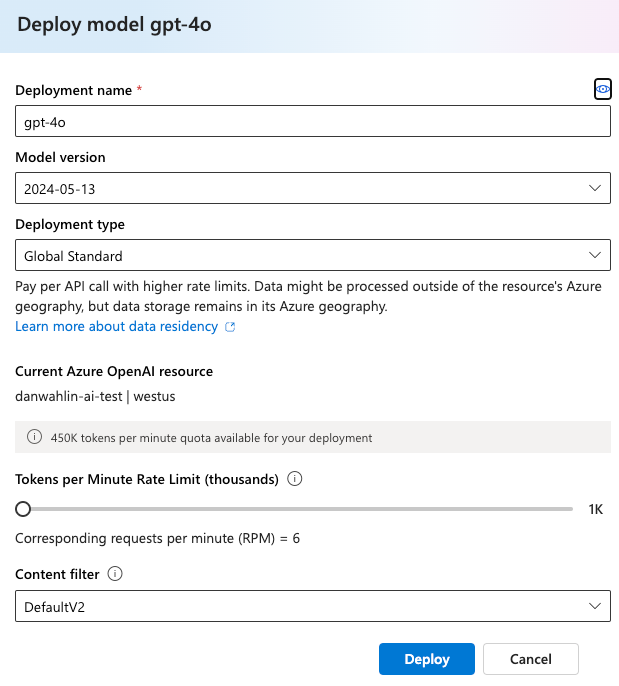
Zmień wartość Tokens per Minute Rate Limit (tysiące) na 100K. Pozwoli to na wykonywanie większej liczby żądań do modelu i unikanie osiągnięcia limitu szybkości podczas wykonywania poniższych kroków.
Wybierz Wdróż.
Po wdrożeniu modelu wybierz pozycję Place zabaw -->Chat.
Na liście rozwijanej Wdrożenie powinien zostać wyświetlony model gpt-4o .
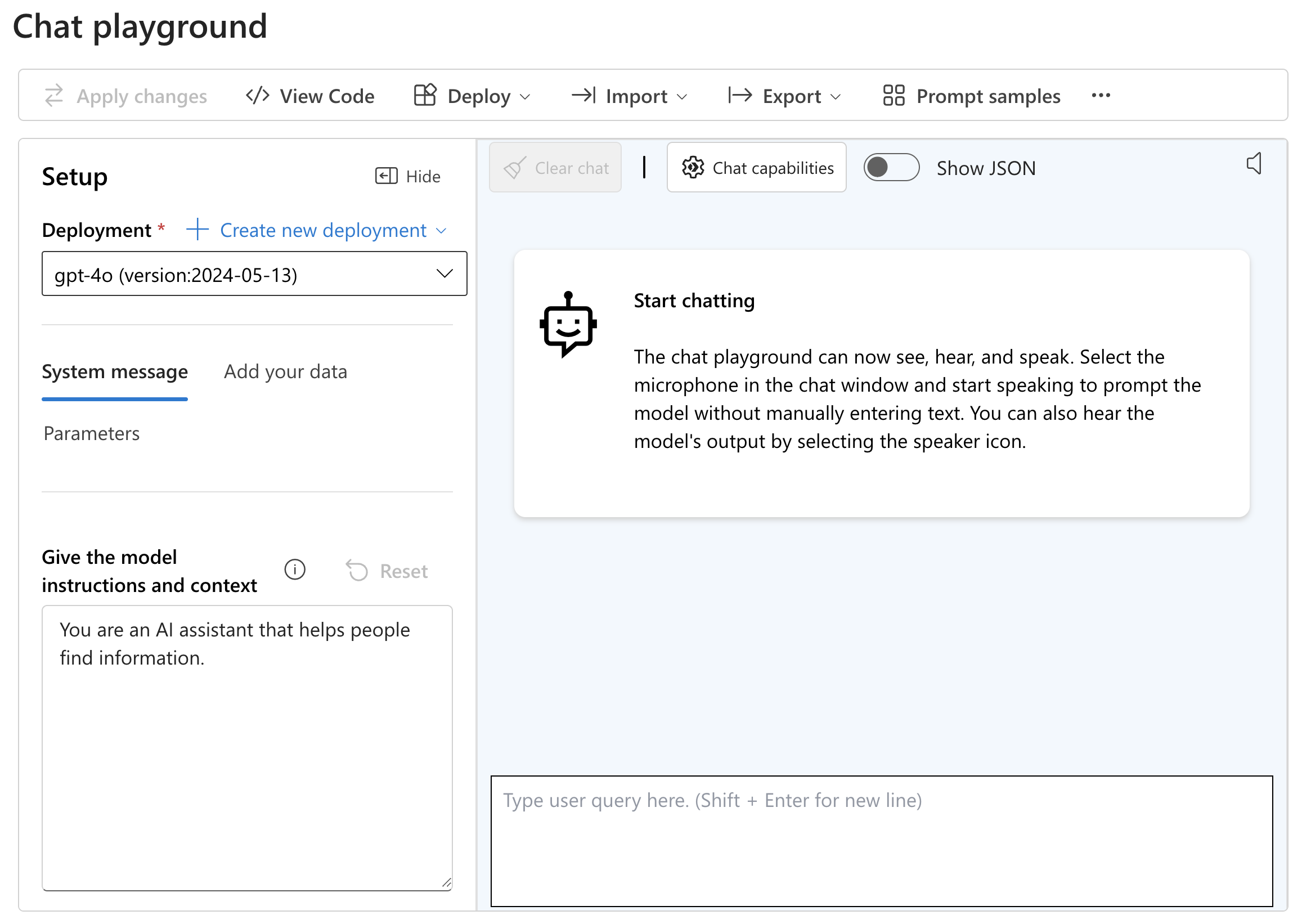
Pośmiń chwilę na przeczytanie dostarczonego tekstu komunikatu systemowego. Informuje to model, jak działać, gdy użytkownik wchodzi z nim w interakcję.
Znajdź pole tekstowe w obszarze czatu i wprowadź ciąg Summarize what Generative AI is and how it can be used (Podsumuj, czym jest generowanie sztucznej inteligencji i jak można go używać). Wybierz Enter, aby wysłać komunikat do modelu i wygenerować odpowiedź.
Poeksperymentuj z innymi monitami i odpowiedziami. Na przykład wprowadź ciąg Podaj krótką historię stolicy Francji i zwróć uwagę na wygenerowaną odpowiedź.
Aktualizowanie pliku projektu .env
Wróć do programu Visual Studio Code i otwórz
.envplik w katalogu głównym projektu.Skopiuj wartość KEY 1 z zasobu usługi Azure OpenAI i przypisz ją do
OPENAI_API_KEYpliku env znajdującego się w katalogu głównym folderu openai-acs-msgraph :OPENAI_API_KEY=<KEY_1_VALUE>Skopiuj wartość *Punkt końcowy i przypisz ją do
OPENAI_ENDPOINTpliku env ./Usuń znak z końca wartości, jeśli jest obecny.OPENAI_ENDPOINT=<ENDPOINT_VALUE>Uwaga / Notatka
Zobaczysz, że wartości dla
OPENAI_MODELiOPENAI_API_VERSIONsą już ustawione w pliku env . Wartość modelu jest ustawiona na wartość gpt-4o zgodną z nazwą wdrożenia modelu utworzoną wcześniej w tym ćwiczeniu. Wersja interfejsu API jest ustawiona na obsługiwaną wartość zdefiniowaną w dokumentacji referencyjnej usługi Azure OpenAI.Zapisz plik env .
Uruchamianie usług aplikacji
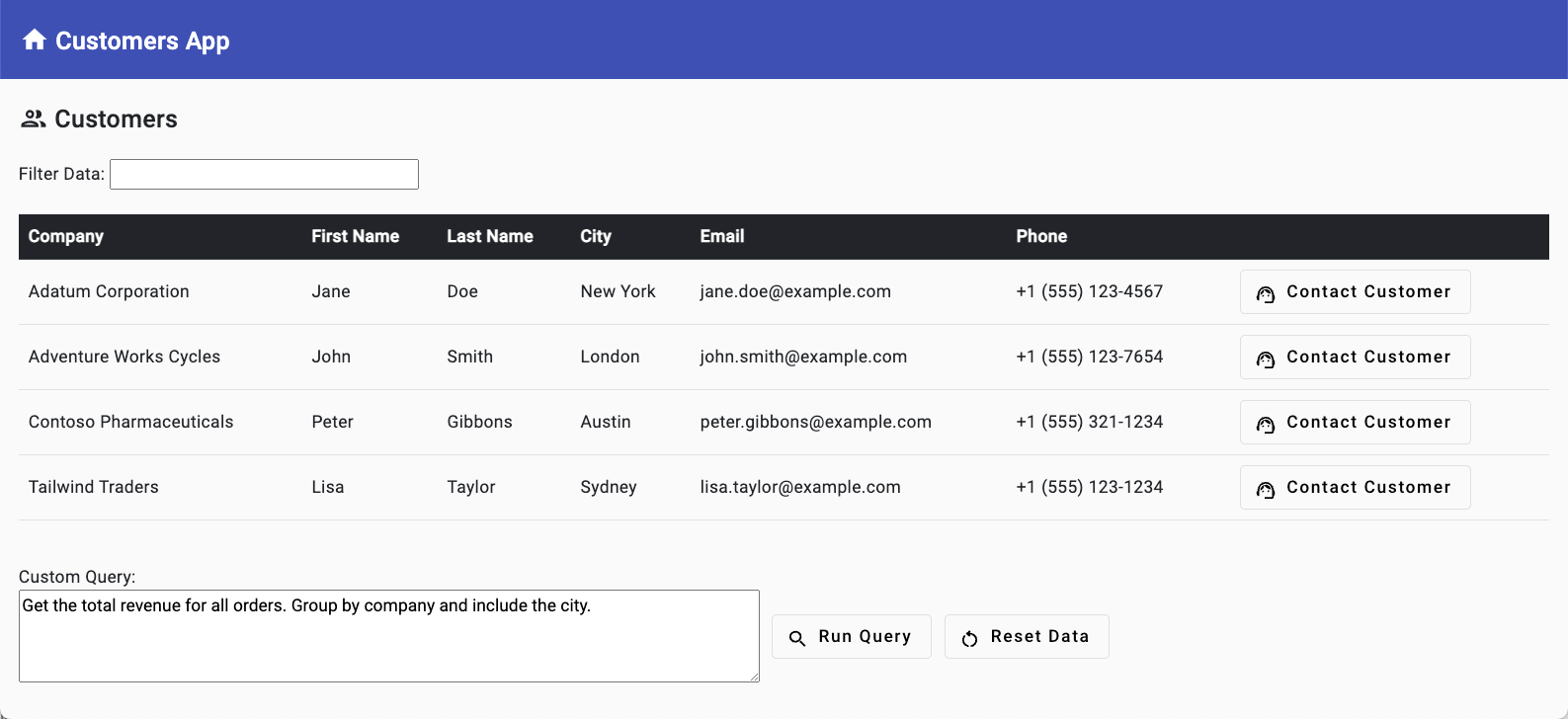
Nadszedł czas, aby uruchomić usługi aplikacji, w tym bazę danych, serwer interfejsu API i serwer internetowy.
W poniższych krokach utworzysz trzy okna terminalowe w programie Visual Studio Code.
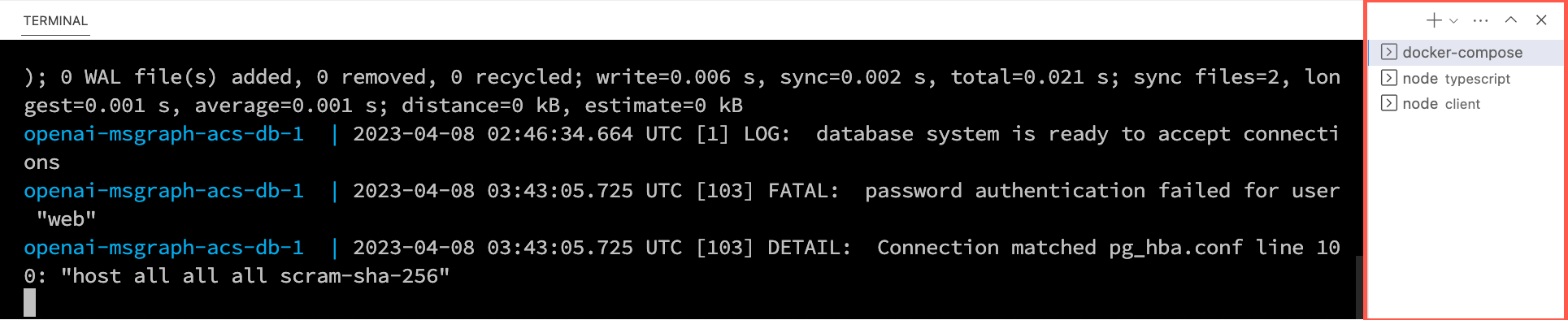
Kliknij prawym przyciskiem myszy plik env na liście plików programu Visual Studio Code i wybierz polecenie Otwórz w zintegrowanym terminalu. Przed kontynuowaniem upewnij się, że terminal znajduje się w katalogu głównym projektu — openai-acs-msgraph .
Wybierz jedną z następujących opcji, aby uruchomić bazę danych PostgreSQL:
Jeśli masz zainstalowany i uruchomiony program Docker Desktop , uruchom polecenie
docker-compose upw oknie terminalu i naciśnij Enter.Jeśli masz zainstalowaną i uruchomioną aplikację Podman-compose , uruchom polecenie
podman-compose upw oknie terminalu i naciśnij Enter.Aby uruchomić kontener PostgreSQL bezpośrednio przy użyciu programu Docker Desktop, Podman, nerdctl lub innego zainstalowanego środowiska uruchomieniowego kontenera, uruchom następujące polecenie w oknie terminalu:
Komputery Mac, Linux lub Podsystem Windows dla systemu Linux (WSL):
[docker | podman | nerdctl] run --name postgresDb -e POSTGRES_USER=web -e POSTGRES_PASSWORD=web-password -e POSTGRES_DB=CustomersDB -v $(pwd)/data:/var/lib/postgresql/data -p 5432:5432 postgresWindows z programem PowerShell:
[docker | podman] run --name postgresDb -e POSTGRES_USER=web -e POSTGRES_PASSWORD=web-password -e POSTGRES_DB=CustomersDB -v ${PWD}/data:/var/lib/postgresql/data -p 5432:5432 postgres
Po uruchomieniu kontenera bazy danych naciśnij ikonę + na pasku narzędzi terminalu programu Visual Studio Code, aby utworzyć drugie okno terminalu.
cdw folderze server/typescript uruchom następujące polecenia, aby zainstalować zależności i uruchomić serwer interfejsu API.npm installnpm start
Naciśnij ponownie ikonę + na pasku narzędzi terminalu programu Visual Studio Code, aby utworzyć trzecie okno terminalu.
cdw folderze klienta i uruchom następujące polecenia, aby zainstalować zależności i uruchomić serwer internetowy.npm installnpm start
Zostanie uruchomiona przeglądarka i nastąpi przekierowanie do http://localhost:4200.