Nuta
Dostęp do tej strony wymaga autoryzacji. Możesz spróbować się zalogować lub zmienić katalog.
Dostęp do tej strony wymaga autoryzacji. Możesz spróbować zmienić katalogi.
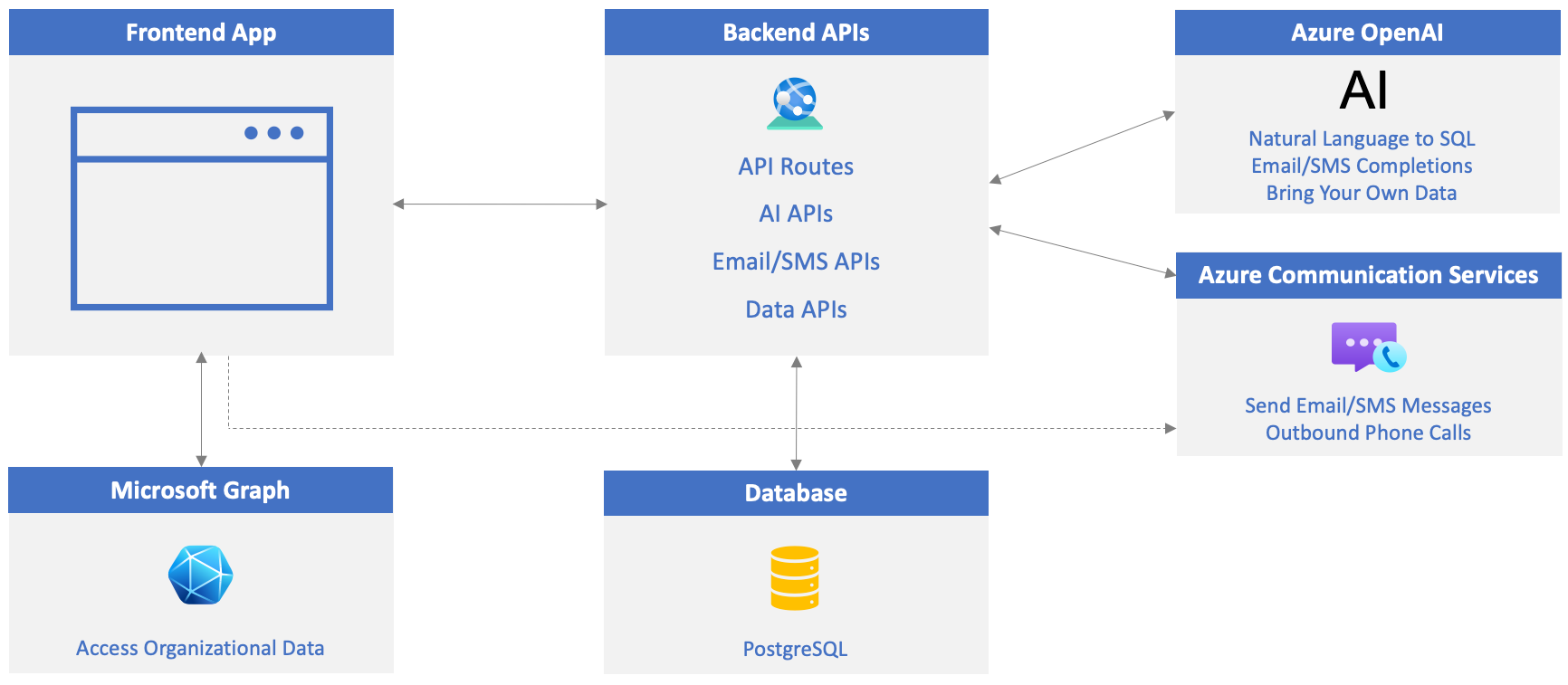
Efektywna komunikacja jest niezbędna w przypadku udanych niestandardowych aplikacji biznesowych. Za pomocą usług Azure Communication Services (ACS) można dodawać do aplikacji funkcje, takie jak połączenia telefoniczne, czat na żywo, połączenia audio/wideo oraz wiadomości e-mail i SMS. Wcześniej wiesz już, jak usługa Azure OpenAI może generować uzupełnienia wiadomości e-mail i WIADOMOŚCI SMS. Teraz dowiesz się, jak wysyłać komunikaty. Razem usługi ACS i OpenAI mogą ulepszać aplikacje, upraszczając komunikację, poprawiając interakcje i zwiększając produktywność biznesową.
W tym ćwiczeniu wykonasz następujące czynności:
- Utwórz zasób usług Azure Communication Services (ACS).
- Dodaj bezpłatny numer telefonu z funkcjami połączeń telefonicznych i wiadomości SMS.
- Połącz domenę poczty e-mail.
- Zaktualizuj plik env projektu przy użyciu wartości z zasobu ACS.
Tworzenie zasobu usług Azure Communication Services
Odwiedź witrynę Azure Portal w przeglądarce i zaloguj się, jeśli jeszcze tego nie zrobiono.
Wpisz usługi komunikacyjne na pasku wyszukiwania w górnej części strony i wybierz pozycję Usługi komunikacyjne z wyświetlonych opcji.

Wybierz pozycję Utwórz na pasku narzędzi.
Wykonaj następujące zadania:
- Wybierz subskrypcję platformy Azure.
- Wybierz grupę zasobów do użycia (utwórz nową, jeśli nie istnieje).
- Wprowadź nazwę zasobu USŁUGI ACS. Ta wartość musi być unikatowa.
- Wybierz lokalizację danych.
Wybierz pozycję Przejrzyj i utwórz , a następnie pozycję Utwórz.
Pomyślnie utworzono nowy zasób usług Azure Communication Services! Następnie włączysz możliwości połączeń telefonicznych i wiadomości SMS. Połączysz również domenę poczty e-mail z zasobem.
Włączanie możliwości połączeń telefonicznych i wiadomości SMS
Dodaj numer telefonu i upewnij się, że numer telefonu ma włączone możliwości połączeń telefonicznych. Użyjesz tego numeru telefonu, aby zadzwonić na telefon z aplikacji.
Wybierz pozycję Telefonia i SMS -->Numery telefonów z menu Zasób.
Wybierz pozycję + Pobierz na pasku narzędzi (lub wybierz przycisk Pobierz liczbę ) i wprowadź następujące informacje:
-
Kraj lub region:
United States -
Typ numeru:
Toll-free
Uwaga / Notatka
Karta kredytowa jest wymagana w ramach subskrypcji platformy Azure, aby utworzyć bezpłatny numer. Jeśli nie masz karty na pliku, możesz pominąć dodawanie numeru telefonu i przejść do następnej sekcji ćwiczenia, które łączy domenę poczty e-mail. Nadal możesz używać aplikacji, ale nie będzie można wywołać numeru telefonu.
- Numer: wybierz pozycję Dodaj do koszyka dla jednego z wymienionych numerów telefonów.
-
Kraj lub region:
Wybierz pozycję Dalej, przejrzyj szczegóły numeru telefonu i wybierz pozycję Kup teraz.
Uwaga / Notatka
Weryfikacja wiadomości SMS dla bezpłatnych numerów jest teraz obowiązkowa w Stany Zjednoczone i Kanadzie. Aby włączyć obsługę wiadomości SMS, musisz przesłać weryfikację po zakupie numeru telefonu. Chociaż ten samouczek nie przejdzie przez ten proces, możesz wybrać pozycję Telefonia i SMS -->Dokumenty regulacyjne z menu zasobów i dodać wymaganą dokumentację weryfikacji.
Po utworzeniu numeru telefonu wybierz go, aby przejść do panelu Funkcje . Upewnij się, że ustawiono następujące wartości (należy je ustawić domyślnie):
- W sekcji Wywoływanie wybierz pozycję
Make calls. - W sekcji SMS wybierz pozycję
Send and receive SMS. - Wybierz Zapisz.
- W sekcji Wywoływanie wybierz pozycję
Skopiuj wartość numeru telefonu do pliku do późniejszego użycia. Numer telefonu powinien być zgodny z tym ogólnym wzorcem:
+12345678900.
Łączenie domeny poczty e-mail
Wykonaj następujące zadania, aby utworzyć połączoną domenę poczty e-mail dla zasobu usługi ACS, aby można było wysłać wiadomość e-mail. Będzie to używane do wysyłania wiadomości e-mail z aplikacji.
- Wybierz pozycję Poczta e-mail ->Domeny z menu Zasób.
- Wybierz pozycję Połącz domenę z paska narzędzi.
- Wybierz swoją subskrypcję i grupę zasobów.
- Na liście rozwijanej Usługa poczty e-mail wybierz pozycję
Add an email service. - Nadaj usłudze poczty e-mail nazwę, taką jak
acs-demo-email-service. - Wybierz pozycję Przejrzyj i utwórz , a następnie pozycję Utwórz.
- Po zakończeniu wdrażania wybierz pozycję
Go to resource, a następnie wybierz pozycję1-click add, aby dodać bezpłatną domenę podrzędną platformy Azure. - Po dodaniu poddomeny (jej wdrożenie zajmie kilka chwil), wybierz ją.
- Po przejściu na ekranie AzureManagedDomain wybierz pozycję Usługi poczty e-mail -->MailFrom adresów z menu Zasób.
- Skopiuj wartość MailFrom do pliku. Użyjesz go później podczas aktualizowania pliku env .
- Wróć do zasobu usług Azure Communication Services i wybierz pozycję Poczta e-mail -->Domeny z menu zasobów.
- Wybierz
Add domaini wprowadźMailFromwartość z poprzedniego kroku (upewnij się, że wybrano poprawną subskrypcję, grupę zasobów i usługę poczty e-mail). Wybierz przyciskConnect.
.env Aktualizowanie pliku
Teraz, gdy twój numer telefonu ACS (z włączoną obsługą połączeń i wiadomości SMS) i domena poczty e-mail są gotowe, zaktualizuj następujące klucze/wartości w pliku env w projekcie:
ACS_CONNECTION_STRING=<ACS_CONNECTION_STRING> ACS_PHONE_NUMBER=<ACS_PHONE_NUMBER> ACS_EMAIL_ADDRESS=<ACS_EMAIL_ADDRESS> CUSTOMER_EMAIL_ADDRESS=<EMAIL_ADDRESS_TO_SEND_EMAIL_TO> CUSTOMER_PHONE_NUMBER=<UNITED_STATES_BASED_NUMBER_TO_SEND_SMS_TO>ACS_CONNECTION_STRINGconnection string: wartość z sekcji Klucze zasobu ACS.ACS_PHONE_NUMBER: Przypisz numer bezpłatny doACS_PHONE_NUMBERwartości.ACS_EMAIL_ADDRESS: Przypisz wartość adresu e-mail "MailTo".CUSTOMER_EMAIL_ADDRESS: Przypisz adres e-mail, do którego chcesz wysłać wiadomość e-mail z aplikacji (ponieważ dane klienta w bazie danych aplikacji są tylko przykładowymi danymi). Możesz użyć osobistego adresu e-mail.CUSTOMER_PHONE_NUMBER: Musisz podać numer telefonu w Stanach Zjednoczonych (od dzisiaj) ze względu na dodatkową weryfikację wymaganą w innych krajach/regionach do wysyłania wiadomości SMS. Jeśli nie masz numeru opartego na Stanach Zjednoczonych, możesz pozostawić go pusty.
Uruchamianie/ponowne uruchamianie serwerów aplikacji i interfejsów API
Wykonaj jedną z następujących czynności na podstawie wykonanych ćwiczeń do tego momentu:
Jeśli uruchomiono bazę danych, serwer interfejsu API i serwer internetowy we wcześniejszym ćwiczeniu, musisz zatrzymać serwer interfejsu API i serwer internetowy i ponownie uruchomić je, aby pobrać zmiany w pliku env . Możesz pozostawić uruchomioną bazę danych.
Znajdź okna terminalu z uruchomionym serwerem interfejsu API i serwerem internetowym, a następnie naciśnij CTRL + C , aby je zatrzymać. Uruchom je ponownie, wpisując
npm startw każdym oknie terminalu i naciskając Enter. Przejdź do następnego ćwiczenia.Jeśli baza danych, serwer interfejsu API i serwer internetowy nie zostały jeszcze uruchomione, wykonaj następujące kroki:
W poniższych krokach utworzysz trzy okna terminalowe w programie Visual Studio Code.
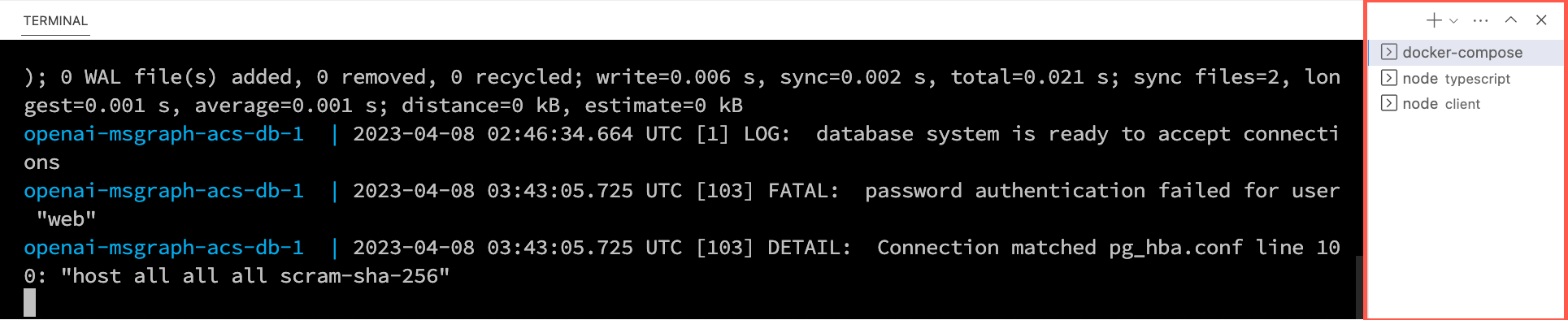
Kliknij prawym przyciskiem myszy plik env na liście plików programu Visual Studio Code i wybierz polecenie Otwórz w zintegrowanym terminalu. Przed kontynuowaniem upewnij się, że terminal znajduje się w katalogu głównym projektu — openai-acs-msgraph .
Wybierz jedną z następujących opcji, aby uruchomić bazę danych PostgreSQL:
Jeśli masz zainstalowany i uruchomiony program Docker Desktop , uruchom polecenie
docker-compose upw oknie terminalu i naciśnij Enter.Jeśli masz zainstalowaną i uruchomioną aplikację Podman-compose , uruchom polecenie
podman-compose upw oknie terminalu i naciśnij Enter.Aby uruchomić kontener PostgreSQL bezpośrednio przy użyciu programu Docker Desktop, Podman, nerdctl lub innego zainstalowanego środowiska uruchomieniowego kontenera, uruchom następujące polecenie w oknie terminalu:
Komputery Mac, Linux lub Podsystem Windows dla systemu Linux (WSL):
[docker | podman | nerdctl] run --name postgresDb -e POSTGRES_USER=web -e POSTGRES_PASSWORD=web-password -e POSTGRES_DB=CustomersDB -v $(pwd)/data:/var/lib/postgresql/data -p 5432:5432 postgresWindows z programem PowerShell:
[docker | podman] run --name postgresDb -e POSTGRES_USER=web -e POSTGRES_PASSWORD=web-password -e POSTGRES_DB=CustomersDB -v ${PWD}/data:/var/lib/postgresql/data -p 5432:5432 postgres
Po uruchomieniu kontenera bazy danych naciśnij ikonę + na pasku narzędzi terminalu programu Visual Studio Code, aby utworzyć drugie okno terminalu.
cdw folderze server/typescript uruchom następujące polecenia, aby zainstalować zależności i uruchomić serwer interfejsu API.npm installnpm start
Naciśnij ponownie ikonę + na pasku narzędzi terminalu programu Visual Studio Code, aby utworzyć trzecie okno terminalu.
cdw folderze klienta i uruchom następujące polecenia, aby zainstalować zależności i uruchomić serwer internetowy.npm installnpm start
Zostanie uruchomiona przeglądarka i nastąpi przekierowanie do http://localhost:4200.