Nuta
Dostęp do tej strony wymaga autoryzacji. Możesz spróbować się zalogować lub zmienić katalog.
Dostęp do tej strony wymaga autoryzacji. Możesz spróbować zmienić katalogi.
W dzisiejszym środowisku cyfrowym użytkownicy pracują z szeroką gamą danych organizacyjnych, w tym wiadomości e-mail, czatów, plików, wydarzeń kalendarza i nie tylko. Może to prowadzić do częstych zmian kontekstu — przełączania między zadaniami lub aplikacjami — co może zakłócić skupienie się i zmniejszyć produktywność. Na przykład użytkownik pracujący nad projektem może wymagać przełączenia się z bieżącej aplikacji do programu Outlook w celu znalezienia kluczowych szczegółów w wiadomości e-mail lub przełączenia się na OneDrive dla Firm w celu znalezienia powiązanego pliku. To działanie z powrotem i z powrotem zakłóca skupienie się i marnuje czas, który może być lepiej spędzony na zadaniu.
Aby zwiększyć wydajność, możesz zintegrować dane organizacyjne bezpośrednio z aplikacjami, których użytkownicy używają codziennie. Dzięki wprowadzeniu danych organizacji do aplikacji użytkownicy mogą bezproblemowo uzyskiwać dostęp do informacji i zarządzać nimi, minimalizując zmiany kontekstu i zwiększając produktywność. Ponadto ta integracja zapewnia cenne szczegółowe informacje i kontekst, umożliwiając użytkownikom podejmowanie świadomych decyzji i wydajniejszą pracę.
W tym ćwiczeniu wykonasz następujące czynności:
- Dowiedz się, jak składnik internetowy mgt-search-results w zestawie narzędzi Microsoft Graph Może służyć do wyszukiwania plików.
- Dowiedz się, jak wywołać program Microsoft Graph bezpośrednio w celu pobrania plików z OneDrive dla Firm i wiadomości czatu z usługi Microsoft Teams.
- Dowiedz się, jak wysyłać wiadomości czatu do kanałów usługi Microsoft Teams przy użyciu programu Microsoft Graph.
Korzystanie z funkcji danych organizacyjnych
W poprzednim ćwiczeniu utworzono rejestrację aplikacji w usłudze Microsoft Entra ID i uruchomiono serwer aplikacji i serwer interfejsu API. Zaktualizowano również następujące wartości w
.envpliku.ENTRAID_CLIENT_ID=<APPLICATION_CLIENT_ID_VALUE> TEAM_ID=<TEAMS_TEAM_ID> CHANNEL_ID=<TEAMS_CHANNEL_ID>Przed kontynuowaniem upewnij się, że wykonano poprzednie ćwiczenie .
Wróć do przeglądarki (http://localhost:4200). Jeśli jeszcze nie zalogowałeś się, wybierz pozycję Zaloguj się w nagłówku i zaloguj się przy użyciu użytkownika z dzierżawy deweloperów platformy Microsoft 365.
Uwaga / Notatka
Oprócz uwierzytelniania użytkownika składnik internetowy mgt-login pobiera również token dostępu, który może być używany przez program Microsoft Graph do uzyskiwania dostępu do plików, czatów, wiadomości e-mail, zdarzeń kalendarza i innych danych organizacji. Token dostępu zawiera zakresy (uprawnienia), takie jak
Chat.ReadWrite,Files.Read.Alli inne, które pokazano wcześniej:Providers.globalProvider = new Msal2Provider({ clientId: ENTRAID_CLIENT_ID, // retrieved from .env file scopes: ['User.Read', 'Presence.Read', 'Chat.ReadWrite', 'Calendars.Read', 'ChannelMessage.Read.All', 'ChannelMessage.Send', 'Files.Read.All', 'Mail.Read'] });Wybierz pozycję Wyświetl powiązaną zawartość dla wiersza Adatum Corporation w usłudze datagrid. Spowoduje to pobranie danych organizacji, takich jak pliki, czaty, wiadomości e-mail i zdarzenia kalendarza przy użyciu programu Microsoft Graph. Po załadowaniu danych będzie ona wyświetlana poniżej parametru datagrid w interfejsie z kartami. Ważne jest, aby wspomnieć, że w tym momencie nie widzisz żadnych danych, ponieważ nie dodano jeszcze żadnych plików, czatów, wiadomości e-mail ani wydarzeń kalendarza dla użytkownika w dzierżawie deweloperów platformy Microsoft 365. Naprawmy to w następnym kroku.
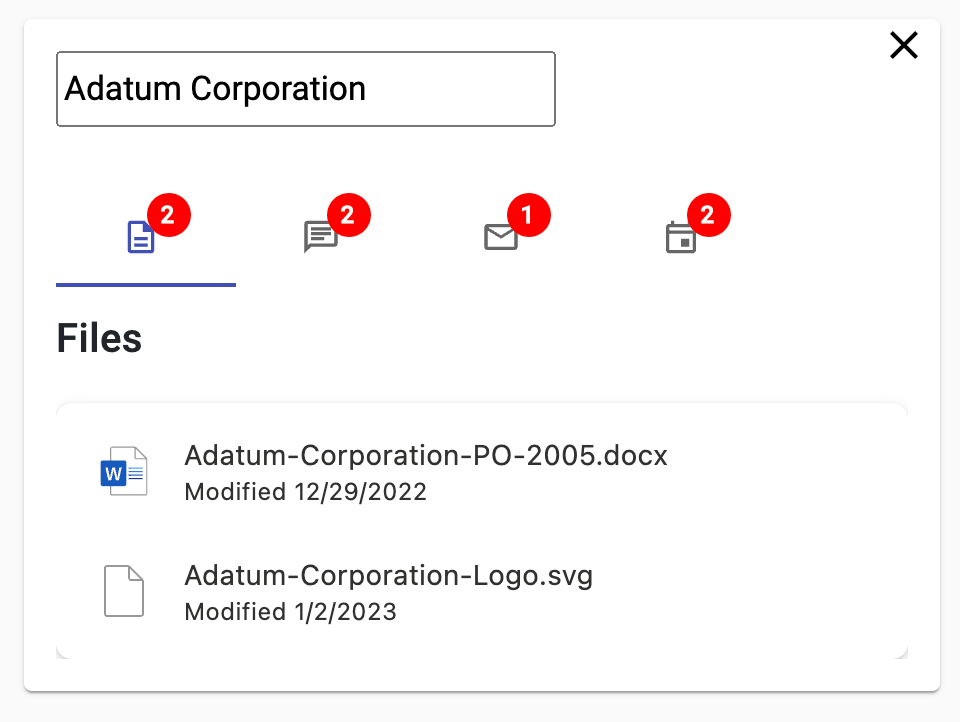
Twoja dzierżawa platformy Microsoft 365 może nie mieć żadnych powiązanych danych organizacyjnych dla firmy Adatum Corporation na tym etapie. Aby dodać przykładowe dane, wykonaj co najmniej jedną z następujących akcji:
Dodaj pliki, odwiedzając https://onedrive.com i logując się przy użyciu poświadczeń dzierżawy dewelopera platformy Microsoft 365.
- Wybierz pozycję Moje pliki w obszarze nawigacji po lewej stronie.
- Wybierz pozycję + Dodaj nowy , a następnie pozycję Przekaż folder z menu.
- Wybierz folder openai-acs-msgraph/customer documents z sklonowanego projektu.

Dodaj wiadomości czatu i zdarzenia kalendarza, odwiedzając https://teams.microsoft.com i logując się przy użyciu poświadczeń dzierżawy dewelopera platformy Microsoft 365.
Wybierz pozycję Teams w obszarze nawigacji po lewej stronie.
Wybierz zespół i kanał.
Wybierz pozycję Rozpocznij wpis.
Wprowadź nowe zamówienie złożone dla Adatum Corporation dla tematu i dowolny dodatkowy tekst, który chcesz dodać w treści wiadomości. Wybierz przycisk Opublikuj .
Możesz dodać dodatkowe wiadomości czatu, które wspominają inne firmy używane w aplikacji, takie jak Adventure Works Cycles, Contoso Pharmaceuticals i Tailwind Traders.
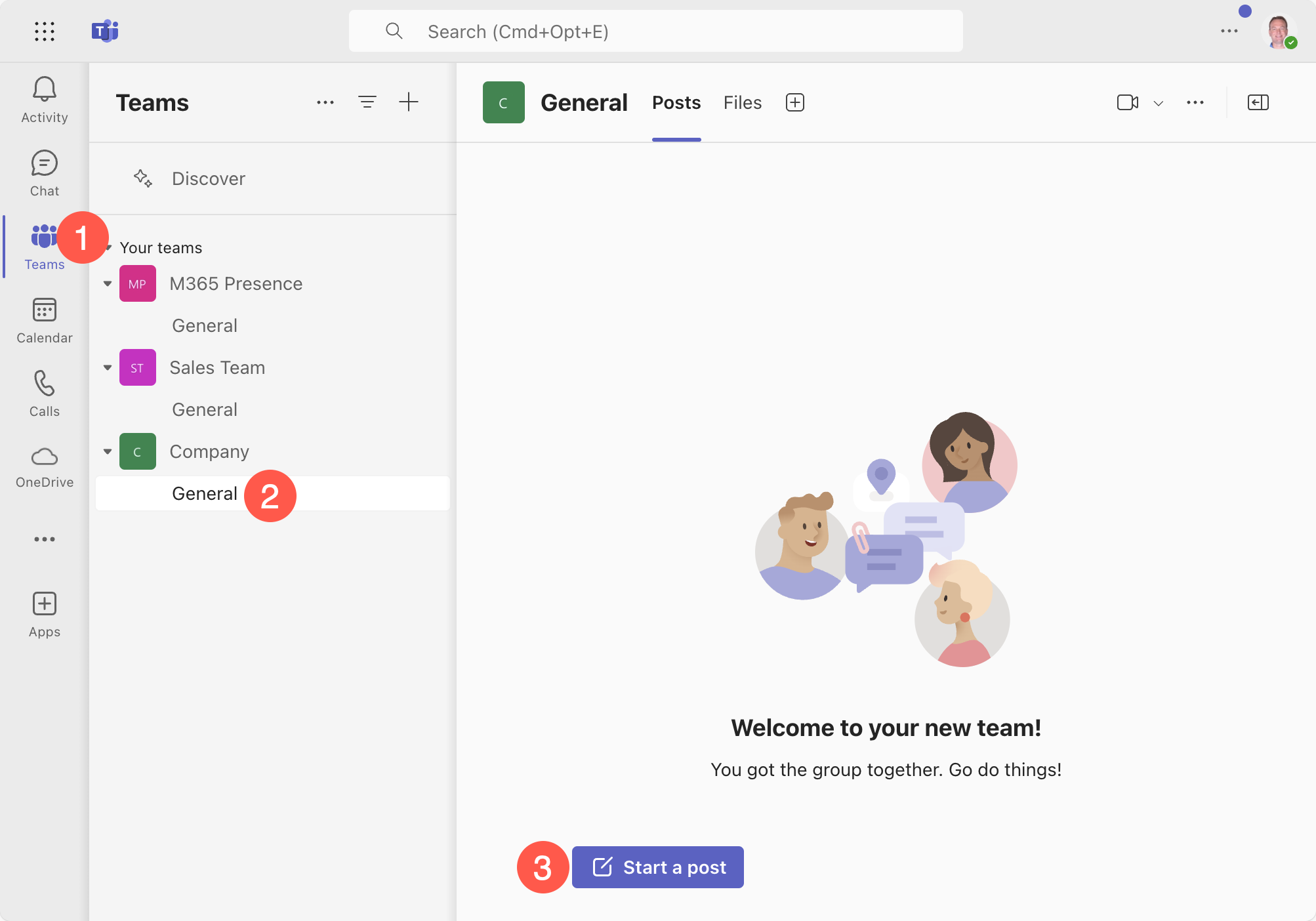
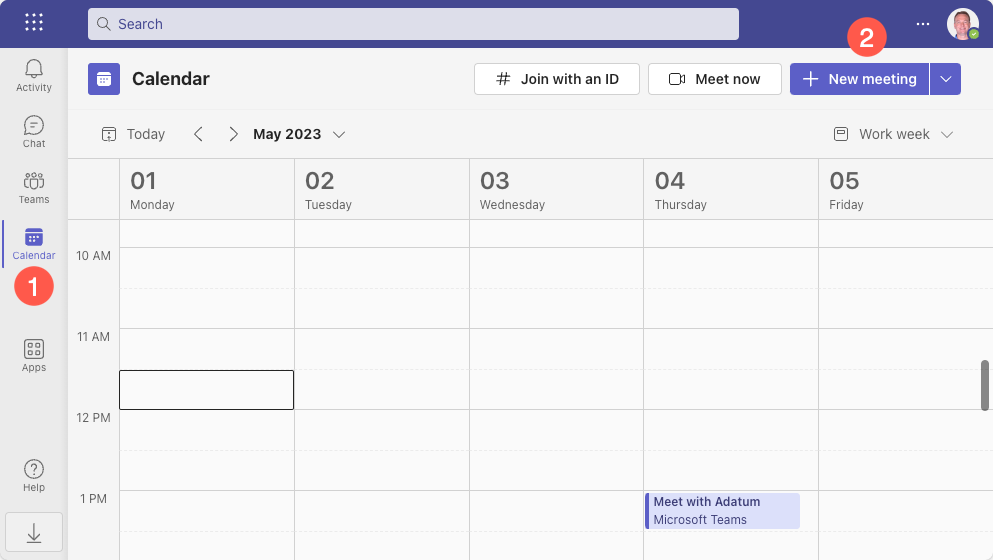
Wybierz pozycję Kalendarz w obszarze nawigacji po lewej stronie.
Wybierz pozycję Nowe spotkanie.
Wprowadź tekst "Meet with Adatum Corporation about project schedule" (Poznaj z firmą Adatum Corporation) jako tytuł i treść.
Wybierz Zapisz.
Dodaj wiadomości e-mail, odwiedzając https://outlook.com i logując się przy użyciu poświadczeń dzierżawy dewelopera platformy Microsoft 365.
Wybierz pozycję Nowa poczta.
Wprowadź osobisty adres e-mail w polu Do .
Wprowadź nowe zamówienie złożone dla Adatum Corporation dla tematu i wszystko, co chcesz dla ciała.
Wybierz Wyślij.

Wróć do aplikacji w przeglądarce i odśwież stronę. Ponownie wybierz pozycję Wyświetl powiązaną zawartość dla wiersza Adatum Corporation . Dane powinny być teraz wyświetlane na kartach w zależności od zadań wykonywanych w poprzednim kroku.
Przyjrzyjmy się kodowi, który umożliwia funkcję danych organizacji w aplikacji. Aby pobrać dane, część po stronie klienta aplikacji używa tokenu dostępu pobranego przez składnik mgt-login , który został wcześniej przyjrzeny w celu wykonania wywołań do interfejsów API programu Microsoft Graph.
Eksplorowanie kodu wyszukiwania plików
Wskazówka
Jeśli używasz programu Visual Studio Code, możesz otwierać pliki bezpośrednio, wybierając pozycję:
- Windows/Linux: Ctrl + P
- Mac: Cmd + P
Następnie wpisz nazwę pliku, który chcesz otworzyć.
Zacznijmy od przyjrzenia się sposobowi pobierania danych plików z OneDrive dla Firm. Otwórz files.component.html i pośmiń chwilę na przejrzenie kodu. Pełna ścieżka do pliku to client/src/app/files/files.component.html.
Znajdź składnik mgt-search-results i zanotuj następujące atrybuty:
<mgt-search-results
    class="search-results"
    entity-types="driveItem"
    [queryString]="searchText"
    (dataChange)="dataChange($any($event))"
/>
Składnik mgt-search-results jest częścią zestawu narzędzi Microsoft Graph Toolkit i jak wskazuje nazwa, jest używany do wyświetlania wyników wyszukiwania z programu Microsoft Graph. Składnik używa następujących funkcji w tym przykładzie:
Atrybut służy do określania
class, żesearch-resultsklasa CSS powinna być stosowana do składnika.Atrybut
entity-typessłuży do określania typu danych do wyszukania. W tym przypadku wartość jestdriveItemużywana do wyszukiwania plików w OneDrive dla Firm.Atrybut
queryStringsłuży do określania terminu wyszukiwania. W takim przypadku wartość jest powiązana zsearchTextwłaściwością, która jest przekazywana do składnika plików , gdy użytkownik wybierze pozycję Wyświetl powiązaną zawartość dla wiersza w usłudze datagrid. Nawiasy kwadratowe wokółqueryStringwskazują, że właściwość jest powiązana z wartościąsearchText.Zdarzenie
dataChangejest uruchamiane po zmianie wyników wyszukiwania. W takim przypadku funkcja klienta o nazwiedataChange()jest wywoływana w składniku plików , a dane zdarzenia są przekazywane do funkcji. Nawias wokółdataChangewskazuje, że zdarzenie jest powiązane z funkcjądataChange().Ponieważ nie podano szablonu niestandardowego, domyślny szablon wbudowany
mgt-search-resultsjest używany do wyświetlania wyników wyszukiwania.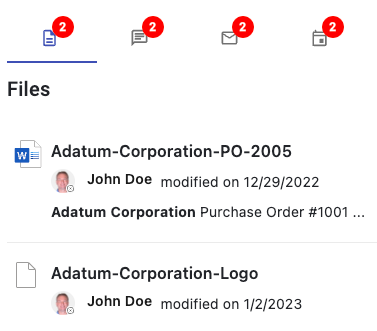
Alternatywą dla używania składników, takich jak mgt-search-results, jest wywołanie interfejsów API programu Microsoft Graph bezpośrednio przy użyciu kodu. Aby zobaczyć, jak to działa, otwórz plik graph.service.ts i znajdź
searchFiles()funkcję. Pełna ścieżka do pliku to client/src/app/core/graph.service.ts.Zauważysz, że
queryparametr jest przekazywany do funkcji. Jest to termin wyszukiwania, który jest przekazywany, gdy użytkownik wybiera pozycję Wyświetl powiązaną zawartość dla wiersza w usłudze datagrid. Jeśli termin wyszukiwania nie zostanie przekazany, zwracana jest pusta tablica.async searchFiles(query: string) { const files: DriveItem[] = []; if (!query) return files; ... }Następnie zostanie utworzony filtr, który definiuje typ wyszukiwania do wykonania. W takim przypadku kod wyszukuje pliki w OneDrive dla Firm, więc
driveItemjest używany tak jak pokazano wcześniej w składnikumgt-search-results. Jest to takie samo, jak przekazywaniedriveItemdoentity-typesskładnika mgt-search-results , który został wyświetlony wcześniej. Parametrqueryjest następnie dodawany do filtruqueryStringwraz z parametremContentType:Document.const filter = { "requests": [ { "entityTypes": [ "driveItem" ], "query": { "queryString": `${query} AND ContentType:Document` } } ] };Następnie wykonano wywołanie interfejsu
/search/queryAPI programu Microsoft Graph przy użyciuProviders.globalProvider.graph.client.api()funkcji . Obiektfilterjest przekazywany dopost()funkcji, która wysyła dane do interfejsu API.const searchResults = await Providers.globalProvider.graph.client.api('/search/query').post(filter);Wyniki wyszukiwania są następnie iterowane w celu zlokalizowania
hits. Każdyhitzawiera informacje o odnalezionym dokumencie. Właściwość o nazwieresourcezawiera metadane dokumentu i jest dodawana do tablicyfiles.if (searchResults.value.length !== 0) { for (const hitContainer of searchResults.value[0].hitsContainers) { if (hitContainer.hits) { for (const hit of hitContainer.hits) { files.push(hit.resource); } } } }Tablica
filesjest następnie zwracana do obiektu wywołującego.return files;
Patrząc przez ten kod, możesz zobaczyć, że omówiony wcześniej składnik internetowy mgt-search-results wykonuje wiele pracy dla Ciebie i znacznie zmniejsza ilość kodu, który trzeba napisać! Jednak mogą istnieć scenariusze, w których chcesz wywołać program Microsoft Graph bezpośrednio, aby mieć większą kontrolę nad danymi wysyłanymi do interfejsu API lub sposobem przetwarzania wyników.
Otwórz plik files.component.ts i znajdź
search()funkcję. Pełna ścieżka do pliku to client/src/app/files/files.component.ts.Mimo że treść tej funkcji jest oznaczona jako komentarz ze względu na używany składnik mgt-search-results , funkcja może służyć do wywołania programu Microsoft Graph, gdy użytkownik wybierze pozycję Wyświetl powiązaną zawartość dla wiersza w usłudze datagrid. Funkcja
search()wywołujesearchFiles()graph.service.ts i przekazujequerydo niego parametr (nazwa firmy w tym przykładzie). Wyniki wyszukiwania są następnie przypisywane dodatawłaściwości składnika.override async search(query: string) { this.data = await this.graphService.searchFiles(query); }Składnik plików może następnie użyć
datawłaściwości , aby wyświetlić wyniki wyszukiwania. Można to obsłużyć przy użyciu niestandardowych powiązań HTML lub za pomocą innej kontrolki zestawu narzędzi Microsoft Graph Toolkit o nazwiemgt-file-list. Oto przykład powiązaniadatawłaściwości z jedną z właściwości składnika o nazwiefilesi obsługiitemClickzdarzenia podczas interakcji użytkownika z plikiem.<mgt-file-list (itemClick)="itemClick($any($event))" [files]="data"></mgt-file-list>Niezależnie od tego, czy zdecydujesz się użyć składnika mgt-search-results pokazanego wcześniej, czy napisać kod niestandardowy do wywołania programu Microsoft Graph, będzie zależeć od konkretnego scenariusza. W tym przykładzie składnik mgt-search-results służy do uproszczenia kodu i zmniejszenia ilości pracy, którą należy wykonać.
Eksplorowanie kodu wyszukiwania wiadomości czatu w aplikacji Teams
Wróć do graph.service.ts i znajdź
searchChatMessages()funkcję. Zobaczysz, że jest ona podobna dosearchFiles()funkcji, którą wcześniej przyjrzeno.- Publikuje on filtry danych do interfejsu
/search/queryAPI programu Microsoft Graph i konwertuje wyniki na tablicę obiektów, które zawierają informacje oteamIdobiekcie ,channelIdimessageIdzgodne z terminem wyszukiwania. - Aby pobrać komunikaty kanału usługi Teams, drugie wywołanie jest wykonywane do interfejsu
/teams/${chat.teamId}/channels/${chat.channelId}/messages/${chat.messageId}teamIdchannelIdAPI i , imessageIdsą przekazywane. Spowoduje to zwrócenie pełnych szczegółów komunikatu. - Wykonywane są dodatkowe zadania filtrowania, a wynikowe komunikaty są zwracane z
searchChatMessages()do obiektu wywołującego.
- Publikuje on filtry danych do interfejsu
Otwórz plik chats.component.ts i znajdź
search()funkcję. Pełna ścieżka do pliku to client/src/app/chats/chats.component.ts. Funkcjasearch()wywołujesearchChatMessages()graph.service.ts i przekazujequerydo niego parametr .override async search(query: string) { this.data = await this.graphService.searchChatMessages(query); }Wyniki wyszukiwania są przypisywane do
datawłaściwości składnika, a powiązanie danych służy do iterowania przez tablicę wyników i renderowania danych. W tym przykładzie użyto składnika karty Angular Material do wyświetlenia wyników wyszukiwania.@if (this.data.length) { <div> @for (chatMessage of this.data;track chatMessage.id) { <mat-card> <mat-card-header> <mat-card-title [innerHTML]="chatMessage.summary"></mat-card-title> <!-- <mat-card-subtitle [innerHTML]="chatMessage.body"></mat-card-subtitle> --> </mat-card-header> <mat-card-actions> <a mat-stroked-button color="basic" [href]="chatMessage.webUrl" target="_blank">View Message</a> </mat-card-actions> </mat-card> } </div> }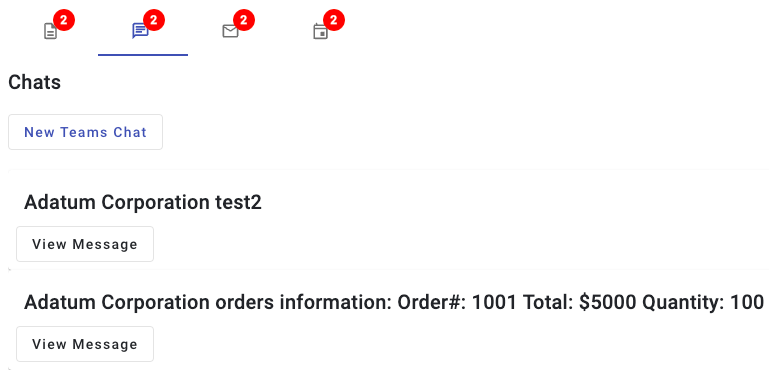
Wysyłanie wiadomości do kanału usługi Microsoft Teams
Oprócz wyszukiwania wiadomości czatów w aplikacji Microsoft Teams aplikacja umożliwia również użytkownikowi wysyłanie wiadomości do kanału usługi Microsoft Teams. Można to zrobić, wywołując
/teams/${teamId}/channels/${channelId}/messagespunkt końcowy programu Microsoft Graph.
W poniższym kodzie zobaczysz, że zostanie utworzony adres URL zawierający
teamIdwartości ichannelId. Wartości zmiennych środowiskowych są używane dla identyfikatora zespołu i identyfikatora kanału w tym przykładzie, ale te wartości mogą być również pobierane dynamicznie przy użyciu programu Microsoft Graph. Stałabodyzawiera komunikat do wysłania. Następnie zostanie wykonane żądanie POST, a wyniki zostaną zwrócone do elementu wywołującego.async sendTeamsChat(message: string): Promise<TeamsDialogData> { if (!message) new Error('No message to send.'); if (!TEAM_ID || !CHANNEL_ID) new Error('Team ID or Channel ID not set in environment variables. Please set TEAM_ID and CHANNEL_ID in the .env file.'); const url = `https://graph.microsoft.com/v1.0/teams/${TEAM_ID}/channels/${CHANNEL_ID}/messages`; const body = { "body": { "contentType": "html", "content": message } }; const response = await Providers.globalProvider.graph.client.api(url).post(body); return { id: response.id, teamId: response.channelIdentity.teamId, channelId: response.channelIdentity.channelId, message: response.body.content, webUrl: response.webUrl, title: 'Send Teams Chat' }; }Korzystanie z tego typu funkcji w programie Microsoft Graph zapewnia doskonały sposób ulepszania produktu użytkownika dzięki umożliwieniu użytkownikom interakcji z usługą Microsoft Teams bezpośrednio z aplikacji, z której już korzystają.