Nuta
Dostęp do tej strony wymaga autoryzacji. Możesz spróbować się zalogować lub zmienić katalog.
Dostęp do tej strony wymaga autoryzacji. Możesz spróbować zmienić katalogi.
[Ten artykuł stanowi wstępne wydanie dokumentacji i może ulec zmianie.]
Podczas lub po tworzeniu zestawu testowego możesz edytować przypadki testowe, zmieniając sformułowanie pytań, wybierając inne metody testu lub modyfikując oczekiwane odpowiedzi w razie potrzeby. Możesz wybrać wiele przypadków testowych, aby je edytować zbiorczo, zaznaczając pola wyboru obok każdego przypadku testowego.
Istnieją trzy metody testowe do oceny odpowiedzi agenta: jakość, podobieństwo, dopasowanie tekstu. Aby uzyskać więcej informacji na temat różnych metod testowania, zobacz Metody testowe.
Ważne
Ten artykuł zawiera dokumentację usługi Microsoft Copilot Studio w wersji zapoznawczej i może ulec zmianie.
Funkcje w wersji zapoznawczej nie są przeznaczone do użytku produkcyjnego i mogą mieć ograniczone funkcje. Te funkcje są udostępniane przed oficjalnym wydaniem, dzięki czemu można szybciej uzyskać do nich dostęp i przekazać opinie na ich temat.
Jeśli kompilowany jest agent gotowy do użycia w środowiskach produkcyjnych, zobacz temat Omówienie usługi Microsoft Copilot Studio (produkcja).
Edytuj szczegóły zestawu testowego
Możesz zmienić podstawowe dane zestawu testowego oraz to, którego konta używa do uwierzytelniania.
Na stronie Ocena Twojego agenta wybierz zestaw testowy.
W zestawie testów wybierz przypadek testowy, który chcesz edytować.
Opcjonalnie można zmienić nazwę zbioru testowego.
Wybierz Zarządzaj profilem , aby dodać konto, lub wybierz aktualny profil, aby zarządzać połączeniami, albo wybierz inny profil. Testowanie automatyczne wykorzystuje uwierzytelnianie wybranego konta testowego. Jeśli Twój agent posiada źródła wiedzy lub narzędzia wymagające konkretnej weryfikacji, możesz wybrać odpowiednie konto do testowania.
Uwaga / Notatka
Gdy Copilot Studio generuje przypadki testowe lub przeprowadza ocenę, wykorzystuje dane uwierzytelniające powiązanego konta, aby uzyskać dostęp do źródeł wiedzy i narzędzi agenta. Wygenerowane przypadki testowe lub wyniki mogą zawierać wrażliwe informacje, do których dostęp ma powiązane konto, a te informacje są widoczne dla wszystkich producentów, którzy mają dostęp do zestawu testowego.

Zarządzaj profilami użytkowników i połączeniami
Możesz uruchamiać zestawy testowe, korzystając z uwierzytelniania konta użytkownika. Ta metoda uwierzytelniania pozwala agentowi uzyskać dostęp do źródeł wiedzy i narzędzi niezbędnych do realizacji swoich celów.
Możesz też używać profili do symulacji konkretnych doświadczeń użytkownika. Na przykład profil użytkownika dyrektora może uzyskać dostęp do innych źródeł wiedzy niż profil stażysty, a agent powinien zwracać inne wyniki.
Wyniki testów pokazują, który profil użytkownika został użyty.
Uwaga / Notatka
Gdy Copilot Studio generuje przypadki testowe lub przeprowadza ocenę, wykorzystuje dane uwierzytelniające powiązanego konta, aby uzyskać dostęp do źródeł wiedzy i narzędzi agenta. Wygenerowane przypadki testowe lub wyniki mogą zawierać wrażliwe informacje, do których dostęp ma powiązane konto, a te informacje są widoczne dla wszystkich producentów, którzy mają dostęp do zestawu testowego.
Oceny agentów wykorzystujące uwierzytelnianie użytkownika wymagają dostępu przez konektor Microsoft Copilot Studio. Jeśli administrator wyłączy to połączenie, nie możesz przeprowadzić testów za pomocą narzędzia ewaluacyjnego. Więcej informacji można znaleźć w artykule o konektorach Copilot Studio i grupach danych.
Aby dodać lub zmienić profil użytkownika w zbiorze testowym:
- Otwórz zestaw testowy, a następnie wybierz Zarządzaj profilem.
- Wybierz rozwijany menu :
- Wybierz konto użytkownika, którego chcesz używać, lub
- Wybierz Dodaj konto, a następnie zaloguj się na konto.

- Dla połączeń z ostrzeżeniem, wybierz połączenie. Zmień istniejące połączenie na działające, wybierz Ponowne połączenie , aby spróbować przywrócić istniejące połączenie, lub wybierz Utwórz nowe połączenie , aby spróbować nowego połączenia.
Aby uzyskać nowe połączenia, wprowadź wymagane szczegóły połączenia, a następnie wybierz Połącz.
- Gdy wszystkie połączenia działają, wybierz Zapisz.
Edycja przypadków testowych w zbiorze testowym
Na stronie Ocena Twojego agenta wybierz zestaw testowy.
W zestawie testów wybierz przypadek testowy, który chcesz edytować.
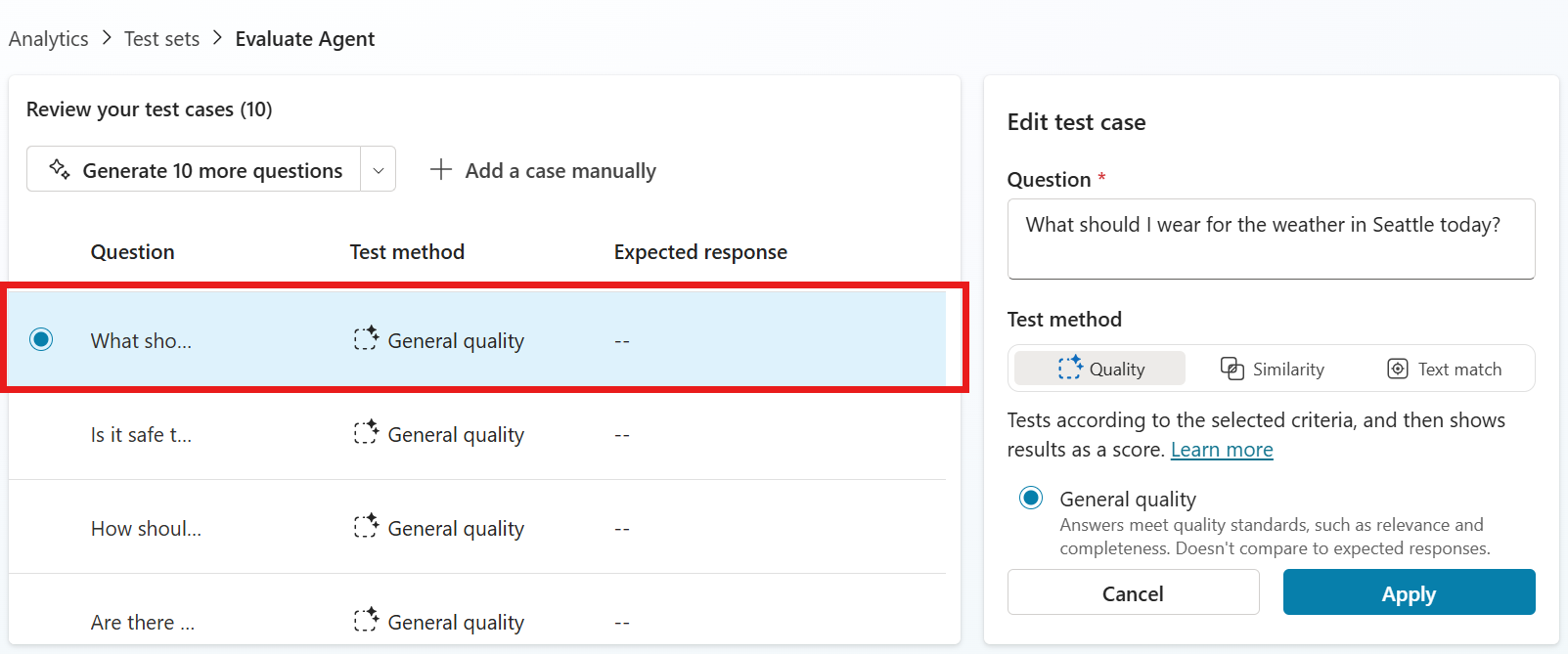
- W okienku po prawej stronie zmień sformułowanie pytania, edytując tekst w polu Pytanie.
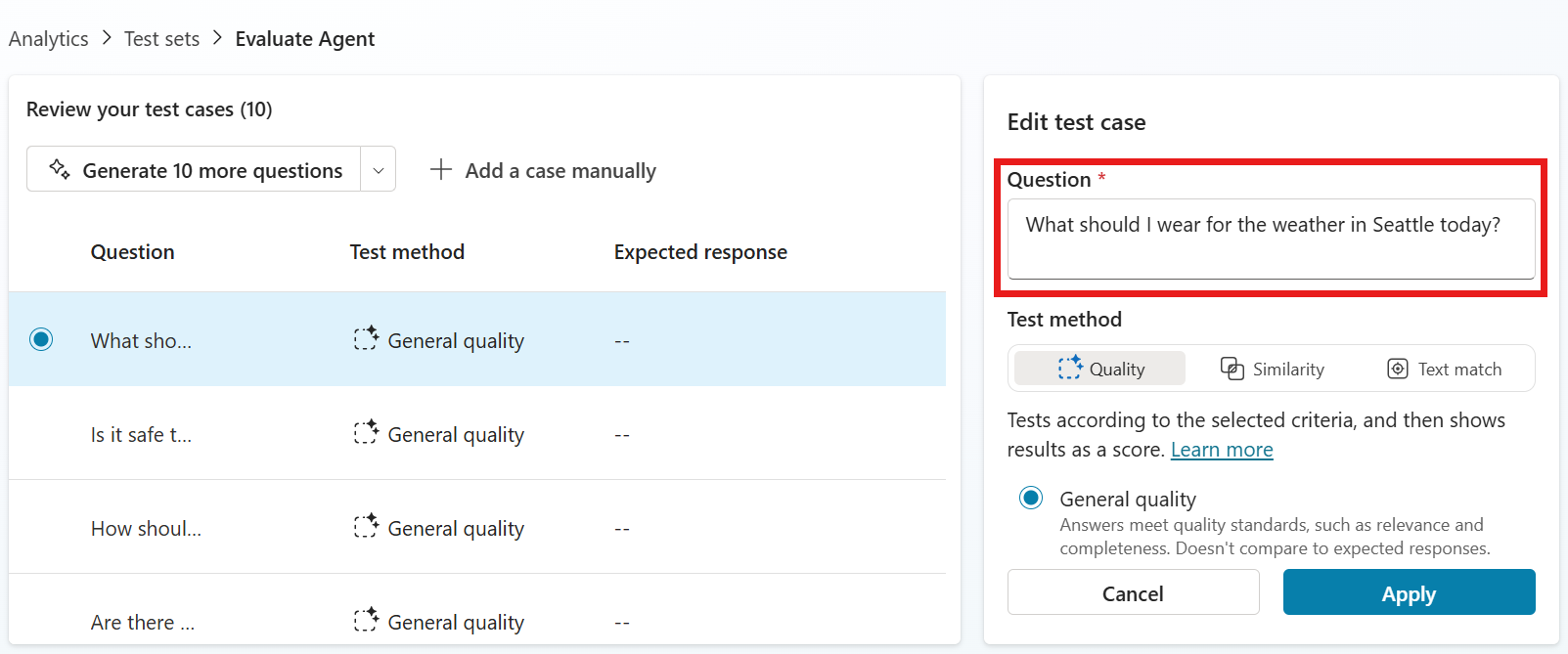
- Wybierz metodę testowania, której chcesz użyć.
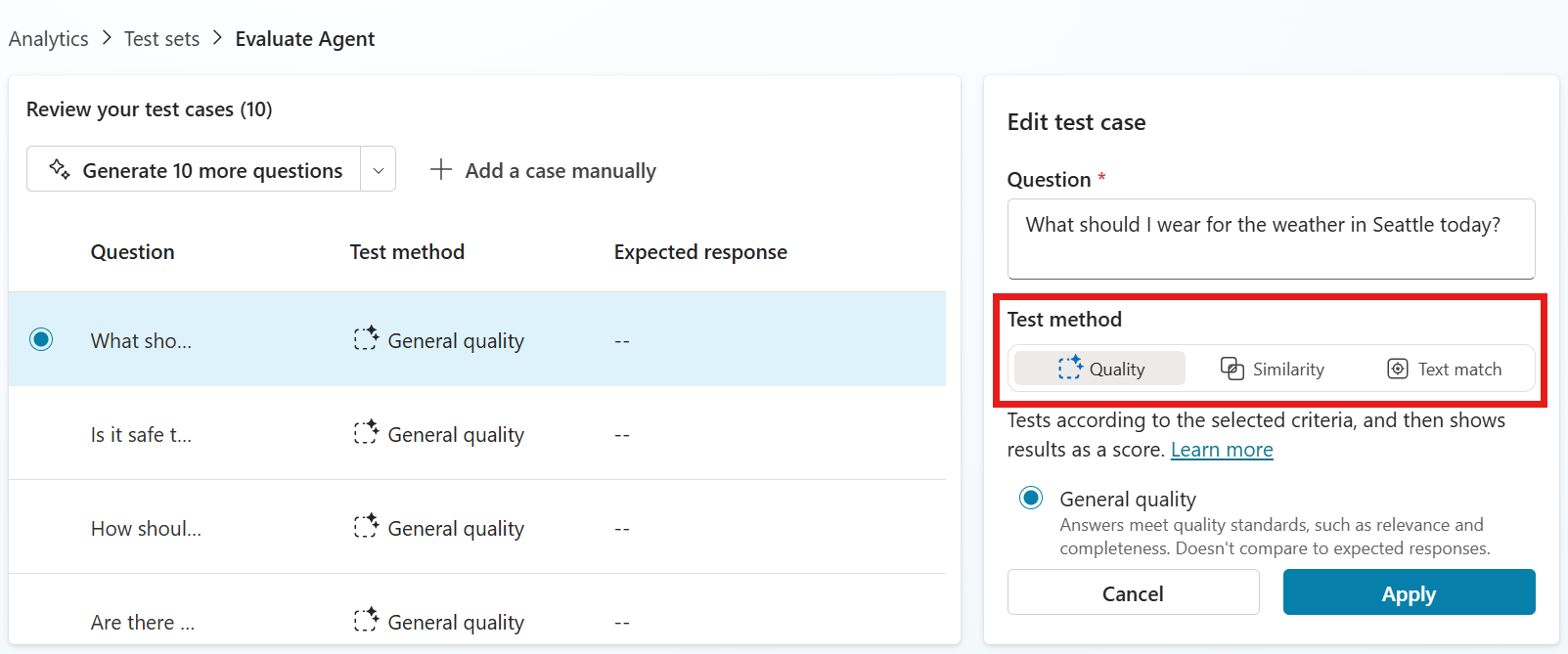
Jakość:
Wybierz pozycję Ogólna jakość, aby ocenić odpowiedź na podstawie stopnia zgodności, potwierdzenia w zasobach i kompletności.
Wybierz pozycję Porównaj znaczenie, aby ocenić odpowiedź na podstawie tego, jak dobrze agent przechwytuje znaczenie oczekiwanej odpowiedzi. W obszarze Wynik dla przejścia możesz ustawić próg, aby określić, co stanowi wynik przejścia dla odpowiedzi.
W polu Oczekiwana odpowiedź podaj odpowiedź, względem której metoda testowa ocenia odpowiedź agenta.
Podobieństwo: używa metryki podobieństwa cosinus, aby ocenić, jak podobna jest odpowiedź agenta na sformułowanie i znaczenie oczekiwanej odpowiedzi. Określa wynik z zakresu od 0 do 1, gdzie 1 oznacza, że pasuje ściśle i 0 oznacza, że w ogóle nie pasuje. W obszarze Wynik dla przejścia możesz ustawić próg, aby określić, co stanowi wynik przejścia dla odpowiedzi.
W polu Oczekiwana odpowiedź podaj odpowiedź, względem której metoda testowa ocenia odpowiedź agenta.
Dopasowanie tekstu:
Wybierz pozycję Dokładne dopasowanie, aby ocenić odpowiedź agenta w porównaniu do oczekiwanej odpowiedzi, gdzie wynik przejścia oznacza, że odpowiedź agenta dokładnie odpowiadała zdefiniowanej oczekiwanej odpowiedzi.
W polu Oczekiwana odpowiedź podaj odpowiedź, względem której metoda testowa ocenia odpowiedź agenta.
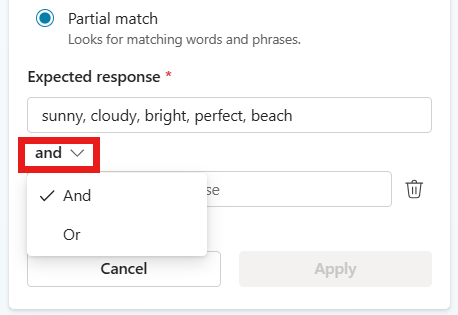
Wybierz pozycję Dopasowanie częściowe, aby ocenić odpowiedź agenta w porównaniu do oczekiwanej odpowiedzi, gdzie wynik przejścia oznacza, że odpowiedź agenta zawierała niektóre słowa lub frazy ze zdefiniowanej oczekiwanej odpowiedzi.
W polu Oczekiwana odpowiedź podaj frazę lub słowo kluczowe, względem których metoda testowa ocenia odpowiedź agenta. Aby dodać wiele słów kluczowych lub fraz, wybierz pozycję Dodaj, wybierz operator i lub lub między polami i podaj słowo kluczowe lub frazę.
Wybierz i zastosuj.
Po zakończeniu zmian wybierz Zapisz, aby zapisać zestaw testowy lub Etestować, aby uruchomić test.
Dodaj więcej przypadków testowych do zestawu testowego
Podczas tworzenia lub edytowania zestawu testowego możesz dodawać kolejne przypadki testowe.
Na stronie Ocena Twojego agenta wybierz zestaw testowy.
Wygeneruj lub ręcznie dodaj więcej przypadków testowych.

- Wybierz i edytuj nowe przypadki testowe , aby dodać szczegóły.
Usuń przypadek testowy lub zestaw testowy
Możesz usunąć przypadek testowy lub zestaw testowy, którego już nie potrzebujesz.
- Wejdź na stronę Ocena swojego agenta.
- W sekcji zestawów testowych możesz usunąć zestaw testowy, wykonując jedno z następujących działań:
- Wybierz trzy kropki (...) karty zestawu testowego, a następnie wybierz Usuń.
- Wybierz zestaw testowy, aby go otworzyć, następnie wybierz trzy kropki (...) w panelu Konfiguruj zestaw testowy, a następnie wybierz Usuń.
- W sekcji Ostatnie wyniki możesz usunąć przypadek testowy, wykonując jedno z następujących działań:
- Najedź kursorem na przypadek testowy, który chcesz usunąć, zaznacz trzy kropki (...), a następnie wybierz Usuń test.
- Wybierz przypadek testowy, aby go otworzyć, następnie wybierz trzy kropki (...) w panelu podsumowania oceny, a następnie wybierz Usuń.